
公開日:2024年10月21日
Webminをご利用のサーバをネームサーバとしてご利用いただいている場合には、SPFレコード追加をするために、コントロールパネルの「DNSサーバの設定」から追加することができます。
なお、SPFレコードの設定にはメールが送信されるサーバのIPアドレス等が必要になりますが、SPFレコードはお客様のメール等の使用意図によって記載方法が多岐に渡ります為、SPFレコードの具体的な記述内容や挙動につきましては、弊社ではサポートさせていただくことができませんことをご容赦ください。
そのため、以下のサイト等を参考にしていただき、設定内容をご確認いただきますようお願いいたします。
SPF(Sender Policy Framework)
http://salt.iajapan.org/wpmu/anti_spam/admin/tech/explanation/spf/
※弊社管理サイトではございません。
■WebminでSPFレコードを設定する手順
※Webmin Version 2.013 / BIND Version 9.11での手順となります。
※バージョンによって表示や仕様が異なる場合がありますので、
適宜読み替えていただくようお願いいたします。
- Webminにアクセス
- サーバ>BIND DNSサーバを選択
- 「既存のDNSゾーン」から設定したいゾーン(ドメイン名)を選択
- 「許可された送信者」を選択
- SPFレコードの内容を設定する

■具体例
ドメインに設定されているAレコード・MXレコード・IPv4アドレス: 192.168.100.100からの送信を許可し、それ以外のIPアドレスからの送信を拒否する場合、以下の画像のように設定します。

■設定項目の内容
レコード名はドメイン名が自動的に記入されます
「はい」を選択すると以下の内容が追加されます。
ドメインのIPアドレスからの送信を許可しますか? →「a」
ドメインのMXホストからの送信を許可しますか? →「mx」
ドメイン内の任意のホストからの送信を許可しますか? →「ptr」
入力すると以下の内容が追加されます
追加の許可された送信者ホスト →「a:入力した内容」
追加の許可された送信者MXドメイン →「mx:入力した内容」
追加の許可された送信者IPアドレス/ネットワーク →「ip4:入力した内容」
Additional allowed sender IPv6 addresses/networks→「ip6:入力した内容」
メールの送信元である他のドメイン →「include:入力した内容」
他の送信者に対するアクション
SPFレコードで許可されていない送信元からのメールの処理方法を規定します
-all メールは拒否されます
~all メールは送信されますが、SPFレコードチェックの失敗が記録されます
6. 作成をクリック
なお、SPFレコードは複数設定されるとエラーとなりますので、ひとつのSPFレコードの中にすべての設定内容が反映されるよう作成してください。
また、上記「許可された送信者」からの設定以外にも、「テキスト」レコードからの設定も可能です。
7. named.serviceを再起動する
- システム>Boot and Shutdownを選択
- 右上から「namedを検索」
- named.serviceを選択し、「選択したものを再起動」

以上となります。
回答
・Plesk環境(Plesk Onyx 17.5.3 Update 32 以降のバージョンの場合)は、以下のとおりPleskから設定をします。
1.Pleskにログイン
2.[ウェブサイトとドメイン]より対象のドメインを選択
3.設定対象ドメインの[ダッシュボード]配下の[PHP]を選択
4.「”ドメイン名” PHP設定」の[追加構成ディレクティブ]に次の行を追加し、[OK]
[php-fpm-pool-settings]
security.limit_extensions = .php .phar .html .inc
5.[ウェブサイトとドメイン] > 対象ドメイン > [ホスティングとDNS] > [Apache と nginx の設定]に移動し、 [HTTP の追加ディレクティブ]および[HTTPS の追加ディレクティブ]フィールドに次の行を追加し、[OK]
設定内容はPleskの公式ドキュメントからご確認ください。
※PHP ハンドラの設定によって記載内容が変わります。

(設定例)PHP ハンドラーを FPM として設定する場合:

6.対象サーバへSSHログインをし、Apacheの再起動を実施、またはPleskのコントロールパネル上からApacheの再起動を実施
コマンド:systemctl restart httpd
7.拡張子htmlでPHPが動作するかをご確認ください。
Plesk環境(Plesk Obsidian以前のバージョンかつ、PHP7系利用時)は、こちらのFAQをご参考ください。
以上となります。
更新日:2024年09月11日
レガシーオプション(SSLコンテンツと非SSLコンテンツをわける)設定とは
Plesk9以上のバージョンでSSL有無に関わらず “httpdocs” 配下が全てのドキュメントルートとなります。
/var/www/vhosts/”バーチャルドメイン名”/httpdocs/
Plesk8以下のバージョンでSSLのコンテンツを利用する場合は”httpsdocs”配下のドキュメントルートに設置し、SSLなしのコンテンツ(httpdocs)と分けて格納する違いがございました。
詳細はこちらをご確認ください。
HTTPとHTTPSが同じドキュメントルートを使用するように設定する方法
■コントロールパネル上で設定する方法
[ウェブサイトとドメイン] > [ホスティングとDNS]のタブを選択→[ホスティング設定]にて以下の設定がオンのままである場合、オフにする。

■サーバ上でコマンド実行して設定する方法
□HTTPとHTTPSが同じドキュメントルートを使用するように設定
実行コマンド:plesk db “UPDATE hosting set same_ssl=’true’ WHERE dom_id=(select id from domains where name=’ドメイン名’)”
□Apacheの構成ファイルを再生成する
実行コマンド:plesk repair web ドメイン名 -y
サーバ上でコマンド実行して設定する場合の手順
(1)現在の設定状況を確認
実行コマンド:plesk db “select same_ssl from hosting where dom_id=(select id from domains where name=’ドメイン名’)”
| false | と結果が返ってきたら、レガシーオプションが有効のままなので設定が必要。
(2)現在のドキュメントルートの指定先を確認
※ここで多くの場合コンフファイル(例:/etc/httpd/conf/plesk.conf.d/vhosts/ドメイン名.conf)ではドキュメントルートが、「httpsdocs」になっているはずです。
例:DocumentRoot “/var/www/vhosts/ドメイン名/httpsdocs”
※Pleskの管理画面上(ホスティング設定)でドキュメントルートが「httpdocs」になっているにもかかわらず、コンフファイルが「httpsdocs」になっている場合は本作業で修正が必要です。
※※コンフファイルをサーバ上で直接修正・編集するとPleskの故障の原因になります※※
(3)バーチャルドメインのコンフファイルのバックアップ取得
実行コマンド:(例)cp -a /etc/httpd/conf/plesk.conf.d/vhosts/ドメイン名.conf /etc/httpd/conf/plesk.conf.d/vhosts/ドメイン名.conf.bak
(4)HTTPとHTTPSが同じドキュメントルートを使用するように設定コマンドを実施
実行コマンド:plesk db “UPDATE hosting set same_ssl=’true’ WHERE dom_id=(select id from domains where name=’ドメイン名’)”
(5)Apacheの構成ファイルを再生成コマンド実施
実行コマンド:plesk repair web ドメイン名 -y
(6)コンフファイルが変更されているか確認
実行コマンド:diff /etc/httpd/conf/plesk.conf.d/vhosts/ドメイン名.conf /etc/httpd/conf/plesk.conf.d/vhosts/ドメイン名..conf.bak
例:
【変更前】DocumentRoot “/var/www/vhosts/ドメイン名/httpsdocs”
【変更後】DocumentRoot “/var/www/vhosts/ドメイン名/httpdocs”
になっていればOK
原因と対策について
移行元のサーバのウェブサイトがPlesk12以下のバージョンで作成されたため、問題のオプションが旧Pleskで設定されたものになります。
そのため、当該の問題を回避するには、移行サーバ(Plesk Onyx等)で、対象ドメインのホスティング設定でマイグレーションを行う前に「SSL コンテンツと非 SSL コンテンツを分ける」を無効化することです。
上記の設定についてもこちらにて詳細をご案内しております。
以上となります。
公開日2024年6月10日
回答
ホスティング設定の『SSL/TLS サポート』を無効化した状態で『https://example』と検索するとPleskのデフォルトサイトが表示される挙動が発生します。
※なお、『http//example』では、問題なくWEBサイトが表示されます。

解決策
SSL証明書を導入していない場合でも、『SSL/TLS サポート』を有効とした上で、証明書を『未選択』としていただきくことで事象が解決いたします。
『https://example』と検索した場合でもWEBサイトが表示されます。

なお、Pleskのデフォルトサイトではなく、コントロールパネルのログイン画面が表示される場合は、下記手順にてPlesk URL カスタマイズを変更してください。

1,『ツールと設定』を選択
2,『Plesk URL をカスタマイズ』を選択
3,『カスタム URL はありません。https://<server-IP-or-hostname>:8443 のみです』を選択し、Saveボタンで変更の適用する

上記手順でご設定いただきますと、『SSL/TLS サポート』が無効状態であっても、Pleskのコントロールパネルには『https://:サーバIP もしくは ホスト名:8443』以外ではアクセスが行えなくなります。
公開日2024年1月22日
Pleskサーバの、Mysqlでは、最上位権限のユーザとして「root」ユーザではなく「admin」ユーザが用意されています。
また、「admin」ユーザのパスワードは暗号化されております。
暗号化された「admin」ユーザのパスワードは下記ファイルにて格納されておりますので、catコマンド等で確認し、コピーしてご利用ください。
例) # cat /etc/psa/.psa.shadow
■adminユーザパスワード格納場所
/etc/psa/.psa.shadow
■adminユーザへのログイン例
※対象サーバへssh接続した後に、下記コマンドを実行することでログインすることが可能です。
例) # mysql -u admin -p`cat /etc/psa/.psa.shadow`
公開日2023年8月17日
回答
「Your virus bases are obsolete」メールは、Pleskアンチウイルスソフト「dr.web」のバージョンが古い為、更新の案内を示すメール通知となります。
表題の事象は拡張バージョン 1.0.2 に更新した後、drwebd.service が再起動ループに入り、大量の通知を送信するというバクになります。
解決策
最新バージョンにてバグが修正されておりますので、上記拡張機能のバージョンアップを行いますと解消されます。
▼Plesk 拡張機能を更新する方法
Premium Antivirus for Servers バージョン 1.0.2-2
また、何らかの理由で拡張機能の更新ができない場合の回避策は次のとおりです。
- SSH経由でサーバーに接続します
drwebdサービスを停止する- systemctl stop drwebd
- 実行中のプロセスをすべて終了します。
- killall -TERM drwebd.real
- サービスを再度開始します。
- systemctl start drwebd
- ウイルス対策ベースを更新します。
- /opt/drweb/update.pl
▼Plesk社公式回答
公開日2023年8月16日
Plesk Obsidianのバックアップのスケジュール設定方法となります。
- Pleskにログインします。
- 「ツールと設定」を選択、「バックアップマネージャ」をクリックします。

- スケジュールをクリックします。

- スケジュール設定を行います。

| このバックアップタスクをアクティブにする | チェックをいれます。 |
| バックアップタスクの実行スケジュール | バックアップの頻度を選択します |
| 増分バックアップを使用 | ディスクスペース使用量を抑え、バックアッププロセスの実行時間を短縮するには、チェックを入れます。 |
| フルバックアップを実行 | フルバックアップを実行する頻度を指定します。 |
| 保存するバックアップファイルの最大数 | 古いバックアップを自動削除する場合は、バックアップファイルの保存期間を指定します。 |
| バックアップ | バックアップするデータを選択します。 |
| 保存場所 | バックアップファイルの保存先になります。 ※デフォルトでは、Pleskサーバ内に保存されます。 |
| ログファイルを除外 | バックアップから全てのログファイルを除外したい場合には、このオプションを選択します。 |
| バックアップからの特定のファイルを除外 | バックアップから全てのログファイルを除外したい場合には、このオプションを選択します。 |
| このバックアップタスクを実行中にエラーが発生したときに、次の宛先に通知メールを送信 | バックアップ完了時に通知が必要な場合、メールアドレスを入力します。 |
公開日2023年8月2日
以下、Webmin Version 2.013の操作でApacheにSSL証明書を設置する方法となります。
- webminにログインする
- 「Touls」を選択し「File Manager」をクリックする

- 現在の証明書パスを確認する為、コンフファイルを確認する
※確認場所(/etc/httpd/conf.d/ssl.conf または/etc/httpd/conf.d/virsutlhosts-ssl.conf)
- 対象の場所へ移動する(/etc/httpd/conf.d)
- 対象ファイルを選択し右クリック「編集」をクリック

- 証明書のパスを確認する
・SSLCertificateFile:サーバー証明書のファイルを指定
・SSLCertificateKeyFile:秘密鍵のファイルを指定
・SSLCertificateChainFile:中間証明書のファイルを指定(中間証明書が無い場合は省略可)
※コンフファイルを編集する場合は事前にバックアップ(コピー)を作成することを推奨します。

- 各ファイルの各証明書情報を変更する
- 「Touls」を選択し、「コマンドシェル」をクリックする

- 「httpd -t」コマンドを実行する
※「Syntax OK」が返ってきていることを確認する

- Apacheの再起動を行う
- シークレットウィンドウ等からhttpsでログインできることを確認する


公開日2023年9月14日
Plesk ファイアウォールを使用して、特定の国に属する IP アドレスとのアクセスをブロックできます。
設定方法
1.Pleskへログイン
2.「ツールと設定」→ 「ファイアーウォール」→ 「ファイアーウォールの保護」のトグルボタンをクリックし有効化させます。(既に有効にしている場合、この手順はスキップしてください。)

3.「+」をクリック

4.「新しいカスタムルール」がでてきたら、任意のルール名を記載
5.「アクション」を「拒否」に設定します。[ソース]の下に、ブロックする国の 2桁のISOの3166国コードを入力(たとえば、アフガニスタンからの接続をすべてブロックする場合は AF と入力)「Add one more」で必要な数だけ国別にブロックできます。

6.追加が完了したら、「Save」で保存
7.設定ができているか確認

ファイアウォールの構成が適用された後は、ブロック対象の国からサーバへの接続がすべて拒否されるようになります。
以上となります。
公開日2023年7月21日
Plesk Obsidianの場合の操作方法は以下の内容となります。
なお、こちらの手順はポート番号(:8443)を使用しないURLにカスタマイズする方法となります。
- Pleskにログイン
- [ツール]と設定を選択
- [Plesk URLをカスタマイズ]を選択

- [サーバの IP アドレスに解決されるがホスティングに使用されない、指定されたドメインまたはサブドメイン]を選択し、ドメインまたはサブドメインを入力する
- [Save]を選択し保存する

※ホスティングに使用(HPページを公開しているドメイン・サブドメイン)は指定しないでください。HPがPleskログイン画面に切り替わってしまいます。
※デフォルト設定では[カスタム URL はありません。https://<server-IP-or-hostname>:8443 のみです]が設定されています。
以上となります。
公開日2025年4月23日
※Plesk ファイアーウォールを設定をされる前に必ずご確認ください
Plesk拡張機能「Plesk ファイアーウォール」を利用する場合、弊社でご提供しているサーバ側の接続元制限サービスと競合する可能性がございますので、以下をご参照の上お客様環境に合わせてご判断とご対応をお願いします。
また、Plesk拡張機能「Plesk ファイアーウォール」を利用し、接続元を制限する場合、管理及び設定変更はお客様側で実施いただくことになりますことを予めご留意ください。
また、制限を行うポートによっては、弊社でのお客様サポートを行うことができなくなりますので、Plesk Plesk ファイアーウォールを有効化する場合は、弊社環境IPアドレスの開放設定をお願いします。
※弊社環境IPアドレスについては、別途弊社サポート窓口(support@clara.ne.jp)までお問合せください。
まず初めに、基本的に弊社でご提供しているサーバ※では、OSにより異なる以下サービスを利用し、SSH(22番ポート)、FTP(20、21番ポート)、Webmin(8001番ポート)の接続元制限を実施しております。
※Clara Cloud Flex(旧Flex Mini Cube含め)シリーズ及び、LGプラン(NRプラン)、一部パブリッククラウドサーバ
弊社でご提供しているOS毎の接続元制限サービスと、Plesk ファイアーウォールが競合するかについては以下をご参照ください。
CentOS8以降(nftables採用)
Pleskのファイアウォールは、iptablesの互換性を介してnftablesを使用する(管理する)ツールとなります。
Plesk ファイアーウォールを有効化している状態で、弊社で設定しているnftablesサービスが有効状態の場合、 競合しうまく動作しない等の事象が発生する可能性がございます。
※Plesk ファイアーウォールで設定したルールと、nftablesで設定したルールの両方が適用されたり、 サーバ再起動時に起動に失敗する等の可能性が考えられます。
その為、Plesk ファイアーウォールまたは、nftablesサービスどちらかのみを利用することを推奨いたします。
Plesk ファイアーウォールを利用する場合は、以下コマンドにてnftablesサービスの停止及び、自動起動の停止をお願いします。
・nftablesを停止する
systemctl stop nftables.service
・nftablesの自動起動を無効化する
systemctl disable nftables.service
CentOS7以下(TCPWrapper採用)
Plesk ファイアウォールは、 iptables ファイアウォールを管理するためのツールです。TCP Wrapperによるアクセス制限ポリシーとPleskのファイアーウォールは併用することが可能でございます。
なお、併用する場合、Plesk ファイアーウォール及びTCPWrapperそれぞれで設定を行う必要がございますことにご注意ください。
以下に、Plesk ファイアーウォールの設定方法を記載いたします。
Plesk ファイアウォールについて
サーバとのネットワーク接続を制限することでサーバのセキュリティを強化するためのツールです。拡張カタログ からインストールしてご利用いただけます。
インストール方法
1. Pleskへログイン
2.「ツールと設定」→ Pleskメニュー項目の「アップデート」を選択

3.「コンポーネントを追加/削除」をクリック

4.「Plesk extensions 」から「Plesk Firewall」で下矢印▼から「インストール」をクリック

5. Plesk Firewallに「(インストール)」と表示されたら、「続ける」をクリック

6.インストールが完了したら「OK」をクリック

7.「ツールと設定」のセキュリティ項目内に「ファイアウォール」が追加されていることを確認

ファイアウォール設定方法
ファイアウォールは以下の 2 通りの方法で管理できます。
① デフォルトのポリシーおよびルールの設定を変更する
1.「ツールと設定」→ 「ファイアーウォール」→ 「ファイアーウォールの保護」のトグルボタンをクリック

2.「ファイアウォール保護とルール管理を有効化」と表示されたら、「適用」をクリック

3.「ファイアーウォールの保護が有効化されました。」と表示されることを確認

4.変更したいデフォルトのルールまたはポリシーをクリックします。
5.ポリシーを設定すると、接続を許可/拒否することができ、ルールを設定すると、接続を許可/拒否することや、指定アドレスからの接続のみを許可して他のすべての接続を拒否することができます。

② カスタムルールを作成する
1.ファイアーウォールの保護が有効化された後、「+」をクリック

2.「新しいカスタムルール」が表示されたら、ご希望のルールを設定、設定が完了したら「Save」をクリック

カスタムルールは標準のルールより柔軟であり、特定のポートまたは IP アドレスでの受信接続、送信接続、転送接続を許可または拒否するように構成することができます。
※カスタムルール作成時に、Pleskサービスが使用するポートを誤って設定しないようご注意ください。
以上となります。
公開日2023年4月20日
1.Pleskにログイン
2.画面左の「ドメイン」を選択

3.対象のドメインを選択

4.「SSL/TLS証明書」を選択

5.「高度な設定」を選択

6.利用中の証明書を選択。

7.以下の情報をお手元のメモ等にコピー
- 証明書名
- ビット
- ドメイン名
- CA 証明書 (*-ca.crt) ※記載がない場合は不要
- 秘密キー (*.key)
- 証明書 (*.crt)
8.画面左の「ツールと設定」→「SSl/TLS証明書」を選択

9.「追加」を選択。

10.手順7でコピーした情報を基に入力し、「証明書のアップロード」をクリック。
下記、詳細となります。
- 証明書名 :手順7で確認された「証明書名」
- ビット : 手順7で確認された「ビット」の値
- 国 :お客様のお国(デフォルト設定でも問題ございません)
- 都道府県 :お客様の都道府県(デフォルト設定でも問題ございません)
- 所在地 : お客様の所在地(デフォルト設定でも問題ございません)
- 組織名(会社) :お客様の会社名(デフォルト設定でも問題ございません)
- ドメイン名 :手順5で確認された「ドメイン名」の名前
- メール :お客様のメールアドレス(デフォルト設定でも問題ございません)
11.画面左の「ツールと設定」→「IPアドレス」を選択

12.対象のIPアドレスをクリック

13.SSL/TLS証明書欄にて対象の証明書を選択し、「OK」をクリックして適用。

公開日 2023年3月13日
迷惑メールが届く原因として、考えられる理由としては、プログラムを用いるなどで実際にありそうなアドレスを生成し、無作為に送信していることがございます。また、パソコンのウイルス感染した、信用できないサイトへのアクセスや登録による第三者からの情報漏洩など様々な可能性がございます。
守ってほしいこと
迷惑メールが届いた際は、無暗に操作しないようにしてください。 甚大な被害に発展する場合があります。
1.メール本文内のリンクなどをクリックしないでください。
本文内のURLリンクは、パソコンのOS、ソフトといったものの脆弱性を攻撃する不正サイトにつながることがあります。こうした不正サイトを表示しますと、マルウェアに感染してしまうこともあります。
添付ファイルなども同じく開かないでください。ファイル自体がウイルスに感染している可能性が高く、不用意に開きますとウイルスに感染してしまい、さらに甚大な被害に発展する恐れがあります。
2.メールの指示に従わないでください。
「利用料金が未払い」といった、いかにも自分に心当たりがありそうな内容で迷惑メールが届くことがございます。
この内容に従ってしまい、詐欺被害にあうことも少なくなく、従ったからといって被害が完全に止むことも可能性はありません。
3.返信はしないでください。
返信しますと、かえって自分の個人情報を相手に知らせることになってしまいます。 催促や督促といったメールが頻繁に届くようになる可能性がございます。
※公的機関の名称や連絡先で装ったメールもございます。安易に信用しないでください。 必ずインターネットで検索を行う、またはメールヘッダー情報の確認をしてください。 メールヘッダー情報では、「Return-Path:」で始まる行に書かれているメールアドレス・ドメインが一致しているかを確認してください。
対処方法
下記の対処方法は、迷惑メールをお客様のメールボックスに届かないようにするものであり、送信そのものを停止するものではありません。
1.迷惑メール(なりすまし)の拒否設定を行う
迷惑メールの多くは、送信元ドメインの偽装をしたなりすましメールです。なりすましメールの偽装を判定し、受信を拒否することができるのが、アンチスパムツールです。
アンチスパムツールは、SPFレコードの情報などからなりすましメールを判断するツールが主になっています。ツールを利用されている送信先のメールサーバーは、メールが配送されてきたときにSPFレコードを照合しています。そうしてメールの送信元(エンベロープFrom)に指定されたドメインとSPFレコードの情報と整合性がとれなければ、なりすましメールである、もしくは可能性があると判断します。 ※SPFレコード情報だけでなく、他の部分でも判断しているツールもございます。
<DKIM、SPF、DMARC による防御機能 >
Plesk社が提供しておりますDKIM、SPF、DMARC による防御機能にてなりすましメールの受信を拒否する方法です。 ※Pleskバージョンによって操作画面が変わります。
※Pleskバージョンが9の場合、すでにSPFレコードの設定をさせていただいてる場合がございます。詳細はメールの送信ドメイン認証(SPFレコード)を設定していますか?をご確認ください。
<Active!hunter 2 >
弊社では、Active!hunter 2 というサービスを提供しております。
当サービスは、お客様で受信メール状況の管理・フィルタ設定を行なうコントーラ画面を用意しています。また、日本語スパムメールへの対応を強化しており、特定の短い文体を含むメールに対しても遮断できるといった特徴がございます。 詳細は、下記弊社サイトをご確認ください。
2.メールアドレスを変更する
メールアドレスを変更しますと、迷惑メールが届かなくなります。より、複雑なメールアドレスに変更いただきますと、今後届く可能性が低くなっていきます。
そのほか
上記の解決方法や弊社で解決が難しい場合もございます。
解決しにくいトラブルを抱えてしまった場合、以下のようなサイトをご参照いただきまして、対策されることをお奨めいたします。
迷惑メール相談センター (財団法人日本データ通信協会)
http://www.dekyo.or.jp/soudan/
電話相談や違反メールの情報提供を受け付けています。
有害情報対策ポータルサイト-迷惑メール対策編-(財団法人インターネット協会)
http://www.iajapan.org/anti_spam/portal/
迷惑メールを受け取ったら(財団法人日本データ通信協会)
https://www.dekyo.or.jp/soudan/contents/taisaku/3-1.html
以上となります。
公開日 2023年3月13日
「Dear Administrator, your virus bases are not up to date. Please run updating script manually or use cron for this purpose.」
Pleskの管理画面上に出た上記の文章は、「Plesk Premium アンチウイルスが最新ではなく、更新してください」という通知です。
弊社では更新の作業は承っておりません。お客様にて更新作業を行っていただくようお願いいたします。お客様にて作業を行われた場合に発生致しました問題につきましては、弊社サポートの範囲外とさせていただいておりますのでご了承ください。
解決方法
Premium アンチウイルスの更新をするには、手動での操作が必要となります。 ※該当のサーバーへのSSH接続が必要となります。
更新方法は、Plesk社が案内しております下記サイトをご確認ください。
Plesk 管理者が通知を受け取ります: ウイルス ベースが最新ではありません
Plesk アンチウイルスソフトウェアについて
Pleskが提供しておりますアンチウイルスソフトウェア、Premium Antivirus の詳細につきましては、下記FAQの各Pleskバージョン「管理者ガイド」内からご確認ください。
Pleskご利用マニュアル ※Pleskのバージョンによって利用可能のソフトウェアが変わります。
以上となります。
公開日 2023年3月7日
お客様のメールアドレスが迷惑メール業者に悪用されている可能性がございます。自分宛にメールを送った覚えがない場合、第三者が送信元を偽装して送った「なりすましメール」です。また身に覚えのないメールがリターンメールとして大量に届く場合もなりすましされている可能性があります。
※なりすましメールは、あたかも自分のメールアドレスからメールが送られてきたように見えますが、実際にはお客様のメールアドレスから送信されているわけではありません。
お客様へ差出人が自分のメールが届く流れ
1. 「お客様のメールアドレス」が迷惑メール業者に漏洩
※パソコンがウイルス感染した、迷惑メール業者がランダムに生成したメールアドレスが偶然一致した、信用できないサイトへのアクセスや登録による第三者からの情報漏洩した、など様々な可能性がございます。
2. 迷惑メール業者が「お客様のメールアドレス」を送信元と偽装し、大量の迷惑メールを送信
3.偽装されたスパムメールが、利用中のメールアドレスから届く
※送信元を偽装されますと、送信エラーとなったメールの数だけ、エラーメッセージが「お客様のメールアドレス」へ返信されます
なりすましメールとは
エンベロープとヘッダー情報(Fromアドレス・ Toアドレス)の機能を悪用したメールです。
メールソフト(Outlookなど)の画面上で確認できる Fromアドレス・ Toアドレスは、メールのヘッダー部分に記述される情報です。
それとは別に、送受信をする際に使われるエンベロープFrom・エンベロープToアドレスがあります。
手紙で例えると
- エンベロープFrom・エンベロープToアドレス・・・ 封筒の差出人、宛名
- ヘッダーFrom・Toアドレス ・・・ 手紙本文の差出人、宛名

手紙を郵便で送る場合は、手紙本文の宛先が異なったとしても、配達時には封筒の外側の宛先に対して配達されます。同様にメールサーバがメールを送信する場合には、エンベロープTo アドレスに対して送信します。
このため、Fromアドレスでも同様ですが、エンベロープToアドレスと、ヘッダーのToアドレスを 異なる宛先とすることができ、この機能を悪用しているメールがなりすましメールです。
対処方法
下記の対処方法は、お客様のメールアドレスになりすましたメールをお客様に届かないようにするものであり、送信そのものを停止するものではありません。
1.自分のメールアドレスを「受信拒否」に設定する
メールソフトで特定のメールアドレスのみ受信を拒否する設定を利用し、自分のメールアドレスから送信されたメールをメールボックスに届かないように設定できます。
※この設定を行いますと、自分から自分宛に送信したテストメールなども受信拒否となりますので、ご注意ください。
2.メールアドレスを変更する
アドレスを変更することで、エラーメールは届かなくなります。その際に、より複雑なアドレスに変更していただきますと今後悪用されにくくなります。
メールアドレスの変更が困難な場合は、SPFレコードの登録を見直すことをおすすめします。 SPF設定を厳しくすることでなりすまし行動を軽減することが可能です。
SPF(Sender Policy Framework) http://salt.iajapan.org/wpmu/anti_spam/admin/tech/explanation/spf/ ※弊社管理サイトではございません。
※SPFレコードはお客様のメール等の使用意図によって記載方法が多岐に渡ります為、 SPFレコードの具体的な記述内容や挙動につきましては、弊社ではサポートさせていただくことができません。
なお、メールアドレスのパスワード情報が第三者に漏洩している場合は、 不利利用が発生しています。 対処方法は、以下FAQをご確認ください。
第三者の方よりご契約サーバから迷惑メールが届いたとの通報があったがどうしたらいいか。 https://spt.clara.jp/ufaqs/14996/
そのほか
迷惑メール相談センター (財団法人日本データ通信協会)では、特定電子メール法に違反していると思われる迷惑メールの情報を収集しております。特定メール電子法についてや詳細は下記サイトをご確認ください。
情報提供のお願い(財団法人日本データ通信協会) http://www.dekyo.or.jp/soudan/contents/ihan/ ※弊社管理サイトではございません。
以上になります。
弊社が提供させていただいておりますNFSストレージサービスでは、お客様ご自身でファイルのリストアをおこなうことができます。ただし、バックアップの保存世代数といたしましては3世代(3日間保存)となります。
———————————————
取得時間:毎日 09:00 日本時間(JST)
保存世代:3世代
———————————————
※なお、バックアップの保存世代数や取得時間につきまして、個別に変更をおこなわせていただくことができない仕様となりますのであらかじめご了承ください。
3世代前のバックアップデータにつきましては、弊社で取得したバックアップデータはございません。
セルフサービスリストアの手順を以下に記載させていただきます。
NFSストレージサービスをご利用されている対象サーバに対して、SSH接続(root権限)を実施します。
バックアップデータが格納されております、/mnt/.snapshot/ディレクトリ配下まで移動します。
cd /mnt/.snapshot/
ディレクトリの一覧を確認します。
ls -la /mnt/.snapshot/
以下のように、バックアップの取得につきましてはUTC時間(0時)、日本時間だと朝9時に取得が完了したバックデータという見方となります。
例)以下の場合では、2023年2月15日の日本時間の朝9時時点で3世代となります。
2023-02-13-0000
2023-02-14-0000
2023-02-15-0000
年-月-日-時間(UTC時刻表示)という見方になります。

ご希望の日時まで移動していただき、対象ファイルが存在することをご確認ください。
その後、元ディレクトリまで直接コピーして保存、もしくは、別ディレクトリに対してコピーをいただきその後、本来のディレクトリまでコピーをお試しいただきますようお願いいたします。
コマンド例)
2023年2月14日のバックアップデータ(202302101030.logファイル)を/tmpディレクトリにコピーを実施しているコマンドのサンプルとなります。
cp -a /mnt/.snapshot/afs-auto-snap_daily-2023-02-14-0000/202302101030.log /tmp/
なお、弊社ではSSH接続等で実施するコマンドの使用方法のサポートは実施しておりません。恐れ入りますが、お客様にて書籍や検索サイト等でお調べいただきお客様の責にてご実施いただきますようお願いいたします。
DNSレコードの追加や変更をおこなう場合に、レコードTYPEによってルールがあるため、以下の点にご注意ください。
ホスト名に設定できない文字
レコードTYPEによっては使用できない記号または、使用可能のルールがあります。
- 「_(アンダースコア)」
NS / A / AAAA / MX / AXFR / CAA レコードのホスト名には入力できません。 CNAME / SRV / TXT / DS レコードでは使用可能です。
※ 回避策として、A レコードの代わりに CNAME レコードを作成することで解決します。

- 「-(ハイフン)」「.(ドット)」
全てのレコードのホスト名で最初と最後には入力できません。

最後に
DNSレコードの変更があった場合は、ページ上部に出てきます「更新」を必ず行ってください。
更新しなかった場合は、DNSレコードの反映がされません。ご注意ください。
※[戻す]選択の場合、変更がキャンセルとなります。

以上となります。
Basic認証とは
ユーザ名とパスワードを指定し、特定のディレクトリ(Webページ)を保護します。
この機能によって、保護されたディレクトリを開く際にユーザ名とパスワードが求められます。そのためアクセス情報を知っている者のみアクセスが可能となります。
Basic認証設定
1.Plesk管理画面から画面左の「ドメイン」を選択。

2.該当のドメインをクリック→「パスワード保護ディレクトリ」を選択。

3.「保護ディレクトリを追加」

4.保護の対象にしたいディレクトリ名、タイトルを入力し「OK」をクリック。
ユーザの作成
1.上記で作成した保護ディレクトリを選択

2.「ユーザを追加」を選択。

3.ユーザ名とパスワードを入力し、「OK」をクリック。
※入力されたパスワードの強度が弱いと設定できません。
確認方法
1.ご利用のブラウザに保護対象のディレクトリを含んだURLを入力。
2.下記の画面が表示されていることを確認。

公開日2022年12月7日
弊社では、第三者の方よりご契約サーバから迷惑メールが届いたとの連絡があった際、お客様へメールにて通報メールを送付させていただいております。
メールサーバを管理されているお客様のご確認・ご対応が必要となります。
以下の内容をご参考の上、ご確認・ご対応をお願いいたします。
1.確認事項
①通報内容を確認する
通報内容を添付ファイルにて開示しております。
内容をご確認いただき、どのメールアカウントについて通報されているかを特定ください。
また、通報内容のメールをお客様が意図して送付しているものであるかどうかをご確認ください。
送付した心当たりの無いメールである場合は、第三者にメールアカウントを不正に利用されている可能性がございます。
なお、通報内容にはメールのヘッダー情報が記載されているケースが多く存在します。ヘッダー情報の確認をされる場合は、以下URLなどをご参考いただき、該当のメールアカウントを特定くださいませ。
▼参考
Outlook でインターネット メッセージヘッダーを表示する – Microsoft サポート
※弊社管理サイトではございません
②多数のメールを送信しているアカウントを確認する当該メールサーバ上で、お客様の意図しないメールを多数送信しているメールアカウントが無いかをご確認ください。
該当するメールアカウントがあった場合、第三者にメールアカウントを不正に利用されている可能性がございます。
2.どんな対応をすれば良いか
メールアドレスのパスワード変更
不正利用されていると思われるメールアカウントのパスワードを変更ください。
メールの不正利用の原因の多くは、メールアドレスのパスワードの文字列が簡易的であり、総当たり攻撃によってパスワードを解析されてしまうことです。
再びパスワードが解析されないよう、再設定するパスワードにつきましては、複雑な文字列(小文字/大文字/記号/数字を全て含めた8文字以上)をご使用ください。
▼Plesk Obsidianのメールアドレスパスワード変更手順
https://spt.clara.jp/ufaqs/id-6422/
※Plesk Onix以前のバージョンをご利用のお客様は上記手順を参考にご設定くださいませ。
▼Webminのメールアドレスパスワード変更手順
https://spt.clara.jp/ufaqs/id-433/
不正利用されているメールアドレスの特定が難しい場合、ご利用中の全てのメールアドレスについてパスワード変更を実施ください。
メールキューの削除
メールアドレスの不正利用にともない、メールサーバ上にメールキューが滞留している場合がございます。
メールキューが溜まってしまっている場合、今後の送受信に影響が出る可能性がございますので、下記手順をご確認いただき、キューの削除を実施いただきますようお願いいたします。
※メールキューとは、メール・メッセージについて、データの保管とファイルの制御を行うディレクトリとなります。
▼Plesk Obsidianのメールキューの削除手順
https://spt.clara.jp/ufaqs/14954/
※Plesk Onix以前のバージョンをご利用のお客様は上記手順を参考にご実施くださいませ。
▼Webminのメールキュー削除手順
https://spt.clara.jp/ufaqs/8059/
メールアカウント削除
すでに使用していないメールアカウントの場合、削除いただくことをおすすめいたします。
▼Plesk Obsidianのメールアカウント削除手順
https://spt.clara.jp/ufaqs/14962/
※Plesk Onix以前のバージョンをご利用のお客様は上記手順を参考にご実施くださいませ。
▼Webminのメールアカウント削除手順
https://spt.clara.jp/ufaqs/14974/
3.お客様での対応が難しい場合
弊社でのメールアドレスパスワード変更、メールキュー削除及びメールアカウント削除代行作業は有償対応とさせていただいております。不正侵入レスキューサービスへのお申込みをお願いいたします。
▼不正侵入レスキューサービスのお申込み
https://spt.clara.jp/procedure/option/rescue/
※「メールサーバー不正利用対応」をご選択くださいませ。なお、ご利用サーバのOSの保守が終了している場合は、別途一時間当たり15,000円(税抜)の特別作業費用が別途発生いたします。
※お心当たりのないメールアドレスが送信元となっている場合は、外部から不正侵入されている可能性がございます。該当する場合は、「不正侵入レスキューサービス・原因調査のみ」または「不正侵入レスキューサービス・原因調査、復旧まで」をお申込みくださいませ。
※「不正侵入レスキューサービス・原因調査、復旧まで」にお申込みいただいた場合でも、ウェブコンテンツの悪用が原因だった場合等、弊社では対応できないケースがございます。まずは「不正侵入レスキューサービス原因調査」にお申込みいただくことをおすすめいたします。

公開日2022年12月7日
1.Pleskにログインする
2.画面左の[ドメイン]を選択
3.該当のドメインを選択

4.[メール]タブから[メールアカウント]を選択

5.該当のメールアドレスにチェックをいれ、削除ボタンを選択

6.[はい、削除します]を選択
以上となります。
公開日2022年12月7日
1.Pleskにログイン
2.[ツールと設定]を選択
3.[メールキュー]を選択

4.全てのメールキューを削除する場合、[すべて]を選択し、チェックボックスにチェックを入れ全て選択した後、クリアボタンを選択

以上となります。
公開日:2022年04月12日
本手順につきましては、弊社サポート対象外となります。
弊社では作業の結果を保証できかねます為、お客様の責の元でご実施くださいますようお願いいたします。
1.事前準備
1.1.メール用のSSL証明書を事前に取得
1.2.設定ファイルのバックアップを事前に取得(SSH接続の場合)
送信メールサーバと受信メールサーバの設定ファイルのバックアップを取得します。
・Postfixの設定ファイルのバックアップ
cp -a /etc/postfix/main.cf /etc/postfix/main.cf.date +%Y%m%d.bak
・Dovecotの設定ファイルのバックアップ
cp -a /etc/dovecot /etc/dovecot.date +%Y%m%d.bak
2.送信メールサーバ(postfix)のSSL設定工程
2.1.Webminへログイン
2.2.画面左の『サーバ』を選択
2.3.『Postfixの設定』を選択
2.4.『SMTP 認証と暗号化』を選択

2.5.『TLS 認証ファイル』、『TLS 秘密鍵ファイル』の項目に、以下のディレクトリ配下に設置した .pem 形式のファイルのフルパスを入力し、『保存して適応』を選択
▼証明書ファイル・中間証明書セットの設置先ディレクトリ
/etc/pki/dovecot/certs/配下
▼秘密鍵の設置先ディレクトリ
/etc/pki/dovecot/private/配下

3.受信メールサーバ(dovecot)のSSL設定工程
3.1.画面左の『Dovecot IMAP/POP3 Server』を選択し、『SSL 設定』を選択

3.2.『SSL 証明書ファイル』、『SSL 秘密鍵ファイル』の項目に、上記2.5.と同様のファイルをフルパスで入力し、『保存』を選択

3.3.『設定の適用』を選択

4.メールサーバの再起動
4.1.システム項目の『起動および、シャットダウン』を選択
4.2.『postfix.service および、dovecot.service』の左側のチェックボックスを選択
4.3.画面下の『選択したものを再起動』を選択

上記サーバ側の設定が完了いたしましたら、メールソフト側のSSL設定を実施し、メールサーバ設定内の『送信メールサーバ』及び『受信メールサーバ』をSSL証明書のコモンネームと完全一致させることで、SSLを利用したメールの送受信(POPS/IMAPS)が可能となります。
公開日2022年7月5日
PleskObsidian からインストールをしたWordpress の管理画面にログインするには、以下の操作となります。
1.Pleskにログイン
2. 画面左の[ドメイン]を選択
3.Wordpress の管理画面にログインしたい対象のドメインを選択
4.以下の[ログイン]ボタンを選択

5.以下のようにWordpress の管理画面が表示されます。

6.Wordpress の管理画面から、お客様が作成されたいWebサイトを作成をいただきますようお願いいたします。
【PleskObsidian:Wordpressのインストール方法】
https://spt.clara.jp/ufaqs/id-14330/
公開日2022年7月5日
弊社で開通させていただきましたコントロールパネルPleskObsidian を搭載したサーバにつきましては、標準の設定値137MB(添付ファイル換算で100MB)に設定させていただいておきます。
メール1通あたりの容量制限を変更されたい場合は、Pleskから以下の操作をおこなうことでご変更をいただくことができます。
1.Pleskにログイン
2.画面左の[ツールと設定]
3.[メールサーバ設定]を選択
4.次の画面の[最大メッセージサイズ]の項目に、ご指定の容量をご入力し、[OK]ボタンを選択

※また、一般的に容量の大きいメールを送信されますと、メールの送信先の容量制限に達し、
メールの送信先で正常に受け取れない場合がございます。また、ご契約サーバの負荷も容量に比例して高くなります。
そのため、メールで容量が大きいメールを送信される場合は、オンラインストレージ等の共有機能等をご利用いただくことをお勧め致します。
公開日2022年7月5日
Plesk管理者(adminユーザ)のパスワードを変更をいただくには、以下の操作手順となります。
PleskObsidian にログインをいただき、画面左の[マイ・プロファイル]を選択し、[パスワード]と[パスワードの確認]欄に新規パスワードをご入力。
その後、画面下の[OK]ボタンを選択します。
ご変更後のパスワードにつきましては、お客様にて適切に管理をいただきますようお願い致します。

もし、現在のPlesk にログインするためのadminパスワードがご不明な場合は、以下のFAQをご参照ください。
<パスワードが分からなくなりました。教えてもらえますか?>
https://spt.clara.jp/ufaqs/id-297/
公開日:2022年7月5日
1.Plesk にログイン
2.画面左のホスティングサービス内の[ドメイン]を選択

3.設定対象ドメインの[顧客パネルで管理]を選択

4.[ログ]を選択

5.[ログローテーション]を選択

6.[ログローテーション]にチェックを入れる
ログローテーション条件:「サイズ単位」または「時間単位」を選択
最大ログファイル数:任意の数値を入力
ログファイルを圧縮:圧縮が不要な場合はチェックを外す
(初期設定では以下の画像の数値で設定されています)
[OK]を選択

公開日2022年7月5日
はじめに、メールのみ管理できるユーザ権限の権限を作成する必要がございます。
ユーザの権限追加手順
1. Pleskにログイン
2. [顧客]を選択
3. 画面右の「顧客としてログイン」を選択

4.画面左の「ユーザ」を選択
5.変更対象のユーザ名を選択
6.「設定変更」ボタンを選択

7.ユーザの役割のみ変更されたい場合は、[ユーザ役割]上記で作成された[ユーザ役割名]を選択し、画面下のOKボタンを選択

ユーザアカウントを新規作成する場合は、以下の操作手順となります。
1. Pleskにログイン
2. [顧客]を選択
3. 画面右の「顧客としてログイン」を選択
4. 画面左の「ユーザ」を選択
5. 「ユーザアカウント作成」を選択
6. [担当者名]、[メールアドレス]、[ユーザ役割]に上記で作成された[ユーザ役割名]を選択
[ユーザ名],[パスワード],[パスワードの確認]を選択し、画面下のOKボタンを選択

すでに存在するユーザの権限を変更する場合は、以下の操作手順となります。
1. Pleskにログイン
2. [顧客]を選択
3. 画面右の「顧客としてログイン」を選択
4. 画面左の「ユーザ」を選択
5. 変更対象のユーザ名を選択
6.「設定を変更」ボタンを選択
7. ユーザの役割のみ変更されたい場合は、[ユーザ役割]上記で作成された[ユーザ役割名]を選択し、画面下のOKボタンを選択

公開日2022年7月5日
PleskObsidian からのWordpress のインストール方法をご案内させていただきます。
作成済みのWebサイトがございます場合は、上書きされる場合がございます。
そのため、Wordpress のインストール前に事前に
お客様側でWebコンテンツすべてのバックアップをいただくことを推奨いたします。
1.Pleskにログイン
2.画面左の[ドメイン]を選択
3.インストール対象のドメインを選択
4.その後、以下の[WordPressをインストール]ボタンを選択

5.Wordpress のインストールが始まりますと、Pleskの画面の右下にインストール中の表示がおこなわれます。
インストール完了までそのまま、お待ちください。

6.Wordpress のインストールが完了致しますと以下の画面となります。

WordPress のインストールは、以上となります。
Plesk Obsidianの場合の操作方法は以下の内容となります。
1.Pleskにログイン
2.[ツールと設定]を選択
3.[アップデート]を選択

5.[コンポーネントを追加/削除]ボタンをクリック

5.Fail2Banの横の[▼]ボタンをクリック
6.[インストール]ボタンをクリック

7.[続ける]ボタンをクリック

8.以下の表示であれば正常にインストールが完了しているので、[OK]ボタンをクリック

9.[ツールと設定]を選択
セキュリティの中に[IPアドレスによるアクセス制限(Fail2ban)]が追加される

以上となります。
Plesk Obsidianの場合の操作方法は以下の内容となります。
1.Pleskにログイン
2.[ツールと設定]を選択
3.[IPアドレスによるアクセス制限(Fail2ban)]を選択

4.[信頼できるIPアドレス]を選択
5.[信頼できるIPを追加]ボタンをクリック

6.[IPアドレス]に登録したいIPアドレスを入力
7.[OK]ボタンをクリック

以上となります。
Plesk Obsidianの場合の操作方法は以下の内容となります。
1.Pleskにログイン
2.[ツールと設定]を選択
3.[IPアドレスによるアクセス制限(Fail2ban)]を選択

4.[信頼できるIPアドレス]を選択
5.解除したいIPアドレスにチェックを入れる
6.[削除]ボタンをクリック

以上となります。
Pleskから、各ドメインのアクセスログ(生ログ)をご確認をいただくことができます。
1.Pleskにログイン
2.画面左の[ウェブサイトとドメイン]を選択
3.確認対象のドメイン名の[ログ]のアイコンを選択
例)test.comの場合

4.画面右上のプルダウンを選択し、SSL証明書の接続であるhttpsのアクセスログのみを確認されたい場合には、「Apache SSL/TLSアクセス」にチェックを選択ください。
SSL化されていないhttpの接続のアクセスログのみを確認されたい場合には、「Apacheアクセス」にチェックを選択ください。
画面右側のスライドを一番下までスライドした場合には、最新の時間のアクセスログの内容が確認できます。
弊社ではアクセスログの出力内容の見方等につきましては、サポートの対象外となります。
通常の場合、配送エラーメールを自動処理機能が有効化されている場合にはメーリングリストのメンバーから点数をつけ、閾値に達すると自動的にメーリングリストのメンバーとして自動的に退会処理される動作となります。
その動作ではなく、配信エラーになったエラーメールを管理者メールアドレス宛に転送されたい場合には、Mailmanの画面および、Pleskから設定変更が必要となります。
メーリングリスト名:testml@testclara.top
管理者のメールアドレス:admin@testclara.top
1.Mailmanの管理画面にアクセスし[配送エラー処理]を選択
2.「Mailman にエラーメールの自動処理をさせますか? 」を「いいえ」を選択
3.変更後に、「変更を送信する」のボタン選択
4.その後、Pleskから管理者メールアドレス(admin@testclara.top)のメールを選択
5.メールエイリアスタブを選択し、メールエイリアスとしてtestml-bounces@testclara.top
と”メーリングリスト名-bounces”でメールエイリアスを作成ください。
-bouncesの文字列を追加します。
6.メールエイリアスの作成後メーリングリストから送信したメールで、エラーになった場合にはエラーメールを管理者メールアドレスで受信するようになります。
7.以上、よろしくお願いいたします。
配送エラーになったメールアドレスにつきましては手動でメンバー整理等が必要となりますのであらかじめご了承いただきますようお願いいたします。
Pleskから、各ドメインのエラーログをご確認いただきWebサイト等が正常に動作しない問題が発生した際に、エラーログの出力内容をPlesk上から確認することができます。
エラーの出力内容をお客様にてお調べいただくことで、Webサイトが動作しない等の問題解消をおこなうことができる可能性がございます。
1.Pleskにログイン
2.画面左の[ウェブサイトとドメイン]を選択
3.確認対象のドメイン名の[ログ]のアイコンを選択
例)test.comの場合
4.画面右上のプルダウンを「すべてのログ」から、「Apacheエラー」のみにチェックを選択し、一番下までスライドした場合には最新の時間のエラーログの内容が確認できます。
弊社ではエラーログの出力内容の見方等につきましては、サポートの対象外となります。
お客様にてApacheのエラーログを検索サイト等でお調べいただき、内容をご確認をいただきますようお願いいたします。
お客様でWebサイトのご修正等が難しい場合には、Web制作会社様へご相談をいただきますようお願い致します。
hordeは英語版をローカライズされているため、hordeの画面で日本語を選択した場合でも日本語の表示にならないケースがございます。
最新版の弊社Plesk Obsidianでは、horde本体の問題となりますため、RoundCubeを追加でインストールしていただき、メール設定からhordeからRoundCubeへ変更をいただきますようお願いいたします。
RoundCubeの追加インストール手順
※本手順の実行時には、ブラウザを終了しないでください。
※マイナーバージョンの違いによって、手順や画面に差異がある場合がございます。
1. Pleskにログイン
2.「ツールと設定」を選択
3.[アップデート]を選択
4.ブラウザ上、別のタブが起動し以下の画面表示となります。
※8443番ポートから、8447番ポートへの通信に切り替わります。
もし、別画面が表示されない場合には、対象サーバの構成内にファイアウォールが存在している可能性がございます。ファイアウォールの開放をご希望の場合は、別途以下のリンクより8447番ポートの開放のご申請をいただきますようお願い致します。
また、お客様の接続元環境化側にファイアウォールで通信制御されている場合には、対象サーバに対して8447番ポートへの通信開放も別途必要となります。
詳細につきましては、弊社ではわかりかねますので、お客様側のネットワークを管理されている方へ内容のご確認をいただきますようお願い致します。
<ファイアウォール設定変更フォーム>
https://spt.clara.jp/procedure/server/#server02
5.「コンポーネントを追加/削除」を選択
6.以下の内容の「Webmail services」を選択後、RoundCubeを選択し、[インストール]を選択。その後、画面下の「続ける」ボタンを選択


7.以下の画面の表示になった場合は、正常にインストールが完了しております。
[OK]ボタンを選択

各ドメインでのWebmailソフトの切り替え手順
1.[ウェブサイトとドメイン]を選択
2.Webmailを利用されたいドメイン名を選択
3.[メール]タブを選択
4.[メール設定]のアイコンを選択
5.[ウェブメール]の項目から、RoundCubeを選択
6.画面下の[OK]ボタンを選択
7.以上となります。
公開日2022年3月3日
設定条件:DNSサーバが、Plesk Obsidianサーバを参照している場合には、メールの送受信両方ともDKIM署名の検証をおこなうことはできます。
ただ、外部のDNSサーバ(Plesk Obsidianサーバ以外のDNSを利用している場合)を利用している場合には、DKIM署名は送信メールのみ機能します。メールの受信時にDKIMの検証をおこなうことはできません。
回避策としては、PleskのDNSサーバをオフにし、外部のDNSサービスにDKIM関連のDNSレコードを追加いただいた後にはじめてメール受信時に検証がおこなえるようになります。
外部のDNSサーバを使用するドメインに対してDKIMメール署名を有効にする方法は以下となります。
<How to get the DKIM public key from Plesk if DNS is not installed? >
https://support.plesk.com/hc/en-us/articles/115000214973
※弊社管理サイトではございません。
※弊社ではコマンドラインでのサポートをおこなわせていただくことはできませんのでお客様の責にてご実施いただきますようお願いいたします。
※Plesk Obsidianでは、DKIMの有効化に「メールサーバの設定でのDKIMの有効化」と「ドメインでのDKIMの有効化」の2か所で設定が必要でございます。
当FAQは、「ドメインでのDKIMの有効化」の設定でございます。
※本作業を実施する前に、メールサーバの設定でのDKIMの有効化設定(下記サイト)を行ってください。
https://spt.clara.jp/ufaqs/id-18132/
Plesk Obsidianで、メール送信時のDKIM署名設定をおこなうためには、以下の操作手順となります。
1.Pleskにログイン
2.画面左の[ウェブサイトとドメイン]を選択
3.設定対象ドメイン名の[メール]タブを選択
4.[メール設定]のアイコンを選択

5.[送信メールメッセージに電子署名するために DKIM スパム防御システムを使用]の左側にチェックを選択し[OK]を選択ください。

外部のDNSをご利用されている場合には、再度「メール設定」の画面を表示し、「外部DNSの構成方法]を再度開くことで、設定が必要なDKIM用の設定TXTレコードが緑の〇の2つ表示されますのでそれを外部DNSにTXTレコードとして追加をいただきますようお願い致します。
※TXT の文字移行の以下の赤枠の“”で囲まれた部分をレコードの値としてご設定ください。

以上となります。
公開日2022年3月3日
弊社で提供しているPleskで自動生成されるパスワード強度は、Pleskの標準レベルである「普通」で設定されております。
例)メールアドレス作成時やパスワード変更時に表示されるPleskの[生成]ボタンを選択した場合に、自動的に付与されるパスワードの強さのレベルをPlesk上から変更をいただくことができます。

パスワードポリシーを強くされたい場合には、以下の操作をおこなっていただきますようお願いいたします。
1.[ツールと設定]を選択
2.[セキュリティーポリシー]を選択

例として、「普通」から「非常に強い」にチェックボックスを変更し、[OK]ボタンを選択

その後、メールアドレスの画面等で自動付与されるパスワード文字列が16 文字以上等になっていることをご確認ください。
以上となります。
公開日2022年3月3日
Flex Mini Cube シリーズ(Basic Cubeプラン、Plus Cubeプラン)以上からPlesk OnyxのSpamAssassin(スパム対策ソフト)をご利用をいただくことができるプランとなります。
LGプラン(共有)、Clara Cloud Flexシリーズにつきましても、Plesk Obsidianにつきましても同様に以下の設定をいただくことでご利用できます。
その他のプランにつきましては、ご利用にはプランアップをおこなっていただく必要がございます。
プランアップの詳細につきましては、以下のFAQもあわせてご参照ください。
Flex Mini Cube・Flex Web・Flex Mini2サービスのプランを変更する際の注意点はありますか
個別のメールアドレス単位で設定する方法
1.Plesk(https://”ご契約サーバのIPアドレス”:8443)にログイン
2.[ウェブサイトとドメイン]を選択
3.設定変更対象のメールアドレスのをおこないたい対象のドメインの項目を選択し、[メール]タブを選択
例)test.comドメインの場合

4.[メールアカウント]のアイコンを選択

5.設定対象の1つのメールアドレスのリンクを選択

6.[スパムフィルタ]タブを選択し、「このメールアドレスに対してスパムフィルタをオンにする」の左側のチェックボックス選択
7.[詳細な設定を表示]のリンクを選択

8.[スパムフィルタの感度]の項目を適宜設定します。
標準設定は7となります。
※数値を低くするとスパム判定される感度が高まり、スパム判定されやすくなります。
反対に、数値を高くするとスパム判定される感度が低くなり、スパム判定されにくくなります。
9.必要であれば、ブラックリストに送信元のメールアドレス名、もしくは*@test.comのようなワイルドカードをご入力し、「OK」ボタンを選択いただくと反映されます。
ブラックリストに追加した場合には、スパム判定される可能性が増加します。

10.以上となります。
メールサーバ全体(全ドメイン)でスパムアサシンのルールを有効化する方法
1.[ツールと設定]を選択
2.[スパムフィルタ]を選択

3.[サーバ全体に対するSpamAssassin スパムフィルタをオンにする],[スパムフィルタにユーザごとの設定を適応する]両方にもしチェックが入っていない場合は、チェックを選択
4.[メッセージをスパムとして判断するスコア値]につきましては、以下のとおりとなります。
5.[ブラックリスト]タブを選択
標準設定は7となります。
※数値を低くするとスパム判定される感度が高まり、スパム判定されやすくなります。
反対に、数値を高くするとスパム判定される感度が低くなり、スパム判定されにくくなります。

6.[アドレスを追加]のアイコンを選択

7.[リストより取得にチェックが入っていることをご確認いただき、[メールアドレス]項目に
ブラックリストに送信元のメールアドレス名、もしくは*@test.comのようなワイルドカードをご入力し、「OK」ボタンを選択いただくと反映されます。
ブラックリストに追加した場合には、スパム判定される可能性が増加します。

以上となります。
Mailmanの標準設定では、メーリングリストアドレスが「BCC」に含まれた状態で投稿されると、管理者の承認が必要になります。
また、1つのメーリングリストに対して、メンバーとして(メーリングリスト)を登録し投稿したケースなどでもこの承認が必要となります。
管理者の承認なしで、送信されたい場合には、対象のメーリングリストの管理画面にログインしていただき、以下の設定変更をおこなっていただきますようお願い致します。
[プライバシーオプション]→[宛先フィルタ]→「投稿にはリスト名が宛先(to, cc) に含まれてい なければならないでしょうか? (または以下に指定 する別名の中に入っていなければな らない)?」の項目が標準で「はい」になっております。
そのため、承認をせずに「toやcc,bcc」送信されたい場合には、「投稿にはリスト名が宛先(to, cc) に含まれてい なければならないでしょうか? (または以下に指定 する別名の中に入っていなければな らない)?」の項目を「はい」から「いいえ」にチェックボックス変更いただき、「変更を送信する」ボタンを選択ください。

回答
弊社では、お客様側でご導入されたWebプログラム(PHPファイル、htmlファイル等のCMSツール)の一切のサポートをおこなわせていただくことができません。
お客様でインストールやご設置されたCMSツールやWebプログラム等の変更方法や内容のお問い合わせやその結果につきましても、弊社サポートをおこなうことができない範囲となります。
弊社ではサポートがおこなえないWebコンテンツやWebのアプリケーション等の変更方法や内容につきましては、お客様もしくはWeb制作会社様へご確認および、ご依頼をいただきますようお願い致します。
また、お客様にてインストールされたミドルウェア(例:ソースコンパイルでインストールされたApache、qmail、MySQL等)のサポートにつきましても、弊社サポートを実施させていただくことができない範囲となります。
弊社がインストールさせていただきましたミドルウェアのみがサポートの範囲となります。
公開日2022年1月27日
弊社提供のサービス(Flex Mini・Flex Mini2・Flex Webシリーズ・Flex Mini Cubeシリーズ・専用サーバFlexシリーズ、LGプラン、Clara Cloud Flexサービス)は、バックアップデータからの弊社営業時間内(平日10:00-18:00)のみのレストア(復元)対応となります。
弊社営業時間外(平日10:00-18:00以外の時間)でのレストア作業につきましては実施させていただくことができません。
レストア作業をご希望の場合には、お客様から弊社サポート(support@clara.ne.jp)までメールにて以下の内容をご記載のうえでご依頼をいただきますようお願い致します。
■レストア作業依頼のメールに記載をいただく内容
—————————————————————————————-
・対象サーバのホスト名
・対象サーバのIPアドレス
・問題が発生したディレクトリのフルパス/データベースの場合にはデータベース名を記載
・バックアップデータから戻したい日付(※バックアップの保持期限内のデータ内に限ります)
—————————————————————————————-
その後、弊社からレストア作業につきましてご連絡をおこなわせていただきます。
全体レストアの場合には、バックアップデータからのデータの戻し中につきましては、サーバの停止が発生致します。
NRプランもしくは、Linux専用サーバサービス(Flexシリーズを除く)では、バックアップオプションサービスをご利用いただいていない限り、データのバックアップはお客様にてご取得をいただいているサービスとなります。
なお、オプションのイメージバックアップサービスをお申込いただきますと、弊社のバックアップサーバ上にデータを取得させていただいております。
| 対象サービス |
サービス標準のバックアップ保存世代 ※1. |
ファイル単位のレストア可否 |
| Flex Mini | 7世代保存 (1週間) |
〇 |
| Flex Mini2 | 7世代保存 (1週間) |
〇 |
| Flex Web | 7世代保存 (1週間) |
〇 |
| KUSANAGI with Cube | 7世代保存 (1週間) |
〇 |
| Flex Mini Cube | 7世代保存 (1週間) |
〇 |
| Clara Cloud Flex |
スナップショット |
× |
| LG |
スナップショット |
× (全体レストアのみ) |
| 専用サーバ |
× |
〇 (有償オプションサービスの申込みが別途必要) |
| NRプラン |
× |
〇 (有償オプションサービスの申込みが別途必要) |
※1. 弊社側で保持しているバックアップ世代数を超えるものにつきましては弊社ではバックアップデータは保持しておりません。
例)7世代保存(1週間)の場合は、8日以上前のバックアップデータは弊社では保持しておりません。バックアップデータが存在してない場合にはレストアすることができません。
Plesk9やPlesk8から、新しいPlesk Onyxや、Plesk ObsidianへPleskのマイグレーション機能を利用し、移行したドメインに場合に限り、Pleskのホスティング設定上にレガシーオプションの選択肢が表示されます。
なお、新しいPlesk(Plesk Onyxや、Plesk Obsidian )で新規でドメインを作成された場合には表示されません。
・レガシーオプションの表示場所
Pleskにログイン後、[ウェブサイトとドメイン]→[ホスティングとDNS]のタブを選択→[ホスティング設定]となります。

新しいPlesk(Plesk Onyxや、Plesk Obsidian )で 作成された場合には標準で以下のドキュメントルートの構成となります。
Plesk9以上のバージョンでSSL有無に関わらず httpdocs 配下が全てのドキュメントルートとなります。
/var/www/vhosts/”バーチャルドメイン名”/httpdocs/
Plesk8以下のバージョンでSSLのコンテンツを利用する場合はhttpsdocs配下のドキュメントルートに設置し、SSLなしのコンテンツ(httpdocs)と分けて格納する違いがございました。
■SSL用ドキュメントルート
/var/www/vhosts/”バーチャルドメイン名”/httpsdocs/
□SSLなしのドキュメントルート
/var/www/vhosts/”バーチャルドメイン名”/httpdocs/
レガシーオプションを有効化されている場合には、上記の2つの分かれるドキュメントルート構成を維持する設定となります。
レガシーオプションを無効化された場合には、再びレガシーオプションを有効化することはできません。その代わりに、フルSSL化することができるメリットがございます。
フルSSLをご利用されたい場合には、SSL証明書を設置いただき、httpsdocsから、httpdocsへのコンテンツの移動と共に、Webのコンテンツ内に絶対パス等でリンクが記載されていた場合にはリンクの修正(http://→https://)への修正が必要となります。
Webの構成用途に応じて、適切にお客様にて設定をいただきますようお願い致します。
公開日2021年12月17日
■前提条件
・Plesk Web Pro Editionの場合(弊社Basicプラン以上)
・既にPleskからドメインを作成していること
Pleskにadminユーザにてログインをおこなっていただき、以下の操作をおこなっていただくことで顧客と契約を紐づけて特定ドメインの管理をおこなうことも可能でございます。
顧客を作成した際に、Pleskにログインをおこなうユーザ名とパスワードをご入力する画面がございますので、その発行したものでPleskにログインをいただくことで特定のドメインのみPleskから管理をおこなうことができます。操作手順といたしましては以下のとおりとなります。
Plesk Web Pro Editionの場合(弊社Basicプラン以上) の場合の操作手順
1.Pleskにadminユーザにてログイン
2.[顧客]を選択
3.[顧客を追加]ボタンを選択
4.担当者名、メールアドレスには、任意のものをご入力、[Plesk へのアクセス]の項目の[ユーザ名]、[パスワード]に任意の文字をご入力、[顧客に契約を作成]のチェックを外し、[顧客の追加]ボタンを選択
4.画面左の[契約]を選択
5.管理対象のドメイン名の左側のチェックボックスにチェックを選択
6.[契約者を変更]ボタンを選択
7.上記手順で作成した顧客名にチェックを選択し、[次へ]を選択
8.その後、完了ボタンを選択
9,最後に、Pleskからログアウトをし、上記で作成したPlesk へのアクセスのユーザ名、パスワードにてログインでき、該当ドメインのみが管理できるようになっているかをご確認ください。
変更対象ドメインが追加IPアドレスと紐づいていた場合には、以下の追加操作が必要となります。
ドメインに適応されているプランにつきましては、標準では本体IPアドレスで作成されております。
そのため、 [契約者を変更] の画面上では本体IPアドレスを一時的に選択をいただき、その後すぐに以下の追加IPアドレスへの変更を変更をおこなっていただきますようお願い致します。
1.Pleskにadminユーザでログイン
2.画面左の[ドメイン]を選択
3.[変更対象ドメイン名]を選択
4.[ホスティングとDNS]のタブを選択
5.[ウェブホスティングアクセス]のアイコンを選択
6.IP アドレスの項目から、「本体IP」から[追加IPアドレス]へ変更
7.画面下の[OK]ボタンを選択
以上となります。
公開日2021年12月14日
Let’s Encryptのインストール後に、Let’s Encryptで発行したSSL証明書をPleskに対して適応することでご利用をいただくことができます。Plesk Obsidianでは、Pleskに対しては、1つのコモンネームまで設定可能となります。
設定手順につきまして記載させていただきます。
Let’s Encryptのご利用の場合は、費用は発生したしません。Let’s Encryptは、定期的に証明書を自動更新されるものとなります。 Let’s Encryptにつきましては基本的にDNSでの認証となります。
※Pleskに限り、SNI及び、Let’s Encryptを導入するまでのサポートはおこなわせていただきますが、SNIおよび、Let’s Encryptを導入後の結果はサポートをを行わせていただくことができません。
※対象コモンネームのDNSレコードの参照先をPlesk以外の他のサーバに変えた場合は、SSL証明書の更新がおこなえなくなる仕様となります。
もし、 Plesk Obsidian で Let’s Encrypt がインストールされていない場合は、以下のFAQをご参考にいただきインストールをお試しいただきますようお願い致します。
<Plesk Obsidian : Let’s Encrypt をインストールして、各ドメイン毎にメール、WebそれぞれにSSLを使いたい>
https://spt.clara.jp/ufaqs/id-524/
上記FAQの[Let’s Encryptのインストール手順]の項目をご参照ください。
1.Pleskにログイン
2.画面左の「ツールと設定」を選択
3.[SSL/TLS証明書]を選択
4.[Let’s Encrypt] のボタンを選択

5.次の画面の[ドメイン名]にPleskの接続URLのドメイン名を入力します。

※Pleskに接続するURLと、上記の[ドメイン名]で設定する文字列を完全一致させる必要があります。もし、文字列が完全一致していない場合は、ブラウザ上に証明書エラーが表示されます。
サーバのIPアドレスの場合は、コモンネームの文字列と不一致となるため証明書エラーとなります。
例)SSL証明書のコモンネーム(test.clara.jp)をLet’s Encryptで発行した場合には、Pleskの接続URLは以下のようなアクセスURLのみが証明書が正常表示となります。
| 証明書表示URL (〇) | https://test.clara.jp:8443 | SSL証明書エラーなしで表示 |
| 証明書エラーURL(×) | https://1.1.1.0:8443 | ※IPアドレスでは、必ずSSL証明書エラー表示になります。 |
| 証明書エラーURL(×) | https://www.clara.jp:8443 | ※www の部分が不一致となりSSL証明書エラー表示となります。 |
また、メールアドレスもご入力し、[インストール]ボタンを選択
6.[Pleskのセキュリティ強化用]の[変更]ボタンを選択

7.次の画面の[証明書を選択]のプルダウンから、[ Let’s Encrypt certficate(サーバプール)を選択し、[OK]ボタンを選択
8.最後にPleskに再度発行した接続をおこない、ブラウザのアドレスバーの表示が、SSL証明書の表示になったかどうかをご確認ください。
Pleskに対して接続先のURLが変わりますので、具体的な内容につきましては再度上記手順5.のURLの内容をご参照いただきますようお願い致します。
以上、となります。
公開日2021年12月8日
RHEL8、CentOS8、AlmaLinux8で標準採用されておりますphp-fpmの標準仕様で、拡張子.phpでの実行のみという制限がございます。基本的には、対象ファイルを.htmlファイルの拡張子を拡張子.phpへ変更いただくことをおすすめ致します。
弊社では、本手順ご実施いただいた結果や、内容につきましては弊社サポートをおこなわせていただくことができない内容となります。あらかじめご了承をいただきますようお願い致します。
コントロールパネルPleskにつきましては、本手順書の対象外となります。コントロールパネルなし、もしくはWebminが本手順書が対象となります。Pleskにつきましては、以下のFAQをご参照ください。
<拡張子(.html)でPHPスクリプトを実行させたい。(Plesk環境の場合)>
https://spt.clara.jp/ufaqs/id-248/
<Plesk Obsidian:拡張子(.html)でPHPスクリプトを実行させたい。(Plesk Onyx 17.5.3 Update 32 以降の環境)>
https://spt.clara.jp/ufaqs/id-20040/
何らかの理由で拡張子を変更できない場合は、PHPの設定および、 php-fpmの設定で.htmlの拡張子を許可設定をおこなうことで拡張子.htmlでPHPを実行することが可能でございます。しかし、変更設定を実施いただいたことで、セキュリティが下がる場合がございますのでお客様の責にてご変更をお試しいただきますようお願いいたします。
1./etc/httpd/conf.d/php.confファイルのバックアップを取得します。
(バックアップファイル名は、/etc/httpd/conf.d/php.conf.年月日付.bakファイルとなります)
cp -a /etc/httpd/conf.d/php.conf /etc/httpd/conf.d/php.conf.`date +%Y%m%d`.bak
2./etc/httpd/conf.d/php.confファイルの該当行に、|htmlの文字を追加します。
■変更前
<FilesMatch \.(php|phar)$>
□変更後
<FilesMatch \.(php|phar|html)$>
※上記表示上、全角にて記載しております。設定ファイルでは、<>は、半角となります。
3.Webの設定ファイルの文法チェック
httpd -t
を実行後、「Syntax OK」の出力をご確認ください。
それ以外が表示された場合は、設定ファイル等に問題がございますのでエラーの内容をお客様にてお調べください。
4.以下のコマンドを実行し、Webサーバ(Apache)を再起動します。
systemctl restart httpd
5./etc/php-fpm.d/www.confファイルのバックアップを取得します。
cp -a /etc/php-fpm.d/www.conf /etc/php-fpm.d/www.conf.`date +%Y%m%d`.bak
(バックアップファイル名は、/etc/php-fpm.d/www.conf.年月日付.bakファイルとなります)
6./etc/php-fpm.d/www.confファイル内の該当行を以下のように変更します。
■変更前
;security.limit_extensions = .php .php3 .php4 .php5 .php7
□変更後
security.limit_extensions = .php .php3 .php4 .php5 .php7 .html
先頭の;を外す、かつ、末尾に.htmlを追加します。
7.以下のコマンドを実行し、php-fpmを再起動します。
systemctl restart php-fpm
8.拡張子(.html)ファイルでPHPが実行できるかをご確認ください。
以上となります。
公開日2021年12月8日
Plesk Obsidian のPostfix (OS:AlmaLinux8)の場合のSMTPリレー設定の手順につきましては、以下のとおりとなります。
弊社では、本手順ご実施いただいた結果や、内容につきましては弊社サポートをおこなわせていただくことができない内容となります。あらかじめご了承をいただきますようお願い致します。
※メールのループが、発生しないようにメールのリレー経路やDNSの参照先等を事前に入念にご確認ください。
以下の手順につきましては、すべてrootユーザにてご実施いただきますようお願いいたします。
1. /etc/postfix/main.cfファイルのバックアップ(バックアップファイル名は、/etc/postfix/main.cf.年月日付.bakファイル)をとります。
cp -a /etc/postfix/main.cf /etc/postfix/main.cf.`date +%Y%m%d`.bak
2. /etc/postfix/main.cfファイルの”transport_maps”ディレクティブに, hash:/etc/postfix/transport を追記し保存。
記載後の例:transport_maps = , hash:/var/spool/postfix/plesk/transport, hash:/etc/postfix/transport
3. /etc/postfix/transport ファイルに以下の内容を記載
記載例:clara.jp smtp:smtpto.clara.jp:25
転送したいドメイン名 smtp:転送先サーバホスト名:25番ポート
4. transport テーブル編集後に、ハッシュ化します。
postmap /etc/postfix/transport
5. postfix check コマンドを実行し、送信メールサーバPostfixの文法チェックをします。
※エラーが表示された場合は、表示された該当箇所の修正をおこなってください。
6. 以下のコマンドを実行し、Postfixを再起動します。
systemctl restart postfix
最後に、転送先のSPFレコード等に、転送先メールサーバのIPアドレスを記載します。
以上となります。
Pleskの場合、MU等の自動アップデートがおこなわれた際に、/etc/postfix/main.cfファイルに追記した設定内容が消える可能性がございます。
そのため、SMTPリレーが成功した際には、/etc/postfix/main.cfファイルのバックアップを取得いただくことを強くお勧めいたします。
公開日2021年10月4日
更新日2021年12月10日
回答
弊社側で障害が確認できた場合には、基本的にWebの障害情報として掲載を致します。
・障害情報ページ
https://spt.clara.jp/news/trouble/
・メンテナンス情報一覧
https://spt.clara.jp/news/maintenance/
弊社側でWebの障害情報やメンテナンス情報を公開したタイミングにて、RSSとして情報を受信することができます。なお、個別のメールのアナウンスにつきましては、弊社ご登録メールアドレスが障害が発生し、メールが受信できないケースも想定されます。
そのため、RSSでの受信設定をいただくことをおすすめ致します。
本ページのRSSフィードの取得URLは、以下のリンクで取得可能でございます。
ご利用のRSSリーダー等にご登録をいたただきますようお願いいたします。
OutLookでRSSの受信設定を追加されたい場合には、以下のリンクをご確認いただき事前にRSSを受信できる設定をおこなっていただきますようお願い致します。
RSSを設定いただくことにより、弊社のメンテナンス情報やサーバの障害情報等の通知をお客様側でも受け取ることができます。
RSS フィードを購読する
※弊社管理サイトではございません。
※マイナーバージョンの違いによって、FAQに記載されている手順や画面に差異がある場合がございます。
準備
glibc、nss、openssl、curl関連パッケージをアップデートを実施し、アップデート後にサーバ全体の再起動をご実施ください。
<Plesk Onyxで特定のパッケージのみアップデートをおこないたい>
https://spt.clara.jp/ufaqs/id-6453/
インストール作業工程
WAF(Mod Security)に含まれるAtomic ModSecurity ルールセットのcurlのパッケージを追加でインストールしていただけますと、CentOS7のcurlのバージョンが7.29.0→7.38.0をご利用をいただくことができます。
対象パッケージ名
atomic-curl-libcurl-7.38.0-5.1.el7.art.x86_64
atomic-curl-curl-runtime-7.38.0-5.1.el7.art.x86_64
結果的にNSSからOpenSSLへ変更いただくことが可能でございますのでお試しいただきますようお願い致します。WAF(Mod Security) のインストール方法等につきましては、以下のFAQをご参照ください。
<Plesk Obsidian : Plesk Obsidian へアップデート後に、WAFを有効化したいがどうしらいいか>
https://spt.clara.jp/ufaqs/id-7008/
なお、反映されない場合には、サーバ全体の再起動をお試しいただきますようお願いいたします。
もし、サーバ全体でのWAFの有効化が難しい場合には、RHEL8、CentOS8やAlmaLinux OS 8を搭載したPleskへ変更対象ドメインをご移行いただくことで NSSからOpenSSL へ切り替えをおこなうことも可能でございます。
また、関連のFAQといたしましては以下のFAQもございますのでご参照をいただきますようお願い致します。
<Plesk Obsidian : 特定の条件だけWAFのルールから除外したい>
https://spt.clara.jp/ufaqs/id-7017/
Plesk 17.8以降のPleskのバージョンから、セキュリティ上の理由でPleskではご利用ができない仕様となります。
詳細につきましては、Plesk社のURLをご参照ください。
https://support.plesk.com/hc/en-us/articles/360002709353-phpPgAdmin-is-not-available-for-installation-in-Plesk-Onyx-17-8
回答
公開日2021年8月4日
弊社では、FTPS接続のご利用は推奨しておりません。SFTP接続でのご利用をおすすめしております。
理由といたしましては、以下のとおりでございます。
・FTPSご利用時にはサーバ側に設定が追加が別途必要である点
・ ご利用上安定してご利用できないケース が多い点
・SSL証明書を購入され利用された場合には、費用や設定工数が発生する点
FTPSにつきましては、ご利用上安定してご利用できないケースがございますので、弊社といたましてはFTPSではなく通信レベルで暗号化されておりますSFTP接続(SSH接続)でのご利用をおすすめしております。SSHプロトコルでございましたら、通信自体が暗号化されおり、かつ費用や追加設定が基本的にはなくご利用ができます。※ユーザ権限を変更いただく場合はございます。
<SSH・FTPのご利用方法 – WinSCP>
https://spt.clara.jp/manual/web/server-access/ftp-winscp/
WinSCPは、FFTPとは別のソフトとなります。
なお、ご利用の場合には、PleskやWebmin等からFTPユーザの権限変更や、SSHサービスのファイアウォールの許可および、接続元の許可設定が別途必要となります。
<接続元設定変更フォーム>
https://spt.clara.jp/procedure/server/#server01
※ファイアウォールがないサービス(Flex Miniシリーズ等)
<ファイアウォール設定変更フォーム>
https://spt.clara.jp/procedure/server/#server02
※ファイアウォールが存在するサービス(LGプラン、NRプラン,専用サーバ等)
回答
公開日:2021年8月2日
更新日:2021年10月26日
CentOS5以下はTLS1.2以上がご利用できませんのでサーバのご移行が必要となります。
CentOS6もしくは、CentOS5以下をご利用のお客様は、OSサポートが終了していることもあり、以下の後継サービス等へのご移行を推奨させていただいております。
・<LGプラン>
https://cloud.clara.jp/plan/lg-plan/
※「AlmaLinux 8もしくは、RHEL8」から選択可能でございます。
・<Clara Cloud Flexシリーズ>
https://cloud.clara.jp/plan/cc-flex/
※「AlmaLinux 8もしくは、CentOS 7」から 選択可能でございます。
OSのサポート期限につきましては、以下のURLをご確認ください。
<OSに関するご案内>
https://spt.clara.jp/other/os-info/
※コントロールパネルにPleskおよび、Webminやコンパネなしのいずれかをご選択いただくことができます。コントロールパネルにPleskをご選択された場合に、関連するFAQと致しましては以下なります。
・<Plesk Obsidian : Let’s Encrypt をインストールして、各ドメイン毎にメール、WebそれぞれにSSLを使いたい>
https://spt.clara.jp/ufaqs/id-7503/
・<Plesk Onyx : メールサーバに対してLet’s Encryptで作成したSSL証明書を有効化したい>
https://spt.clara.jp/ufaqs/id-6637/
サーバのご移行が難しい場合につきましては、弊社では移行代行サービスを提供しておりますのでご検討をいただきますようお願いいたします。
<移行代行サービス>
https://ci.clara.jp/solution/sthark/migration/
2021年8月現在のところ、正逆が不一致の場合や、送信元のドメインのSPFレコードが公開されていない場合などに、迷惑メール判定されてしまう場合がございます。詳細につきましては、下記URLをご参照ください。
<iCloud メールの postmaster 情報>
https://support.apple.com/ja-jp/HT204137
※弊社管理サイトではございません。
具体的な操作方法等につきましては、Apple社のサービスとなりますため弊社サポートの対象外となります。お客様側で、正逆が一致しているか否かをご確認させる方法と致しましては、下記FAQをご参照ください。
正逆不一致になっていないかどうかを確認したい。
なお、弊社側で管理をおこなっておりますIPアドレスの逆引きIPアドレスをご変更される場合は、ホスト名変更のお申込みが必要となります。詳細につきましては、下記FAQをご参照いただけますでしょうか。
サーバのホスト名(ドメイン名)を変えたいのですが。
また、Plesk Onyxをご利用いただいておりますお客様の場合は、DKIMをご利用いただくことも可能でございます。詳細につきましては以下のFAQをご参照いただき、ご設定をお試しいただきますようお願い致します。
<Plesk Onyx : DKIM署名を利用してメールの送信をしたいがどう設定したらいいか>
https://spt.clara.jp/ufaqs/id-7231/
Pleskの接続するURLを変更いただくことで、Pleskに接続をおこなうことができます。
以下のURLは、SSLを利用するPleskの接続URLとなります。
https://IPアドレス:8443
以下のURLは、SSLを利用しないPleskの接続URLとなります。
http://IPアドレス:8880
通信自体も暗号化されないため、緊急時にご利用をいただきますようお願い致します。
なお、弊社ご契約サーバの構成内にファイアウォールがございます場合には、別途開放のご依頼が必要となります。
https://spt.clara.jp/procedure/server/#server02
回答
更新日2021年6月3日
Plesk Obsidianから以下操作をおこなっていただくことで、各ドメイン毎にPHPのバージョンをそれぞれ選択いただきご利用いただくことができます。
お客様にてPHP8のインストールのご操作をいただく場合は、ご費用は発生致しません。
※本作業中につきましては、ブラウザは絶対にブラウザを終了しないでください。不整合が起きる可能性がございます。
※※弊社ではOSで採用しているPHPバージョンを採用しております。そのため、PHP8のサポートをおこなわせていただくことができません。お客様の責にてご利用をいただきますようお願いいたします。
※マイナーバージョンの違いによって、FAQに記載されている手順や画面に差異がある場合がございます。
PHP8のインストール手順
1.移行先のPleskにadminユーザでログイン(https://IPアドレス:8443)
2.ログイン後、画面左の[ツールと設定]を選択
3.[アップデートとアップグレード]を選択
※別ウィンドウが開きますので、絶対にブラウザを終了しないでください。
※サーバに対して8447番ポートを利用して、通信をおこないます。
そのため、ご利用サーバの中にファイアウォール(対象サービス:専用サーバサービス)がございます場合は、別途8447番ポートの開放のご申請が追加で必要となります。
また、お客様の接続元環境化側にファイアウォールで通信制御されている場合には、対象サーバに対して8447番ポートへの通信開放も別途必要となります。
詳細につきましては、弊社ではわかりかねますので、お客様側のネットワークを管理されている方へ内容のご確認をいただきますようお願い致します。
ファイアウォール設定変更申請フォーム
※通常の場合(Flex Mini Cube/Flex Webシリーズ)をご利用いただいておりますお客様は、8447番ポートの開放の申請は不要となります。
4.「コンポーネントを追加/削除」のアイコンを選択

5.Web hostingを選択し、PHP interpreter versionsを選択その後、PHP8下矢印を選択するとインストールのボタンが表示されます。[インストール]を選択し、画面下の「続ける」を選択
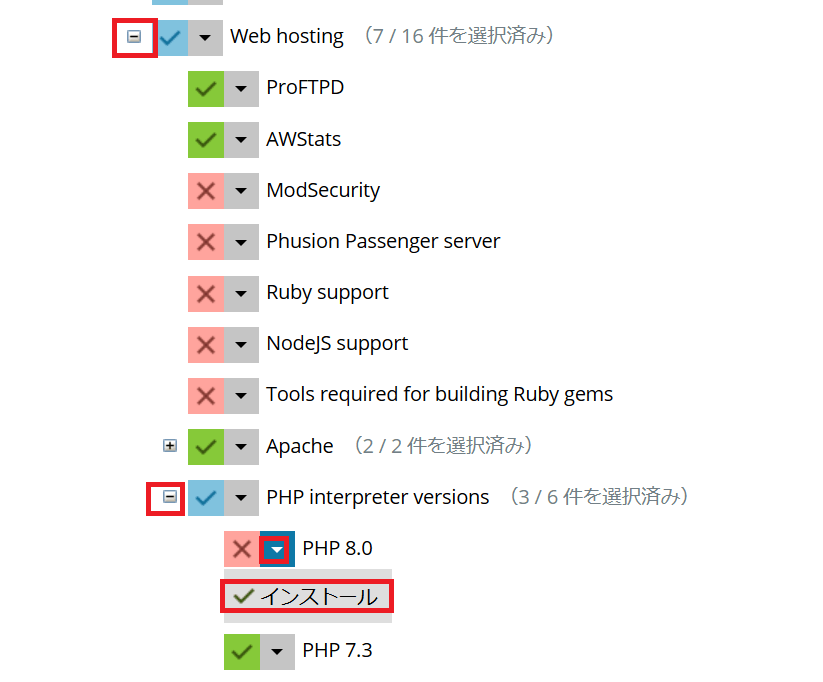
※その他の選択項目については、一切の変更を加えないでください。
問題がない場合は、以上でPHP8のインストールが完了致します。
ドメインに対して、利用するPHPを適応する手順
各ドメインに対してPHP8を反映させるためには、以下の操作が別途必要となります。
1.移行先のPleskにadminユーザでログイン(https://IPアドレス:8443)
2.設定対象のドメイン名を選択
3.その後、[PHP設定]のアイコンを選択
4.次の画面の「PHP バージョン」のプルダウンから、PHP8を選択いただき、画面下の[OK]ボタンを選択することで選択したドメインがPHP8へと切り替えをおこなうことができます。
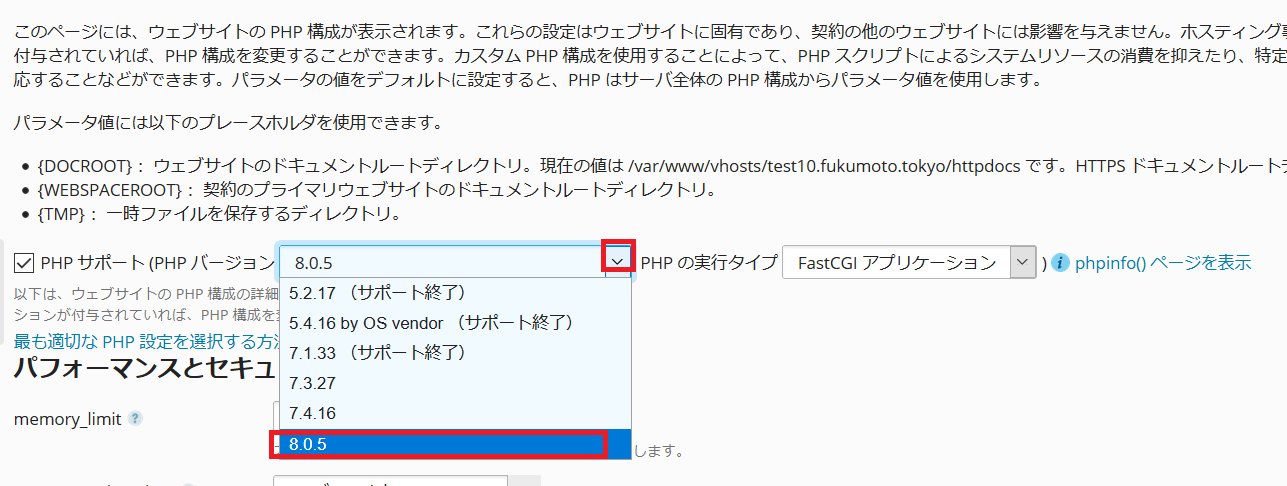
Plesk Onyxの場合の操作方法は以下の内容となります。
1.Pleskにログイン
2.[ツールと設定]を選択
3.[IPアドレスによるアクセス制限(fail2ban)]を選択

4.[信頼できるIPアドレス]を選択
5.[信頼できるIPを追加]ボタンをクリック

6.[IPアドレス]に登録したいIPアドレスを入力
5.[OK]ボタンをクリック

以上となります。
更新日2021年3月30日
2021年3月30日において、弊社監視システムの変更がございました。
旧監視システムから変更される点について、以下にてご案内しております。
<新監視システム(Pandora)の切り替えで変更となる点につきまして>
https://spt.clara.jp/pandora/
MSP監視システムにおいて、監視項目に閾値が設定されている場合、
監視対象で監視項目が閾値を超えると以下のようなメールが届きます。
| メール件名 (例) |
| [MSP_一次対応] ** Critical – www.example.com/ Rsrc_DISK_/ ** |
| メール本文 (例) |
|
━━━━━━━━━━━━━━━━━━━━━━━━━━━━━━━━━━━━ クララ監視サーバより、以下の対象サーバの状態の変化を検知致しました。
Date/Time : 2021-03-30 18:20:42 (3) Monitoring Data : 81 (6) ━━━━━━━━━━━━━━━━━━━━━━━━━━━━━━━━━━━━ http://www.clara.jp/ |
| 各項目の説明 | |
| メール件名 | 件名は以下のように構成されております。 [MSP_プラン名] **(5)状態 – (1)ホスト名/(4)監視項目名 ** |
| (1) Host name | 監視対象サーバのホスト名 |
| (2) IP Address | 監視対象サーバのIPアドレス |
| (3) Date/Time | 状態検知・アラート発報時刻 |
| (4) Monitoring Items | 監視項目名 関連リンク : 通知メールの監視項目名がよくわらかない |
| (5) Monitoring Status | 監視項目の状態 関連リンク : 通知メールの監視項目名がよくわらかない |
| (6) Monitoring Data | 監視項目の値 |
2021年3月30日において、弊社監視システムの変更がございました。旧監視システムから変更されるについては以下にてご案内しております。
<新監視システム(Pandora)の切り替えで変更となる点につきまして>
https://spt.clara.jp/pandora/
MSP監視システムにおいて、監視項目に閾値が設定されている場合、監視対象のサーバで監視項目の値が閾値を超えると通知メールが届きます。
以下は通知項目名の例となりますので、受け取られた通知メールの監視項目名が例のなかに無い場合や、解決方法についてアドバイスが必要な場合は、弊社サポートまでお問い合わせください。
<お問い合わせ>
https://spt.clara.jp/contact/
※技術的なお問い合わせ のフォームをご利用ください。
| 各項目の説明 | |
| Ping | サーバの死活監視 |
| Critical時の状況 | サーバが停止しているか、なんらかの理由で外部から接続できないなどの状態 |
| Port_21_FTP | FTP用のポート 21 の接続可否の監視 |
| Critical時の状況 | 外部からFTP用ポート 21 へ接続できない状態 |
| Port_22_SSH | SSHやSFTP用のポート 22 の接続可否の監視 |
| Critical時の状況 | 外部からSSHやSFTP用ポート 22 へ接続できない状態 |
| Port_80_http | ウェブコンテンツ用のポート 80 の接続可否の監視 |
| Critical時の状況 | 外部からウェブコンテンツ用ポート 80 へ接続できない状態 |
| Port_443_https | ウェブコンテンツ用のポート 443 の接続可否の監視 |
| Critical時の状況 | 外部からウェブコンテンツ用ポート 443 へ接続できない状態 |
| Port_25_SMTP | メール送信用のポート 25 の接続可否の監視 |
| Critical時の状況 | 外部からメール送信用ポート 25 へ接続できない状態 |
| Port_110_POP | メール受信用のポート 110 の接続可否の監視 |
| Critical時の状況 | 外部からメール受信用ポート 110 へ接続できない状態 |
| Port_8443_PLESK | Pleskコントロールパネル用のポート 8443 への監視 |
| Critical時の状況 | 外部からPleskコントロールパネル用ポート 8443 へ接続できない状態 |
| Proc_httpd | httpd (Apache) プロセスへの監視 |
| Critical時の状況 | httpd プロセスが停止したなど異常がある状態 |
| Proc_mysqld | mysqld (MySQL、MariaDB) プロセスへの監視 |
| Critical時の状況 | mysqld プロセスが停止したなど異常がある状態 |
| Proc_postgresqld | postgresqld (PostgreSQL) プロセスへの監視 |
| Critical時の状況 | postgresqld プロセスが停止したなど異常がある状態 |
| Proc_crond | crond プロセスへの監視 |
| Critical時の状況 | crond プロセスが停止したなど異常がある状態 |
| Rsrc_LoadAvg | ロードアベレージの監視 |
| Critical時の状況 | ロードアベレージが閾値を超え、サーバ全体の負荷が高まっている状態 |
| Rsrc_DISK ※ | ディスク容量使用率の監視 Monitoring Data の表記単位は % |
| Critical時の状況 | ディスク使用率が閾値を超え、空き容量がなくなってきている状態 |
| Rsrc_Swap | スワップ使用率の監視 Monitoring Data の表記単位は % |
| Critical時の状況 | スワップ領域の使用率が閾値を超え、サーバ全体の処理能力に余裕がなくなってきている状態 |
※ご注意 : 仮にディスク容量が一杯(ディスクフル)が発生しますと監視および、グラフが停止します。
早急に監視対象サーバのディスク容量の整理をおこなっていただきますようお願い致します。
仮にディスクフルが発生した場合には、弊社までご連絡をいただきますようお願い致します。
Plesk ObsidianバージョンではphpMyadminのURLを直接開くことができない仕様となります。
そのため、Pleskからデータベースのみ管理できるユーザを以下手順にて作成いただき、作成されたユーザにてログインをいただき、データベースやユーザ等を作成いただきますようお願いいたします。
※マイナーバージョンの違いによって、FAQに記載されている手順や画面に差異がある場合がございます。
1.Pleskにログイン
2.左下の「ビュー変更」から[パワーユーザビュー]へ変更
※Pleskのライセンス(※Web Adminエディション・・Flex Mini Cubeシリーズの場合は、Dolce
Cube,Economy Cubeプランが該当)の場合は操作不要となります。
3.画面左の[ユーザ]を選択
4.[ユーザ役割]のタブを選択
5.[Application User]を選択
6.[データベースの作成と管理]の項目のみを許可にし画面下の[OK]ボタンを選択
※[データベースの作成と管理]以外のその他項目は、すべて[拒否]をチェックにします。
7.[ユーザアカウント]のタブを選択
8.[ユーザアカウント作成]ボタンを選択
9.[担当者名]をご入力いただき、「ユーザ役割」から[Application User]を選択
[契約へのアクセス]から、”Webの制作会社”に制作を委託されたいドメイン名”を選択
※[契約へのアクセス]は、他のドメインが存在していた場合に、”Webの制作会社”に制作を委託されたいドメイン名”のみ管理できる権限範囲となります。
[Pleskプリファレンス]の項目につきましては、WEB制作会社がPleskにログインするためのログイン情報の設定画面となります。
[ユーザ名]、[パスワード]、[パスワードの確認]に任意のパスワードの文字列をご入力し、最後に[OK]ボタンを選択ください。
10.ユーザ作成後、左下の「ビュー変更」からサービスプロバイダービューへ変更します。
※Pleskのライセンス(Web Adminエディション(Flex Mini Cubeシリーズの場合は、Dolce
Cube,Economy Cubeプランが該当)の場合は操作不要となります。
以上となります。
以下の情報を弊社サポート宛(support@clara.ne.jp)宛にお送りいただきますようお願いいたします。
※電話での監視停止/監視静観のご依頼をおこなうことができません。
必ずメールもしくは下記Webフォームからご依頼をいただきますようお願いいたします。 <https://spt.clara.jp/spt-form/> ※「監視停止依頼」もしくは、「監視静観依頼」どちらかをご依頼ください。 ※「監視停止・静観」期間のご指定もお願い申しあげます。 例:20XX年XX月XX日XX時XX分~20XX年XX月XX日XX時XX分まで
その他の表現のご依頼をいただいた場合に、弊社とお客様の認識の齟齬が発生する場合がございますのでご注意いただきますようお願い致します。
■監視停止依頼
監視の停止とは、弊社監視サーバからのアラートメールは発報されません。また、弊社側でのアラート対応もご希望されない場合に監視停止をご依頼ください。
・メールの件名:監視停止依頼
・対象サーバホスト名 ※1.:
・対象サーバIPアドレス※1.:
・監視停止期間:20XX年XX月XX日XX時XX分~20XX年XX月XX日XX時XX分まで
・監視停止希望項目※2.:
※1.監視停止されたいサーバが、複数の場合にはそれぞれご記載ください。
※2.監視内容がご不明な場合で、MSPサービスをご契約をいただいております場合は、「MSPサービス アカウント設定完了のお知らせ」の内容ご確認をいただきますようお願いいたします。
※監視停止後の監視設定の管理はお客様にておこなっていただきますようお願い致します。
監視開始につきましては、別途弊社までメールにてご依頼をいただきますようお願い致します。
■監視静観依頼
監視の静観とは、監視サーバからのアラートメールは発報されますが、弊社側でのアラート対応を希望されない場合にご依頼ください。
・メールの件名:監視静観依頼
・対象サーバホスト名 ※4.:
・対象サーバIPアドレス※4.:
・監視静観期間:20XX年XX月XX日XX時XX分~20XX年XX月XX日XX時XX分まで
・監視静観希望項目※5.:
※4.監視停止されたいサーバが、複数の場合にはそれぞれご記載ください。
※5.監視内容がご不明な場合で、MSPサービスをご契約をいただいております場合は、「MSPサービス アカウント設定完了のお知らせ」の内容ご確認をいただきますようお願いいたします。
監視内容等がご不明な場合は、弊社サポート(support@clara.ne.jp)までお問い合わせをいただきますようお願いいたします。
回答
Pleskから以下の手順をおこなっていただくことでバーチャルドメインを追加することができます。
※マイナーバージョンの違いによって、FAQに記載されている手順や画面に差異がある場合がございます。
1.[ドメイン]を選択
2.[ドメインを追加]を選択

3.[登録済みドメイン名]の欄に、設定したいドメイン名を入力
4.[ウェブサイトのファイルの場所]には、[新規Webスペースを作成]を選択
5.[ウェブスペース設定]の左側のマークを選択

6.[ユーザ名]にFTPユーザ名を入力、[パスワード]欄に任意のパスワード文字列を入力
※基本的には、[生成]ボタンを押しその後、[表示]ボタンを押すことで複雑なパスワードを自動作成することができますので、こちらの機能を推奨します。その後、パスワードの文字列をメモしてください。
7.[パスワード再入力]に上記6.で入力したパスワードをご入力
8.その後、[ドメインを追加]ボタンを選択

Plesk上の設定と致しましては、以上となります。
DNSの設定項目
設定したドメインに対して確実に外部から接続をおこなう場合には、別途DNSの設定が必要となります。
もし、セカンダリDNSの設定を適切に設定されていない場合は、名前解決が不安定となりWebやメール等のサービスが安定してご利用いただけません。
| DNS登録パターン | DNSのレコード変更 | お客様でのセカンダリDNSの設定有無 |
| プライマリDNSが契約サーバの場合 (DNSパターンA) |
各バージョン毎の操作手順を参照 |
必要 ※1. セカンダリDNSのご契約がない場合は別途申し込み(有償)が必要 |
| プライマリDNSが他社サーバの場合 (DNSパターンB) |
他社様へレコード変更依頼 | 他社様へ問い合わせをお願いいたします。 |
| プライマリDNSが弊社サーバの場合 (DNSパターンC) |
ネームサーバレコード内容変更申込書(有償)を申し込み | お客様側での設定作業不要 |
※1.セカンダリDNSオプションにつきましては、以下DNSサービスをご参照ください。
DNSの登録パターンにつきましては、以下のURLも併せてご参照ください。
DNSパターンにつきまして
2020/1/14 (木) 更新
平素は弊社サービスをご利用いただきましてありがとうございます。
問題の概要
OpenSSL には、X.509 証明書の GENERAL_NAME が EDIPartyNameを含む場合にGENERAL_NAME_cmp 関数内で NULL ポインタ参照が発生する脆弱性があります。この脆弱性を悪用されると、OpenSSL を実行しているサーバーおよびクライアントアプリケーションにおいて、サービス運用妨害 (DoS) 攻撃が行われる可能性があります。
暗号通信に利用される「OpenSSL」に、脆弱性が公表されました。
詳細につきましては、「OpenSSL の脆弱性 (CVE-2020-1971) に関する注意喚起」をご参照ください。
なお、今回の脆弱性におきましては、OpenSSL のアップデートをお勧めいたします。
本ページでは、お客様ご自身にてOpenSSL をアップデートする方法をご案内いたします。
■セキュリティパッチ適用対象OS
・Red Hat Enterprise Linux 8.x系
・CentOS 8.x系
・Red Hat Enterprise Linux 7.x系
・CentOS 7.x系
本手順は、Red Hat Enterprise Linux 8.x系 / CentOS 8.x系、Red Hat Enterprise Linux 7.x系 / CentOS 7.x系,のサーバが対象です。
本手順は無保証となります。
作業をされる際は、お客様の責任にておこなっていただけますようお願いいたします。
お客様にて初期設定から設定をカスタマイズしている場合は、以下のアップデート手順で正常にアップデートできない可能性がございます。ご注意ください。
弊社ではお客様サーバの OS に対応した OS ディストリビュータより提供された純正パッケージでのアップデートを強く推奨いたします。
OpenSSL アップデート方法
(1). SSH にてサーバにログイン
SSH にてサーバにログインし、root ユーザに切り替えます。
(2). OSのバージョン確認方法
対象のOSバージョンである事を確認します。
cat /etc/redhat-release
(3). インストールされているパッケージの確認
rpm -qa | egrep ^openssl-
特に何も表示されない場合には、OpenSSL パッケージがインストールされておりませんので、脆弱性の影響はございません。openssl から始まる文字列が表示された場合、バージョン番号をご確認いただき、脆弱性の影響を受けるリリースパッケー ジかどうかご確認ください。
(4). アップデートの実施
以下のコマンドを実行し、アップデートを行います。
・CentOS 8、Red Hat Enterprise Linux 8 の場合
dnf update openssl-*
・CentOS 7、Red Hat Enterprise Linux 7 の場合
yum update openssl-*
(5). OpenSSLパッケージのバージョン確認
rpm -qa | egrep ^openssl-
openssl パッケージのバージョンが、以下のページに記載されているリリース番号と同じになっているかどうかを確認します。
CentOS8/RHEL8の脆弱性修正バージョン
openssl-1.1.1g-12.el8_3.x86_64.rpm
CentOS7/RHEL7の脆弱性修正バージョン
openssl-1.0.2k-21.el7_9.x86_64.rpm
openssl バージョン情報確認 (CVE-2020-1971)
(6). サーバの再起動
アップデートを反映させるため、以下のコマンドを実行し、サーバの再起動をおこなう必要がございます。
reboot
以上となります。
■サーバのIPアドレスとSSL証明書の組み合わせで、CSRを発行されたい場合は以下の操作となります。
※マイナーバージョンの違いに\\よって、FAQに記載されている手順や画面に差異がある場合がございます。
※ドメインとSSL証明書の組み合わせ(SNI利用など)で、CSRを発行されたい場合は当ページをスクロールいただき、ドメインとSSL証明書の組み合わせでの発行方法をご参考ください。
1. Pleskにログイン
2. 画面左の[ツールと設定]を選択
3. 画面やや左上の[SSL/TLS 証明書]を選択

4.[追加]ボタンを選択

5.[証明書名]、[ビット],[国],[都道府県],[所在地(市区町村)],[組織名(会社部/課名)] ,[ドメイン名],[メール]をご入力し「リクエスト」ボタンを選択

6.正常にCSRが作成されると以下の画面表記となります。 作成されたCSRと、秘密鍵を確認されたい場合は、上記5.の手順で作成された[証明書名]を選択

7.作成されたCSRと、秘密鍵が表示されます。

8.以上、となります。
■ドメインとSSL証明書の組み合わせ(SNI利用など)で、CSRを発行されたい場合は以下の操作となります。
1. Pleskにログイン
2.画面左上の[ウェブサイトとドメイン]を選択
3.設定対象ドメインを選択

4.[SSL/TLS 証明書]を選択

5.[高度な設定]を選択

6.[SSL/TLS証明書を追加]を選択

7.[証明書名]、[ビット],[国],[都道府県],[所在地(市区町村)],[組織名(会社部/課名)] ,[ドメイン名],[メール]をご入力し[リクエスト]ボタンを選択

6.正常にCSRが作成されると以下の画面表記となります。 作成されたCSRと、秘密鍵を確認されたい場合は、上記5.の手順で作成された[証明書名]を選択

7.作成されたCSRと、秘密鍵が表示されます。

8.以上、となります。
■問題点
Plesk9シリーズを利用しているが、外部からのメールが受信できない場合がある。
■原因
SPF SPAM プロテクション機能が有効になっている可能性がございます。この機能は、偽造されたメールアドレスからのメールを拒否するためのものですが、過剰に拒否をしてしまう動作が確認できました。
■解決方法
Plesk9シリーズで、SPF SPAM プロテクション機能が正常に働いていないため、SPF SPAM プロテクション機能が有効になっている場合には、無効にしメールが正常に受信できるかをご確認ください。
1.Pleskにログイン
2.画面左の[設定]を選択
3.[メールサーバ設定]を選択
4.[SPF SPAM プロテクションをスイッチオンする]のチェックを外し、画面下の[OK]ボタンを選択
Plesk9につきましては、 2013年6月9日にベンダサポートが終了しておりますので、Pleskの最新版
を搭載した以下のサーバサービスにお乗り換えをご検討をいただきますようお願い致します。
<LGプラン(共有)>
https://cloud.clara.jp/plan/lg-plan/
※コントロールパネルに、Pleskを搭載したプランがおすすめとなります。
弊社では、CentOS8もしくはRHEL8からTCPWrapperが廃止されているOSのため、弊社ではnftablesを採用しております。
弊社提供のCentOS8もしくは、RHEL8(LGプラン等)で構成内にファイアウォールが構成内に含まれていた場合などに、サーバ間のローカルIPアドレスでSSH接続やFTP接続、Webmin(8001番ポート)につきましてはソフトウェアファイアウォール(nftables)の制御対象となります。
そのため標準では、サーバ間のローカルIPアドレスのSSH接続等をおこなうことができません。
サーバ間のSSH接続等の通信を開放ご希望の場合は。以下のフォームよりファイアウォールの開放のご申請をいただきますようお願い致します。
以下フォームの[対象サーバIPアドレス]欄および、[ソース・接続元IPアドレス]欄には、開放対象のプライベートIPアドレスをご入力をいただき、[備考欄]に「nftablesを開放希望」とご入力をいただきますようお願い致します。
<ファイアウォール設定変更申請フォーム>
https://spt.clara.jp/procedure/server/firewall/
メールソフトの設定で、メールサーバーにメールを残す設定を行っている場合によく事象
が発生致します。メールの受信時にメールソフトが1通のメールを2通と認識して、同じ
メールを受信してしまう場合がございます。
また、メールの送信者がメールソフト側の問題で意図せず2回同じメールを送信している
可能性も考えられます。
メールソフト側の問題なのか、サーバ側の問題なのかを確認するためには、以下の2つの
方法のうち、どちからの方法をお試しいただきますようお願い致します。
・Webmail上から自分自身へメール(ローカル配送)を送信し、Webmail上でメールの2重受信
が発生するか、否かをご確認ください。
もし、メールの2重受信が発生しない場合は、メールソフト側の問題である可能性が考えら
れます。ご利用のメールソフト側の製造元もしくは、PCのメーカー様へお問い合わせをい
ただきますようお願い致します。
・別のメールソフトで対象メールアドレスのメールの設定をおこなっていただき、自分自身
へメール(ローカル配送)を送信し、メールの2重受信が発生しないことをご確認をいただき
ますようお願い致します。
Windowsの場合は、nPOPをご利用をいただき確認をいただくことをおすすめしております。
Windows用メールソフト設定方法
https://spt.clara.jp/manual/mail/mailer-setting/
※nPOPの欄をご確認ください。
別のメールソフトで、メールの2重受信が発生しない場合は、元々ご利用していたメールソフ
トの問題が考えられますので、メールソフトの製造元もしくは、PCのメーカー様へ
お問い合わせをいただきますようお願い致します。
回答
Pleskにて以下の操作をおこなっていただくことで、各ドメイン毎にPHPのバージョンをそれぞれ選択いただきご利用いただくことができます。
お客様にてPHP7のインストールのご操作をいただく場合は、ご費用は発生致しません。
※本作業中につきましては、絶対にブラウザを終了しないでください。データの不整合が発生する可能性がございます。
※※弊社ではOSが標準で提供しているPHPバージョンを採用しておりため、PHP7につきましてはサポートをおこなわせていただくことができません。お客様の責にてご利用をいただきますようお願いいたします。
※マイナーバージョンの違いによって、FAQに記載されている手順や画面に差異がある場合がございます。
PHP7系のインストール手順
1.移行先のPleskにadminユーザでログイン(https://IPアドレス:8443)
2.ログイン後、画面左の[ツールと設定]を選択
3.[アップデートとアップグレード]を選択
※別ウィンドウが開きますので、絶対にブラウザを終了しないでください。
※サーバに対して8447番ポートを利用して、通信をおこないます。
そのため、ご利用サーバの中にファイアウォール(対象サービス:専用サーバサービス/LG/NRプラン)がございます場合は、別途8447番ポートの開放のご申請が追加で必要となります。
また、お客様の接続元環境化側にファイアウォールで通信制御されている場合には、対象サーバに対して8447番ポートへの通信開放も別途必要となります。
詳細につきましては、弊社ではわかりかねますので、お客様側のネットワークを管理されている方へ内容のご確認をいただきますようお願い致します。
ファイアウォール設定変更申請フォーム
※通常の場合(Flex Mini Cube/Flex Webシリーズ)をご利用いただいておりますお客様は、8447番ポートの開放の申請は不要となります。
4.「コンポーネントを追加/削除」のアイコンを選択

5.Web hosting→PHP interpreter versions→PHP 7.4をご希望の場合は、↓矢印を選択し、[インストール]を選択し、画面下の「続ける」を選択

※その他の選択項目については、一切の変更を加えないでください。
問題がない場合は、以上でPHP7のインストールが完了致します。
ドメインに対して、利用するPHPを適応する手順
各ドメインに対してPHP 7系を反映させるためには、以下の操作が別途必要となります。
1.移行先のPleskにadminユーザでログイン(https://IPアドレス:8443)
2.設定対象のドメイン名を選択
3.その後、[PHP設定]のアイコンを選択
4.次の画面の「PHP バージョン」のプルダウンからPHP 7系を選択いただき、画面下の[OK]ボタンを選択することで選択したドメインがPHP 7系へと切り替えをおこなうことができます。

Let’s Encryptがインストールした後に、Let’s Encryptで発行したSSL証明書をPleskに対して適応することでご利用をいただくことができます。Plesk Onyxでは、1つのコモンネームまで適応可能となります。適応手順につきまして記載させていただきます。
Let’s Encryptのご利用の場合は、費用は発生したしません。Let’s Encryptは、定期的に証明書を自動更新されるものとなります。
※Pleskに限り、SNI及び、Let’s Encryptを導入するまでのサポートはおこなわせていただきますが、SNIおよび、Let’s Encryptを導入後の結果はサポートをを行わせていただくことができません。
※ただ、対象コモンネームのDNSレコードの参照先をPlesk以外の他のサーバに変えた場合は、SSL証明書の更新がおこなえなくなる仕様となります。
もし、Plesk Onyxで Let’s Encrypt がインストールされていない場合は、以下のFAQをご参考にいただきインストールをお試しいただきますようお願い致します。
<Plesk Onyx : Let’s Encryptを利用したい。>
https://spt.clara.jp/ufaqs/id-524/
1.Pleskにログイン
2.画面左の「ツールと設定」を選択
3.[SSL/TLS証明書]を選択

4.[Let’s Encrypt] のボタンを選択

5.次の画面の[ドメイン名]にPleskの接続URLのFQDN名を入力します。
※Pleskに接続するURLとここで設定される文字列を完全一致させる必要があります。もし、文字列が完全一致していない場合は、ブラウザ上に証明書エラーが表示されます。
サーバのIPアドレスであっても、コモンネームの文字列と不一致となるため証明書エラーとなります。
例)SSL証明書のコモンネーム(clara.jp)をLet’s Encryptで発行した場合には、Pleskの接続URLは以下のようなアクセスURLのみが証明書の表示となります。
| 証明書表示URL (〇) | https://clara.jp:8443 | SSL証明書エラーなし |
| 証明書エラーURL(×) | https://1.1.1.0:8443 | ※IPアドレスでは、必ずエラー表示になります。 |
| 証明書エラーURL(×) | https://www.clara.jp:8443 | ※www の部分が不一致となりエラー表示となります。 |
また、メールアドレスもご入力し、[インストール]ボタンを選択

6.[Pleskのセキュリティ強化用]の[変更]ボタンを選択
7.次の画面の[証明書を選択]のプルダウンから、[ Let’s Encrypt certficate(サーバプール)を選択し、[OK]ボタンを選択
8.最後にPleskに再度発行した接続をおこない、ブラウザのアドレスバーの表示が、SSL証明書の表示になったかどうかをご確認ください。
Pleskに対して接続先のURLが変わりますので、具体的な内容につきましては再度上記手順5.のURLの内容をご参照いただきますようお願い致します。
以上、となります。
Plesk8でバーチャルドメインの追加手順は以下となります。
また、サブドメインでメールやSSL証明書をご利用される場合も同様の操作手順となります。
1.Pleskにadminユーザでログイン
2.画面左の[ドメイン]を選択
3.[新しいドメインの追加]ボタンを選択
4.[My Domains]の左側にチェックを選択し、右下の[OK]ボタンを選択
5.[ドメイン名]の欄にご設定希望のドメイン名(※サブドメインの場合はサブドメイン名)をご入力し、右下の[OK]ボタンを選択
6.次の画面の[物理ホスティング]にチェックを選択し、右下の[OK]ボタンを選択
7.[SSL対応]にチェック、[SSL 認証を受けないコンテンツと同じディレクトリに、SSL 認証を受けるコンテンツを設置する]にチェック、[FTPログイン]にFTPユーザ名を入力[新しいFTPパスワード],[パスワードの確認]欄にはFTPのパスワードをご入力ください。
画面下の[サービス]の項目につきましては、ご利用される言語を選択し、右下の[OK]ボタンを選択
※[SSL 認証を受けないコンテンツと同じディレクトリに、SSL 認証を受けるコンテンツを設置する]は、フルSSLを利用されたい場合などに選択ください。SSL対象もhttpdocsフォルダ配下すべてが対象となります。
もし、チェックを外した場合は、httpsdocsフォルダのみがSSL対象のフォルダとなります。
以上となります。
CentOS8では、SFTPファイルアップロード時の標準のパーミッションが600もしくは、660となります。
標準の設定からご変更されたい場合は、SSHの設定ファイルのumask値を変更をいただきますようお願いいたします。
本手順は無保証となります。作業をされる際は、お客様の責任にてご実施ください。
※各コマンドの内容や、作業の結果につきましては弊社のサポートをおこなわせていただくことができません。
※マイナーバージョンの違いによって、FAQに記載されている手順や画面に差異がある場合がございます。
変更対象ファイル
/etc/ssh/sshd_config
1.SSH 接続でサーバにログイン
SSH にてサーバにログインし、root ユーザに切り替えます。
2.OSのバージョンを確認します。
cat /etc/redhat-release
3.設定ファイルのバックアップをとります。
cp -a /etc/ssh/sshd_config /etc/ssh/sshd_config.`date +%Y%m%d`.bak
4.以下のコマンドを実行し、設定ファイルのバックアップが存在するかどうかを確認します。
ls -la /etc/ssh/sshd_config*
例)/etc/ssh/sshd_config.”年月日”.bakファイルが存在していれば設定ファイルのバックアップが取得できております。
5.設定ファイルの[Subsystem sftp /usr/libexec/openssh/sftp-server]の記述を確認し、以下のように変更し保存します。サーバ上の全ユーザに対し変更がかかります。
■変更前
Subsystem sftp /usr/libexec/openssh/sftp-server
□変更後
Subsystem sftp /usr/libexec/openssh/sftp-server -u 022
6.記述の変更後に、SSHDサービスの再起動を実施します。
systemctl restart sshd
7.再起動後、SFTPでのファイルのアップロードを試し、パーミッションが644になったことを確認します。
以上となります。
回答
※マイナーバージョンの違いによって、FAQに記載されている手順や画面に差異がある場合がございます。
1.Plesk Obsidianにログイン
2.”変更対象ドメイン”を選択
3.「PHP設定」のアイコンを選択

例)PHPで、アップロードをおこなえるファイルの最大サイズ(upload_max_filesize)の値を変更する場合
※各種の値を変更しますとメモリやCPU等のリソースを消費し、サーバ全体の負荷が発生しますので適切な値をご入力ください。
値を入力後に[OK]ボタンを選択
以上となります。
・本手順は無保証となります。作業をされる際は、お客様の責任にておこなっていただけますようお願いいたします。
Pleskからglib2のパッケージの更新をおこなう場合の手順
1.Plesk Onyxにログインします。
2.ログイン後に。以下の画面表示の[詳細を表示]のリンクを選択。

3.次の画面の右上の枠に、更新対象のパッケージ名[ glib2 ]を入力し、検索します
例) ※glib2を更新されたい場合は、以下の例になります。
glib2パッケージのみの更新の場合は、サーバの再起動は不要となります。

※glib2-2.56.1-5.el7未満のバージョンだと、Plesk本体のアップデート時にメールの送受信できない等の問題が発生致します。必ずglib2パッケージの更新をおこなっていただきますようお願い致します。
そのため、Plesk本体のアップデート前に事前に、glib2-2.56.1-5.el7以上のバージョンにアップデートしてからPlesk本体のアップデートをお試しいただきますようお願い致します。
■問題が発生するglib2のバージョン
glib2-2.56.1-5.el7未満のバージョン
□正常なglib2のバージョン
glib2-2.56.1-5.el7
更新対象のパッケージが存在していた場合は、上記画面のように一覧に表示されます。
4.更新対象のパッケージ名の左側のチェックボックスを選択し、[更新]ボタンを選択
5.更新したい場合は、[OK]ボタンを選択
その後、画面右隅に以下の表示となりますのでしばらくお待ちください。

以下の画面表示になりましら、正常に更新できたという表示となります。

6.その後、以下手順のアップデートをお試しいただきますようお願い致します。
<Plesk17.8.11からPlesk18.0(Plesk Obsidian)へのアップデート手順について>
▼https://spt.clara.jp/ufaqs/id-7047/
SSH接続からglib2のパッケージの更新をおこなう場合の手順
(1). SSH にてサーバにログイン
SSH にてサーバにログインし、root ユーザに切り替えます。
(2). インストールされているパッケージの確認
rpm -qa | grep ^glib2
コマンドの実行結果が、glib2-2.56.1-5.el7.x86_64、glib2-2.56.1-5.el7.i686未満のバージョンになっている場合にはパッケージの更新が必要となりますので、以下の(3)の手順を実行ください。
(3). アップデートの実施
以下のコマンドを実行し、アップデートを行います
# yum update glib2*
(4). インストール後のパッケージの確認
rpm -qa | grep ^glib2
コマンドの実行結果が、glib2-2.56.1-5.el7.x86_64、glib2-2.56.1-5.el7.i686になっていることを確認
(5).その後、以下手順のアップデートをお試しいただきますようお願い致します。
<Plesk17.8.11からPlesk18.0(Plesk Obsidian)へのアップデート手順について>
▼https://spt.clara.jp/ufaqs/id-7047/
以上、となります。
Webmin から以下の操作をおこなっていただくことで、メールキューを削除いただくことが可能でございます。メールキューとは、送信待ちのメールを指します。
1.Webmin にログイン
2.その後[サーバ] → [Postfix の設定]を選択
3.表示件数が標準ですと20件表示となるため、表示上限を変更します。
4.[モジュール設定]を選択

5.次の画面の表示上限20件から、500件程度に変更いただき、画面下の[保存]ボタンを選択
また、メールキューの表示の高速化のため、以下のとおり postqueue コマンドのフルパスへ
変更します。
変更前 postqueue
変更後 /usr/sbin/postqueue

6.削除対象のメールキューの左側にチェックを選択し、[選択したメッセージの削除]を選択します。
※誤って削除された場合は、弊社のバックアップデータからも戻せません。
内容を慎重にご判断いただき選択をいただきますようお願いいたします。
7.次の画面に削除の確認画面が表示されます。問題なければ[Delect Messages]を選択いただくとメールキューが、完全に削除されます。
以上となります。
■問題の概要
BIND 9.x には、リモートからをサービスを停止させる脆弱性の問題があります。 プライマリ・セカンダリDNSの種別により影響範囲が異なります。BIND が停止した場合、当該サーバを DNS サーバとして利用しているドメイン 名の名前解決に問題が生じます。
なお、今回の脆弱性におきましては、BIND 9 のアップデートをおすすめ致します。
本ページでは、お客様ご自身でBIND 9 をアップデートする方法をご案内いたします。
■対象サービス
ご契約サーバ上で BIND (DNSサーバソフトウェア) を運用しているサーバ
( Flex Mini2 / Flex Mini Cube / Flex Web/KUSANAGI with Cube/ 専用サーバ(一部) / 専用サーバ Flex シリーズ(一部) / LG / NR)
脆弱性(CVE-2020-8617)の影響を受けるバージョン
BIND 9.16系 9.16.0 から 9.16.2 まで
BIND 9.14系 9.14.0 から 9.14.11 まで
BIND 9.11系 9.11.0 から 9.11.18 まで
既にサポートが終了しているBIND 9.10系以前や 9.12系、9.13系、9.15系および開発版の 9.17系
対象CVE番号
CVE-2020-8617
- セキュリティパッチ適用対象OS
・Red Hat Enterprise Linux 6
・CentOS 6
・Red Hat Enterprise Linux 7
・CentOS 7
※本日現在(2020年6月5日)、弊社ではRHEL8/CentOS8のサービス提供はございませんので、本脆弱性の記載外とさせていただいております。RHEL8/CentOS8も脆弱性の対象となります。
※RHEL5は有償サポート延長プログラム(ELS)をご購入の有無にかかわらず、ベンダーからのパッチ提供がございませんので、アップデートはできません。
※CentOS 5は、ベンダーのサポート終了のため、パッチが提供されておりませんので、アップデートはできません。
※CentOS5/RHEL5 以前 OS をご利用のお客様のは、本脆弱性に対応できないため、サーバの乗り換えをご検討ください。
注意
- 本手順は無保証となります。作業をされる際は、お客様の責任にておこなっていただきますようお願いいたします。
- お客様にて初期設定から設定をカスタマイズしている場合は、以下のアップデート手順で正常にアップデートできない可能性がございます。ご注意ください。
- 弊社ではお客様サーバの OS に対応した OS ディストリビュータより提供された純正パッケージでのアップデートを強く推奨いたします。
■BIND 9 アップデート方法
(1). SSH にてサーバにログイン
SSH にてサーバにログインし、root ユーザに切り替えます。
(2). 事前確認
サーバに設定されているドメイン名を dig コマンドで確認し、正しい内容の応答があることを確認してください。
dig @(サーバのグローバルIPアドレス) (サーバに設定されているドメイン名) soa
(3). OSのバージョン確認方法
cat /etc/redhat-release
(4). インストールされているパッケージの確認
rpm -qa|grep ^bind
※一部のバージョンのbind-chrootパッケージがインストールされているサーバ においてアップデートを実施した場合、そのままの状態ではアップデート後に BINDが起動しなくなる場合がございますので、ご注意ください。
(5). BINDのアップデートの実施
以下のコマンドを実行し、アップデートを行います
———————————————————–
Red Hat Enterprise Linux 6および、CentOS 6の場合
yum update bind*
———————————————————–
Red Hat Enterprise Linux 7および、CentOS 7の場合
yum update bind*
———————————————————–
(6). BIND の再起動
以下のコマンドを実行し、BIND の再起動を行います。
Red Hat Enterprise Linux 6および、CentOS 6
/etc/rc.d/init.d/named stop
/etc/rc.d/init.d/named start
————————————————————
Red Hat Enterprise Linux 7および、CentOS 7
systemctl stop named
systemctl start named
————————————————————
(7). アップデート後のBINDパッケージのバージョン確認
rpm -qa bind
BINDパッケージのバージョンが、以下リリース番号と同じになっているかどうかを確認します。
■CentOS 6および、Red Hat Enterprise Linux 6の場合の修正バージョン(bind)
bind-9.8.2-0.68.rc1.el6_10.7.x86_64
■CentOS 7および、Red Hat Enterprise Linux 7の場合の修正バージョン(bind)
bind-9.11.4-16.P2.el7_8.6.x86_64
(8). 作業後確認
「(2). 事前確認」と同様の内容で応答があることを確認してください。
dig @(サーバのグローバルIPアドレス) (サーバに設定されているドメイン名) soa
以上、となります。
追加IPアドレス をご解約される場合には、追加IPアドレスに紐づいているドメインを今後利用されない場合と、継続して利用されたい場合がございます。
ケースに応じて作業をいただく内容が異なります。そのため、以下の内容をご確認いただきますようお願いいたします。全ての作業完了後に、弊社まで▼追加IPアドレス のご解約をいただきますようお願いいたします。
・今後ドメインを利用されない場合(削除)
■削除対象ドメインのプライマリDNSが、ご契約サーバ上で運用されている場合 (DNSパターンA)
□コントロールパネルPleskの場合 (※お客様作業)
Plesk上から、ドメインを削除をおこなってください。
(※対象ドメインのWebのコンテンツデータや、関連のデータベースが削除されます)
その後、弊社のセカンダリDNSの対象ドメインのゾーンの削除をおこなってください。
セカンダリDNSのゾーンの削除方法につきましては、以下のURLをご参照ください。
<セカンダリDNSサービス>
▼https://spt.clara.jp/manual/server/dns/#secondary
※「セカンダリ DNS ゾーンを削除する」が該当項目となります。
□コントロールパネルWebminおよび、コントロールパネルなしの場合 (※お客様作業)
Webサーバ等の設定ファイル上の追加IPアドレスの記述や、設定ファイルの記述を削除をおこなってください。削除対象のネームサーバのゾーンファイルも削除をおこなってください。
その後、弊社のセカンダリDNS上の対象ドメインの削除をおこなってください。削除方法につきましては、以下のURLをご参照ください。
<セカンダリDNSサービス>
▼https://spt.clara.jp/manual/server/dns/#secondary
※「セカンダリ DNS ゾーンを削除する」が該当項目となります。
■削除対象ドメインのプライマリDNSが、他社の場合 (DNSパターンB) (※他社作業)
ネームサーバの管理会社に該当ドメインのゾーンファイルの削除をご依頼ください。
■削除対象ドメインのプライマリDNSが、弊社管理のネームサーバの場合 (DNSパターンC) (※弊社作業)
メール(▼support@clara.ne.jp)にて、対象ドメインのゾーンファイルの削除を弊社宛てにご依頼ください。
※ドメインの廃止をご希望の場合は、ドメインの取得元会社様へご依頼をいただきますようお願いいたします。
弊社でドメインを取得いただいた場合は、以下のURLから解約のご依頼をいただきますようお願いいたします。
<サービス解約申込フォーム(サービス・オプション・ドメイン解約)>
https://spt.clara.jp/procedure/service/#kaiyaku
・追加IPアドレスから、本体IPアドレスへの変更をおこなう場合
■IPアドレスを変更するドメインのプライマリDNSが、ご契約サーバ上で運用されている場合 (DNSパターンA)
□コントロールパネルPleskの場合 (※お客様作業)
Plesk上から追加IPアドレスから、本体のIPアドレスへ変更をいただく必要がございます。
操作方法につきましては、以下のFAQをご参照ください。
<Plesk上で設定しているドメインのIPアドレスを変更する方法>
▼https://spt.clara.jp/ufaqs/id-398/
その後、弊社のセカンダリDNSの対象ドメインのゾーンの変更(追加IPアドレスから、本体IPアドレスへの変更)をおこなってください。
セカンダリDNSのゾーンの変更方法につきましては、以下のURLをご参照ください。
<セカンダリDNSサービス>
▼https://spt.clara.jp/manual/server/dns/#secondary
※「セカンダリ DNS ゾーンを削除する」が該当項目となります。
□コントロールパネルWebminおよび、コンパネなしの場合(※お客様作業)
Webサーバの設定ファイル上の追加IPアドレスや、設定対象の設定ファイルの記述を変更してください。
変更対象のネームサーバのゾーンファイルも変更してください。
その後、弊社のセカンダリDNSの対象ドメインのゾーンの変更(追加IPアドレスから、本体IPアドレスへの変更)をおこなってください。
セカンダリDNSのゾーンの変更方法につきましては、以下のURLをご参照ください。
<セカンダリDNSサービス>
▼https://spt.clara.jp/manual/server/dns/#secondary
■IPアドレスを変更するドメインのプライマリDNSが、他社の場合 (DNSパターンB) (※他社作業)
ネームサーバの管理会社に該当ドメインのレコードの変更(追加IPアドレスから、本体IPアドレスへ)の変更をご依頼ください。
■IPアドレスを変更するドメインのプライマリDNSが、弊社管理のネームサーバの場合(DNSパターンC) (※弊社作業)
以下のレコード変更をお申込み(有償)ください。
<ネームサーバレコード内容変更申込書 (レコード内容変更用)>
▼https://spt.clara.jp/procedure/domain/#ns-record-change
※ご利用のメールソフト側で[送信メールサーバ]および、[受信メールサーバ]の欄に追加IPアドレスが入力されていた場合は、例(mail.ドメイン名等)への設定変更もしくは、本体IPアドレスへの設定変更をおこなっていただきますようお願いいたします。
※対象ドメインに対してホスト登録されているIPアドレスが、追加IPアドレスで登録されていた場合は、本体IPアドレスへの変更が必要となります。ドメインの取得元会社様へ変更をご依頼ください。
ドメインの取得元会社が弊社の場合は、以下のフォームよりご依頼をいただきますようお願いいたします。
<ネームサーバ登録変更申込みフォーム>
▼https://spt.clara.jp/procedure/domain/#domain06
弊社で開通させていただきましたコントロールパネルPlesk Onyxを搭載したサーバにつきましては、標準の設定値134MB(添付ファイル換算で100MB)に設定させていただいておきます。
メール1通あたりの容量制限を変更されたい場合は、Pleskから以下の操作をおこなうことでご変更をいただくことができます。
1.Pleskにログイン
2.画面左の[ツールと設定]
3.[メールサーバ設定]を選択
4.次の画面の[最大メッセージサイズ]の項目に、ご指定の容量をご入力し、[OK]ボタンを選択
※また、一般的に容量の大きいメールを送信されますと、メールの送信先の容量制限に達し、
メールの送信先で正常に受け取れない場合がございます。また、ご契約サーバの負荷も容量に比例して高くなります。
そのため、メールで容量が大きいメールを送信される場合は、オンラインストレージ等の共有機能等をご利用いただくことをお勧め致します。
Plesk の WordPress Toolkit で、以下のような画面表示になった場合には正常に動作しておりません。
対象のドメインがDNSの参照先として、コントロールパネル(Plesk)を搭載したサーバを参照していない場合には以下のような画面表示となります。
※マイナーバージョンの違いによって、FAQに記載されている手順や画面に差異がある場合がございます。
設定対象ドメインのDNSの参照先をご確認をいただきますようお願いいたします。
■エラー表示
□正常に動作している画面表示
/wp-content/uploads ディレクトリ直下に .htaccess ファイルを作成し、以下の記述をおこない動作のご確認をいただくことで WordPress に対して、ある一定レベルのセキュリティを保つことができます。
基本的には、WordPress 本体やプラグイン、テーマ等を最新版へ更新し、ご運用をいただくことを推奨致します。また、WordPressのプラグイン等で2段階認証をご導入いただくこともあわせてご検討をいただきますようお願いいたします。
弊社では、導入した結果につきましてはサポートを実施させていただくことができませんのでお客様の責にてお試しをいただきますようお願い致します。
□.htaccess ファイルの記載内容
※設置の際には、拡張子txtを外し.htaccessのみにファイル名をご変更ください。
※対象ファイル内に記載がございます”サーバのグローバルIPアドレスを記載ください”は、ご利用サーバのグローバルIPアドレスへ変更し、記載を変更ください。
.htaccess
・/wp-content/uploads ディレクトリ直下の中身を見せない設定(Options -Indexes)
・.htaccess ファイルや、.htpasswdファイルに対してすべてアクセス制限
・拡張子 (.php .exe .sh .bat .cmd .psd .log .csh) に対して許可されたIPアドレス以外からのアクセス制限
※/wp-content/uploads ディレクトリにつきましては、通常写真(.jpg)や、動画(.mp4)等がアップロードされるディレクトリとなります。
第三者が設定した不正なプログラムやバックドアの場合は、/wp-content/uploads ディレクトリ配下に設置され、実行されるケースがございます。
そのため、不正に設置された場合でも、拡張子(.php .exe .sh .bat .cmd .psd .log .csh)の場合に限りアクセス制限されるため、結果として実行できない設定となります。
なお、WordPress のセキュリティに不安がある方は、Plesk コントロールパネルの WordPress の管理機能( WordPress toolkit )のご導入もおすすめ致しております。
WordPress toolkit をご利用には、Pleskを搭載したサーバへのご移行が必要となります。
また、技術的には、.htaccessファイルを利用したPOSTの接続元制限をおこなうことも可能でございますので動作されるサイトにあわせ必要に応じて設置をいただきますようお願いいたします。
Pleskコントロールパネルを搭載したサービスと致しましては、以下のサービスがございます。ぜひ、弊社のサーバをご検討をいただきますようお願いいたします。
<Flex Web シリーズ>
▼https://ci.clara.jp/solution/sthark/discontinued/flex-web-series/
WAF(※Secureプラン・Proプランのみ)を搭載したサービスとなります。
WAFは、WebサイトやWebアプリケーションへの一般的な攻撃を検知および防止するWebアプリケーションファイアウォールです。
<Flex Mini Cube シリーズ>
▼https://ci.clara.jp/solution/sthark/discontinued/flex-mini-cube/
また、以下のオプションサービスもご提供させていただいておりますため、あわせてご検討をいただきますようお願い致します。
<クラウド型WAFソリューション>
https://ci.clara.jp/solution/security/shadan-kun/
回答
Pleskに限り、SNI及び Let’s Encryptを導入するまでのサポートはおこなわせていただきますが、SNIおよび Let’s Encryptを導入後の結果はサポート対象外となります。
Let’s Encryptのインストール手順
※本手順の実行時には、ブラウザを終了しないでください。
※マイナーバージョンの違いによって、手順や画面に差異がある場合がございます。
1. Pleskにログイン
2.「ツールと設定」を選択
3.[アップデート]を選択
4.ブラウザ上、別のタブが起動し以下の画面表示となります。
※8443番ポートから、8447番ポートへの通信に切り替わります。
もし、別画面が表示されない場合には、対象サーバの構成内にファイアウォールが存在している可能性がございます。ファイアウォールの開放をご希望の場合は、別途以下のリンクより8447番ポートの開放のご申請をいただきますようお願い致します。
また、お客様の接続元環境化側にファイアウォールで通信制御されている場合には、対象サーバに対して8447番ポートへの通信開放も別途必要となります。
詳細につきましては、弊社ではわかりかねますので、お客様側のネットワークを管理されている方へ内容のご確認をいただきますようお願い致します。
<ファイアウォール設定変更フォーム>
https://spt.clara.jp/procedure/server/#server02
5.「コンポーネントを追加/削除」を選択
6.以下の内容の「Plesk extensions」を選択し、[Let’s Encrypt]と、[SSL It!]の2つを選択し、[インストール]を選択
その後、画面下の「続ける」ボタンを選択

7.以下の画面の表示になった場合は、正常にインストールが完了しております。
[OK]ボタンを選択
■ドメインへLet’s Encryptを適応する手順
(Webや、メールについてはSNI機能を利用)
※前提条件
Plesk Obsidianから、機能としてメール用のSNI(複数ドメインでメール用のSSL利用可能)が対応しております。受信メールサーバにdovecotを利用していることが必須条件となります。
Pleskの受信メールサーバ(Courier-IMAPから、Dovecot)へ切り替えをおこなって初めてメール用のSNIがご利用できます。Courier-IMAPからの切り替えの詳細については、以下のお知らせをご参照ください。
▼https://spt.clara.jp/2020/01/6076/
Plesk Onyx以下のバージョンでは、メール用のSNIは機能として実装されておりません。
インストールの対象ドメインが、操作いただいているPlesk ObsidianがプライマリDNSとして参照していることが前提条件となります。もし、別のサーバを参照していた場合は、外部DNSサーバに対してTXTレコードを別途追加いただく必要がございます。
・Let’s Encryptのご利用の場合は、費用は発生したしません。
・Let’s Encryptは、定期的に証明書を自動更新されるものとなります。
・対象コモンネームのDNSレコードの参照先を途中で、Plesk以外の他のサーバに変えた場合は、SSL証明書の更新がおこなえなくなる仕様となります。
1.画面左のドメインを選択し、インストールしたいドメイン名を選択
2.その後、「SSL/TLS証明書」のアイコンを選択
3.以下のような画面が表示されるため、「無料で取得」を選択
4.メールアドレスを入力し、「無料で取得ボタン」を選択
※[ワイルドカードドメインを保護]は、ウェブメールやサブドメイン(test.example.com等も含まれます)チェックを選択いただくことをおすすめしております。
※[メールドメインに証明書を割りあてる]にも、チェックを選択いただくことをおすすめしております。
※もし、SSL証明書の範囲がうまくいかない場合には、チェックを一度外していただき、数回にわけて徐々にチェックを入れていただき、「取得ボタン」を選択ください。
5.次に、SSL証明書の発行時に以下のメッセージが表示されます。
外部DNSを利用の場合には、TXTレコードの追加後しばらくお時間をおいた後に「リロード」ボタンを選択
PleskをDNSサーバとしてご利用の場合は、そのまま「リロード」ボタンを選択
問題なくインストールが完了した場合には、以下のように[安全]というメッセージ表示となります。

Plesk側の操作手順は、以上となります。
最後に、Webのソース上、絶対パスでURLのリンク(http://)がございます場合は、画像等も含めて全てhttps://への変更をおこなって初めてフルSSL化できます。
また、メールでSSL証明書をご利用される場合につきましては、ご利用のメールソフトの設定変更が必要となります。
・送信メールサーバ(発行したコモンネーム名と完全一致)
・受信メールサーバ(発行したコモンネーム名と完全一致)
※IPアドレスでは、SSL証明書をご利用いただくことができません。もしご利用された場合には証明書のコモンネーム名と不一致となるため必ず証明書エラーとなります。
メールの接続をSSLへ切り替える際に必要な変更箇所
■受信(POP接続→POPS接続)をご利用の場合
110番ポート→995番ポート
■受信(IMAP接続→IMAPS接続)をご利用の場合
143番ポート→993番ポート
□送信(SMTP→SMTPS接続)をご利用の場合
587番ポート→465番ポート
ご利用の各メールソフトにより、SSLを使用にチェック入れる等の変更手順等が異なりますので検索サイト等でお調べいただきお客様にてご変更をいただきますようお願い致します。
回答
このエラーメールは、ご契約サーバに搭載している Plesk コントロールパネルのライセンスキーの自動更新に失敗したことをメールとなります。
Plesk のライセンスキーは、一定期間毎に自動的に更新されますが、一時的な通信エラー等の理由により更新がうまく行われない場合がございます。
また、Plesk上から手動でPleskのライセンスキーの取得をお試しいただくことも可能でございます。
操作手順につきましては、以下のFAQをご参照をいただきますようお願い致します。
「キーが失効しました。」「製品キーの有効期限が切れました。」「製品ライセンスの失効猶予期間中~」等のメッセージが表示され、Pleskの操作ができない
この件名のメールでは更新に失敗した旨を示しておりますが、サーバを実際に確認しますと、(失敗した)次のタイミングで成功している事が多くございます。
(その際、ライセンスの有効期間も延長されております)
ライセンスキーの更新に失敗した後も、一定のタイミングで更新を試みますので、以後、同様のメールが頻繁に届かないようでございましたらこのタイトルのメールはご放念いただきますようお願い致します。
なお、引き続きメールが届く場合は、お手数ではございますが、弊社テクニカルサポートまでご連絡
をいただきますようお願い致します。お客様のサーバを一度確認させていただきます。
Plesk Onyx からのWordpress のインストール方法をご案内させていただきます。
作成済みのWebサイトがございます場合は、上書きされる場合がございます。
そのため、Wordpress のインストール前に事前に、お客様側でWebコンテンツすべてのバックアップをいただくことを推奨いたします。
1.Pleskにログイン
2.画面左の[ドメイン]を選択
3.インストール対象のドメインを選択
4.その後、以下の[インストール]ボタンを選択

5.Wordpress のインストールが始まりますと、Pleskの画面の右下にインストール中の表示がおこなわれます。
インストール完了までそのまま、お待ちください。

6.Wordpress のインストールが完了致しますと以下の画面となります。

WordPress のインストールは、以上となります。
Plesk Onyx から作成したWordpressの管理画面にログインをいただくには、以下のURLをご参照ください。
▼Plesk Onyx : Plesk からインストールをしたWordPress の管理画面にログインする方法について
Plesk からインストールをした WordPress の管理画面にログインするには、以下の操作となります。
1.Pleskにログイン
2. 2.画面左の[ドメイン]を選択
3.Wordpress の管理画面にログインしたい対象のドメインを選択
4.以下の[ログイン]ボタンを選択

5.以下のようにWordpress の管理画面が表示されます。

6.Wordpress の管理画面から、お客様が作成されたいWebサイトを作成をいただきますようお願いいたします。
以上、となります。
なお、Plesk からWordpressをインストールする手順につきましては、以下のリンクをご参照ください。
▼Plesk 17.8 : WordPress のインストール方法
Plesk Onyx からインストールをしたWordpress の管理画面にログインするには、以下の操作となります。
1.Pleskにログイン
2. 2.画面左の[ドメイン]を選択
3.Wordpress の管理画面にログインしたい対象のドメインを選択
4.以下の[ログイン]ボタンを選択

5.以下のようにWordpress の管理画面が表示されます。

6.Wordpress の管理画面から、お客様が作成されたいWebサイトを作成をいただきますようお願いいたします。
なお、Plesk OnyxからWordpressインストールする手順につきましては、以下のリンクをご参照ください。
▼Plesk Onyx : WordPress のインストール方法
Plesk 17.8 からの WordPress のインストール方法をご案内させていただきます。
作成済みのWebサイトがございます場合は、上書きされる場合がございます。
そのため、Wordpress のインストール前にお客様側でのコンテンツのバックアップをいただくことを推奨いたします。
1.Pleskにログイン
2.画面左の[ドメイン]を選択
3.インストール対象のドメインを選択
4.その後、以下の[インストール]ボタンを選択
5.[サイトタイトル]を任意の名称で入力します。
また、Wordpress の管理画面へログインするためのユーザ名や、パスワード。データベース名、データユーザ名、データベースパスワードが自動入力されます。
※セキュリティのため、変更されないことを推奨致します。第三者に推測可能なユーザ名、パスワードを設定されますと第三者に不正にログインされ、その結果
Webサイトが改ざんされたり、不正ツールを設置されたりする恐れがございます。
5.2 設定内容に問題なければ、画面下の[インストールボタン]を選択致します。

6.しばらく致しますと、以下のWordpressがインストール完了の画面が表示されます。
プラグインのインストールが不要な場合は、[いいえ、必要ありません]を選択ください。
プラグインにつきましては、後にインストール可能でございます。
WordPress のインストールは、以上となります。
Pleskから作成したWordpressの管理画面にログインをいただくには、以下のURLをご参照ください。
公開日2020年4月14日
更新日2021年8月2日
Gmailをメールクライアント(Gmailで他のメールサーバー経由でのメール送信設定)としてご利用されている場合に、以下のエラーが発生しメールが送信できない事象がございます。
応答:
TLS Negotiation failed, the certificate doesn’t match the host.
その他のメールクライアントソフトでは問題発生の報告はいただいておりません。
原因は、Gmailのセキュリティ強化のため(証明書検証の要件がデフォルトで有効になった)と考えております。
<デフォルトの TLS およびその他の新機能を使って Gmail のメール セキュリティを強化する >
https://gsuiteupdates-ja.googleblog.com/2020/04/tls-gmail.html
※弊社管理サイトではございません。
そのため、Gmailをメールクライアントとしてメール送信される場合には、Gmail側の「SMTPサーバー名」と、ご利用のメールサーバ用のSSL証明書の「コモンネーム」を文字列を完全一致させる必要がございます。
本現象は、メールサーバ用のSSL証明書を別途ご購入いただき、適切に証明書を反映することで問題解消できると考えております。
また、取り急ぎ問題を回避するためには、その他メールクライアントソフトをご利用ください。
<SSLサーバ証明書>
https://ci.clara.jp/solution/sthark/ssl-server-certificate/
※仕様のため、1メールサーバにつき1つのSSL証明書しか反映させることができません。
(※メール用のSNIを除く)
・現在コントロールパネルにPlesk Onyxをご利用されている方に限り、Plesk OnyxからPlesk Obsidianへアップデートをいただくことで、Pleskの機能上ではメール用のSNIをご利用をいただくことができます。(※受信メールサーバが、Dovecotを利用している場合に限ります。Courier-IMAPではご利用できません。)
詳細につきましては、以下のURLを確認いただき、ご検討をいただきますようお願い致します。
<【※重要※必ずご確認ください】Plesk Onyx 自動アップデートのお知らせ>
https://spt.clara.jp/2020/01/6076/
※TLSのバージョンの問題等もございますため、CentOS6以上のみ有効な方法となります。
CentOS5以下はTLS1.2以上がご利用できません。
CentOS5以下をご利用のお客様は、OSサポートが終了していることもあり、以下の後継サービス等へのご移行を推奨させていただいております。
<LGプラン(共有)>
https://ci.clara.jp/solution/clara-cloud/plan/lg-plan/
※CentOS8も選択可能でございます。
<Flex Mini Cubeシリーズ>
https://ci.clara.jp/solution/sthark/discontinued/flex-mini-cube/
※Flex Mini Cubeシリーズは、CentOS7を搭載しており、OSのサポート期限が2024年6月30日までとなっており、セキュアで安定してご利用をいただくことができます。
※コントロールパネルにPleskおよび、Webminをご選択いただくことができます。
コントロールパネルにPleskをご選択された場合に、関連するFAQと致しましては以下のFAQとなります。
<Plesk Onyx : メールサーバに対してLet’s Encryptで作成したSSL証明書を有効化したい>
https://spt.clara.jp/ufaqs/id-6637/
サーバのご移行が難しい場合につきましては、通常のメールソフトをご利用をいただき、メール送受信をおこなっていただきますようお願いいたします。
<サーバご利用マニュアル – メールのご利用方法>
https://spt.clara.jp/manual/mail/
設定条件:DNSサーバが、Plesk Onyxサーバを参照している場合には、メールの送受信両方ともDKIM署名の検証をおこなうことはできます。
ただ、外部のDNSサーバ(Plesk Onyxサーバ以外のDNSを利用している場合)を利用している場合には、DKIM署名は送信メールのみ機能します。メールの受信時にDKIMの検証をおこなうことはできません。
回避策としては、PleskのDNSサーバをオフにし、外部のDNSサービスにDKIM関連のDNSレコードを追加いただいた後にはじめてメール受信時に検証がおこなえるようになります。
外部のDNSサーバを使用するドメインに対してDKIMメール署名を有効にする方法は以下となります。
<How to get the DKIM public key from Plesk if DNS is not installed? >
https://support.plesk.com/hc/en-us/articles/115000214973
※弊社管理サイトではございません。
※弊社ではコマンドラインでのサポートをおこなわせていただくことはできませんのでお客様の責にてご実施いただきますようお願いいたします。
Plesk Onyxで、メール送信時のDKIM署名設定をおこなうためには、以下の操作手順となります。
1.Pleskにログイン
2.画面左の[ドメイン]を選択
3.設定対象ドメイン名のリンクを選択
4.設定対象ドメインの[メール設定]のアイコンを選択
5.次の画面の[送信メールメッセージに電子署名するために DKIMスパム検知システムを使用]のチェックボックスを選択し、[OK]ボタンを選択
※もし、上記設定項目が表示されていない場合は、Pleskの画面の左側の[ツールと設定]を選択、[メールサーバ設定]を選択、[送信メールの電子署名を許可する]の右側にチェックを選択し、画面下の[OK]ボタンを選択ください。

6.その後、DNSの浸透後にメールの送信テストを実施いただき、メールヘッダ上に dkim=pass という表記が追加されたことをご確認ください。
Pleskから以下の操作をおこなっていただくことで、受信メールサーバをCourier-IMAPからDovecotへ変更できます。
受信メールサーバのソフトの変更にあたり受信メールサーバのサービス再起動が発生致します。
※本作業中につきましては、ブラウザは絶対にブラウザを終了しないでください。不整合が起きる可能性がございます。
また、メールソフトの設定でPOP接続の場合かつ、メールサーバにメールを残していた場合に限り、仕様上、既読メールが再度受信される場合がございます。
1.Pleskにログイン(adminユーザでログイン)
2.ログイン後、[ ツールと設定]を選択
3.[アップデートとアップグレード]を選択
4.[コンポートを追加/削除]を選択 
5.[Mail hosting]の[+]を選択し、以下のようなツリー表示になることをご確認をいただき、IMAP/POP3 seversの項目から[Dovecot]側にチェックボックス選択し、[続ける]ボタンを選択します。 
6.しばらくすると、処理中となりますのでそのまま待ちます。 
7.以下の画面になりましたら、[OK]ボタンを選択します。
8.次に受信メールサーバの変更後SSL証明書(例:弊社標準の自己証明書(default2048) )を再適応する必要がございます。お客様側で個別でメール用のSSL証明書を適応されている場合も下記手順をおこなってください。
9.Pleskに再度ログイン(adminユーザでログイン)
10.画面左の「ツールと設定」を選択
11.次に、[SSL/TLS証明書]を選択 
12.メールのセキュリティ強化用の[変更]ボタンを選択 
13.次の画面に何も変更せず[OK]ボタンを選択 
14.最後にメールの送受信に問題がないかご確認をいただきますようお願い致します。
Plesk Onyx から以下の設定変更をいただくことで、Plesk のパッケージの更新(MU)がおこなわれないように設定変更をいただくことができます。
※本手順を実施することにより、Plesk本体等の修正パッチ等の適応がおこなわれなくなり、セキュリティのリスクや、Plesk本体の問題の解消がおこなわれなくなりますので、あらかじめご了承ください。
1.Pleskにログイン
2.画面左の「ツールと設定」を選択
3.「アップデートとアップグレードの設定」を選択
4.[Plesk アップデートを自動インストールする(推奨)]のチェックを外し、「OK」ボタンを選択します。 
以上、となります。
※お知らせ
2020年6月17日現在、Pleskのアップデート(Plesk17.8.11 からPlesk Obsidian)へアップデートをおこなうと各パッケージの更新が失敗し、メールの送受信等に影響を及ぼす事象が発生するケースが発生しております。
その後Plesk社へ確認をおこなわせていただいたところ、glib2のパッケージが(glib2-2.54.2-2.el7)未満のバージョンだとPlesk本体の更新に必ず失敗します。
そのため、アップデート作業前に必ずglib2のパッケージの更新作業をおこなっていただいてから、Pleskのアップデートをお試しいただきますようお願い致します。
<Plesk Onyxでglib2のパッケージのみアップデートをおこないたい>
https://spt.clara.jp/ufaqs/id-8225/
もし、ご実施され問題が発生しPleskが破損した場合は、サーバ全体の停止したうえで、弊社側でレストア作業(※弊社営業時間内: 平日10:00-18:00)となります。
PleskOnyx にログインいただき、以下の操作をおこなっていただくことで、お客様側でもPleskOnyx (17.0.17からPlesk Obsidianへ)手動でアップデートをおこなうことができます。
なお、自動アップデート中には、Webサーバおよび、メールサーバ等につきましては複数回の再起動が発生致しますのであらかじめご了承ください。
0.事前準備:ディスク容量および、ファイル作成上限値(inode)が、80%以下であることを確認します。
Flex Mini Cube / Flex Webシリーズをご利用のお客様の場合は、以下のURLをご確認いただき、専用のコントロールパネル(パワーパネル)にログインいただき操作いただくことで、現在のリソース(ディスク容量等)を確認いただくことができます。もし、80%以上の使用率だった場合は、データを整理いただきますようお願いいたします。
ディスク容量が逼迫致しますとPleskが破損し、正常に動作しなくなります。
また、何らかの要因により、Pleskが破損した場合は、サーバ全体の停止したうえで、弊社側でレストア作業(※弊社営業時間内: 平日10:00-18:00)となります。
パワーパネル-ログイン方法
リソース利用状態の確認
※【重要】glib2パッケージバージョンの確認
以下のFAQの手順をPleskのアップデート前に必ず実施してください。もしアップデートしない場合は、メールの送受信ができない等のトラブルが発生します。
<Plesk Onyxでglib2のパッケージのみアップデートをおこないたい>
https://spt.clara.jp/ufaqs/id-8225/
※マイナーバージョンの違いによって、FAQに記載されている手順や画面に差異がある場合がございます。
1.上記の事前確認後に、Pleskにログイン
※Pleskの管理者パスワードがご不明な場合は、以下のFAQをご参照ください。
▼パスワードがわからなくなってしまった
2.画面左の[ツールと設定]を選択し、やや右下の[アップデートとアップグレード]を選択
3.[製品のインストールまたはアップグレード]のアイコンを選択 
4. 選択いたしますと、以下のような「ダウンロード中」や、「Pleskインストーラが更新されました」の画面が表示されますので、画面を閉じず、そのままお待ちください。 
5.[Plesk18.0.21 ] が選択されていることを確認し、「続ける」を選択 
6.以下のようにインストールが開始されますので、しばらくお待ちください。 
8. 正常に完了致しますと以下の画面表示となります。その後、「OK」ボタンを選択 
9.問題ない場合は、ブラウザの×ボタンを選択し、ブラウザを終了します。
10.Pleskに再度ログインすると以下のライセンス同意の画面が表示されますので、「同意する」を選択
11. その後、問題なくPleskに接続できるかどうかをご確認をいただきますようお願いいたします
以上となります。
弊社で提供をおこなわせていただいておりますFlex Mini 2 シリーズ、Flex Mini シリーズのサービスページは、以下のURLに記載がございます。
<Flex Mini 2シリーズ>
https://ci.clara.jp/solution/sthark/discontinued/
※(2020年12月24日現在)プラン変更は受け付けておりません。
詳細につきましては、以下のお知らせをご確認いただきますようお願いいたします。
<Flex Mini 2シリーズのプラン変更のみサービス提供終了のお知らせ>
https://spt.clara.jp/2020/12/9753/
<Flex Mini シリーズ>
https://ci.clara.jp/solution/sthark/discontinued/
※(2020年5月20日現在)プラン変更は受け付けておりません。
※本手順をDNSの切り替え作業の24時間前までに実施しない場合は、変更前のTTL値(理論値 86400秒=1日)での浸透となりますのでDNS切り替え前に事前にご実施いただくことをおすすめ致します。
※マイナーバージョンの違いによって、FAQに記載されている手順や画面に差異がある場合がございます。
1.Plesk Obsidianにログイン
2.TTL値の”変更対象ドメイン”を選択
※なお、TTLの変更手順については、ドメイン毎に作業が必要となります。
3.「DNS設定」のアイコンを選択
4.次の画面の「SOAレコード」のタブを選択 
5.TTLの欄の数値を入力し、OKボタンを選択
※TTL値につきましては、15分程度の数値をおすすめしております。 
6.設定の更新を確認します。 
以上、となります。
公開日:2020年03月23日
更新日:2022年03月15日
Plesk ObsidianでDNSレコードの変更をおこなう場合には、TTL値の設定変更をレコードの変更前(24時間前まで)にいただくことを強くお勧めいたします。
理由と致しましては、DNSレコードの変更内容の” 浸透 ” を早めるためや、問題があった際に ” 切り戻し作業 ” をスムーズにおこなうためとなります。
もし、TTL値の変更を事前におこなわない場合は、標準値のTTL値(理論値 86400秒=1日)での浸透となります。
※マイナーバージョンの違いによって、FAQに記載されている手順や画面に差異がある場合がございます。
事前準備
DNSレコード切り替え手順
※バージョンの差異により、レイアウトが異なる場合がございます
1.Pleskにログイン
2.画面左の[ドメイン]を選択
3.変更対象ドメインを選択
4.[DNS設定]のアイコンを選択 
5.example20121.com ドメインのAレコード変更する例(主に、利用するWebサーバを変更されたい場合など)
となります。
“編集対象のレコード”を選択します。
例□)変更前IPアドレス:123.123.123.123
■)変更後IPアドレス:123.123.123.124
6.次の画面のIPアドレス欄に数値を入力し、[OK]ボタンを選択 
7.画面上部の[更新]ボタンを選択
以上となります。
回答
Webメール ( horde ) にアクセスするためには、Plesk から以下の設定が必要となります。
※マイナーバージョンの違いによって、FAQに記載されている手順や画面に差異がある場合がございます。
1.Plesk にログイン
2.画面左の「ドメイン」を選択
3.設定変更対象のドメイン名を選択
4. [メール設定] のタブを選択し、[メーリングリストを有効化]の左側にチェックを入れ、[OK]ボタンを選択 
以上、となります。
なお、メーリングリスト(Mailman)への管理画面へのアクセスURLにつきましては、以下のFAQをご参照ください。
Mailman : メーリングリストの管理画面のURLを教えてください
特定のドメインのみWAFを無効化する手順については以下の操作となります。
ただ、WAFを無効化いただくことでWebサイトのセキュリティは下がります。そのため、そのリスクを踏まえたうえでご操作をいただきますようお願い致します。
もし、不正にWebサイトが改ざんされた場合で、弊社の調査をご希望の場合は、以下のサービスのお申込みが必要でございます。
不正侵入レスキューサービス 申込フォーム
※不正侵入レスキューサービス| 50,000円(税抜) (営業時間内作業:原因調査のみ)以上の費用が発生致しますのであらかじめご了承ください。
※マイナーバージョンの違いによって、FAQに記載されている手順や画面に差異がある場合がございます。
1.Pleskにログイン
2.画面左の[ドメイン]を選択し、無効化したい対象ドメインのリンク選択
3.[ウェブアプリケーションファイアウォール]のアイコンを選択 
4.[ウェブアプリケーションファイアウォールのモード]を[オフ]を選択し、[OK]ボタンを選択
以上となります。
導入されているWAFのルールが誤動作した場合には、以下の操作をおこなっていただくことで特定のWAFルールのみをWebサーバ全体で除外することができます。
※マイナーバージョンの違いによって、FAQに記載されている手順や画面に差異がある場合がございます。
1.Pleskにログイン後、[ツールと設定]を選択
2.[ウェブアプリケーションファイアウォール(Mod Security)]を選択
3.[ModSecurity ログファイル]のリンクを選択 
4.誤判定された時間帯をログから特定し、IDを調べ、メモに控えます。 
5.IDを以下の[セキュリティルール ID ]枠に入力し、[OK]ボタンを選択 
以上、となります。
Plesk Obsidian から以下の操作をおこなっていただくことで、WAF(Mod Security)をインストールし、全ドメイン有効化することができます。
※本作業中につきましては、ブラウザは絶対に終了しないでください。不整合が起きる可能性がございます。
※WAFを導入いただくことでWAFのフィルタが存在していた場合には、検知もしくは遮断をおこなうことができます。ただ、WAFのフィルタが存在しない間のゼロデイ攻撃等につきましては防ぐことはできません。基本的には、CMS本体、プラグイン等を最新版へアップデートをおこなっていただくことが基本的な対処方法となりますので、Webコンテンツ側の更新等もあわせておこなっていただくことを強く推奨いたします。
※マイナーバージョンの違いによって、FAQに記載されている手順や画面に差異がある場合がございます。
1.Pleskにログイン
2.Pleskにログイン後、[ツールと設定]を選択
3.[アップデート]を選択
4.別のタブが表示され、以下の[コンポートを追加/削除]のボタンを選択。
5.次の画面の[Web hosting]の+を選択し、Mod Security の[インストール]を選択し、[OK]ボタンを選択

6.インストール完了後、[OK]ボタンを選択 
7.WAFのインストール後、以下の操作をいただくことで全ドメインWAFを有効化することができます。
8.[ツールと設定]を選択し、[ウェブアプリケーションファイアウォール(Mod Security)]を選択 
9.次の画面から、[ウェブアプリケーションファイアウォールのモード]を[オン]を選択し、[Atomic Standard]を選択し、[OK]ボタンを選択
Atomic ModSecurity ルールセットの内容につきましては、Pleskのマニュアル(Atomic ModSecurity ルールセット)をご参照ください。

有効化の操作方法は、以上となります。
WAFを有効化されていて、特定ルールのみWebサーバ全体で除外する方法につきましては、以下のFAQをご参照ください。
Plesk Obsidian : 特定の条件だけWAFのルールから除外したい
本手順をおこなった場合は、全ドメインWAFが有効化された状態となります。
特定のドメインのみWAFの動作を無効化したい場合は、以下の操作を追加にておこなっていただきますようお願いいたします。
Plesk Obsidian : 特定のドメインのみ、WAFを無効化する手順について
PHP 5.1.0 以降、タイムゾーンを 正しく設定せずに日付/時刻関数がアクセスされる場合に、Web サーバのエラーログに出力されます。
Webサーバのエラーログが肥大化する要因になるため、PHPプログラム上でのタイムゾーンの定義をおこなう、もしくは、各ドメイン側のphp.iniファイル側で設定をいただくことを推奨致します。
詳細な内容につきましては、▼PHPマニュアルをご参照ください。
ログの出力例)
[Thu Dec 05 14:26:04.578636 2019] [fcgid:warn] [pid 18059] [client
XX.XX.XX.XX:54706] mod_fcgid: stderr: PHP Fatal error: Uncaught
exception ‘Exception’ with message ‘DateTime::__construct(): It is not
safe to rely on the system’s timezone settings. You are *required* to
use the date.timezone setting or the date_default_timezone_set()
function. In case you used any of those methods and you are still
getting this warning, you most likely misspelled the timezone
identifier. We selected the timezone ‘UTC’ for now, but please set
date.timezone to select your timezone.’ in
/var/www/vhosts/exsampleA.com/httpdocs/date.php:3
そのため、サーバ側でPHPのタイムゾーンの設定をおこなうためには、以下の操作手順となります。
PleskObsidianで各ドメイン毎にタイムゾーン設定をおこなう場合の操作手順
※マイナーバージョンの違いによって、FAQに記載されている手順や画面に差異がある場合がございます。
1.Plesk にログイン
設定対象のドメインの[PHP設定]を選択
※[PHP設定]のアイコンが表示されない場合は、[展開する]を選択してください。
2.画面一番下の[追加構成ディレクティブ]の右側の枠内に、以下の内容を追記
date.timezone = Asia/Tokyo
3.最後に、[OK]ボタンを選択

以上となります。
Plesk Onyxご利用時のメールアドレスを転送専用メールアドレスにされる操作方法は、以下の内容となります。
※マイナーバージョンの違いによって、FAQに記載されている手順や画面に差異がある場合がございます。
1.Pleskにログイン
2.画面左の[ドメイン]タブを選択
3.設定対象ドメイン名を選択
4.[メールアカウント]のアイコンを選択 
5.対象メールアカウントを選択
(変更対象メールアドレスが、test20191204@example.comの場合は、test20191204@example.comのリンクを選択) 
6.[メールボックス]の左側の「チェックボックス」を外す
7.画面下の「OK」ボタンを選択
以上となります。
一度に送信されるメールの通数を100通以下にしていただき、メールの送信いただく方法をおすすめしております。そのため、100通を超えるメーリングリスト等での配信もおすすめしておりません。
理由と致しましては、各携帯会社やGmail 等ではメールの同時送信に対して規制をかけております。現時点(※2020年3月19日)での情報となります。詳細につきましては、以下の各携帯会社やGmail等のURLをご参照ください。
なお、メールの大量配信をおこなった結果、メールの配送遅延やDNSBL等のブラックリストに登録される場合などがございますので、お客様の責にてご判断をいただきますようお願いいたします。
■docomo
https://www.nttdocomo.co.jp/service/imode_mail/notice/mass_send/
■au
https://www.au.com/mobile/service/attention/specification/
■SoftBank
https://www.softbank.jp/mobile/support/mail/antispam/howto/wrestle/
Let’s Encryptがインストールされた後に、Let’s Encryptで発行したSSL証明書をメールサーバに対して適応することでメールサーバを指定のコモンネームにてご利用をいただくことができます。
Plesk Onyxは、1つのコモンネームまで設定可能となります。
複数のコモンネーム利用(メール用のSNI)をご希望の場合は、Plesk Obsidianにアップデートおよび、受信メールサーバ(Courier-IMAPから、Dovecotへ)切り替えをおこなっていただくことでご利用可能となります。詳細につきましては、以下のお知らせをご参照いただきますようお願い致します。
【※重要※必ずご確認ください】Plesk Onyx 自動アップデートのお知らせ
もし、Plesk Onyxで Let’s Encrypt がインストールされていない場合は、以下のFAQをご参考にいただきインストールをお試しいただきますようお願い致します。
・Let’s Encryptのご利用の場合は、費用は発生したしません。
・Let’s Encryptは、定期的に証明書を自動更新されるものとなります。
・Pleskに限り、SNI及び、Let’s Encryptを導入するまでのサポートはおこなわせていただきますが、SNIおよび、Let’s Encryptを導入後の結果はサポートをを行わせていただくことができません。
・対象コモンネームのDNSレコードの参照先を途中で、Plesk以外の他のサーバに変えた場合は、SSL証明書の更新がおこなえなくなる仕様となります。
<Plesk Onyx : Let’s Encryptを利用したい。>
https://spt.clara.jp/ufaqs/id-524/
1.Pleskにログイン
2.画面左の「ツールと設定」を選択
3.[SSL/TLS証明書]を選択
4.[Let’s Encrypt] のボタンを選択

5.次の画面の[ドメイン名]にメールサーバのFQDN名(例:mail.ドメイン名)を入力します。
※メールソフトに設定されております送信サーバ名、受信メールサーバ名の文字列と、ここで設定される文字列が完全一致させる必要があります。
もし、文字列が完全一致していない場合は、メールソフト側でSSL証明書を使った通信方法(SMTPS,POPS,IMAPS) 接続時に証明書エラーが表示されます。
また、メールアドレスもご入力し、[インストール]ボタンを選択

6.[メールのセキュリティ強化用]の[変更]ボタンを選択

7.次の画面の[証明書を選択]のプルダウンから、[ Let’s Encrypt certficate(サーバプール)を選択し、[OK]ボタンを選択

8.メールサーバに対してのSSL証明書適応作業は以上となります。
その後、SSL証明書エラーがないかをご確認ください。
メールでSSL証明書をご利用される場合につきましては、ご利用のメールソフトの設定変更が必要となります。
・送信メールサーバ(発行したコモンネーム名と完全一致)
・受信メールサーバ(発行したコモンネーム名と完全一致)
※IPアドレスでは、SSL証明書をご利用いただくことができません。もしご利用された場合には証明書のコモンネーム名と不一致となるため必ず証明書エラーとなります。
メールの接続をSSLへ切り替える際に必要な変更箇所
■受信(POP接続→POPS接続)をご利用の場合
110番ポート→995番ポート
■受信(IMAP接続→IMAPS接続)をご利用の場合
143番ポート→993番ポート
□送信(SMTP→SMTPS接続)をご利用の場合
587番ポート→465番ポート
ご利用の各メールソフトにより、SSLを使用にチェック入れる等の変更手順等が異なりますので検索サイト等でお調べいただきお客様にてご変更をいただきますようお願い致します。
・本手順は無保証となります。作業をされる際は、お客様の責任にておこなっていただけますようお願いいたします。
・更新するパッケージによっては、サービスの再起動が発生致します。
・更新するパッケージによっては、実際の反映までサーバの再起動が必要なケースもございます。内容につきましては、お客様ご自身でお調べいただきますようお願い致します。
1.Plesk Onyxにログインします。
2.ログイン後に。以下の画面表示の[詳細を表示]のリンクを選択。
3.次の画面の右上の枠に、更新対象のパッケージ名を入力。
例) ※ネームサーバ(bind)を更新されたい場合は、以下の例になります。
更新対象のパッケージが存在していた場合は、上記画面のように一覧に表示されます。
4.更新対象のパッケージ名の左側のチェックボックスを選択し、[更新]ボタンを選択
5.その後、以下の確認画面が表示されますので、更新されたい場合は、[OK]ボタンを選択
その後、画面右隅に以下の表示となりますのでしばらくお待ちください。
以下の画面表示になりましら、正常に更新できたという表示となります。
6.更新した対象パッケージの動作確認をお願い致します。
例)ネームサーバ(bind)の場合ですと、名前解決が正常におこなえているかどうかの確認をお願い致します。
お客様による Ghostscript 関連のパッケージのアップデート方法
2020年2月6日(木)
■問題の概要
平素は弊社サービスをご利用いただきましてありがとうございます。
弊社提供のサーバのOSに、RHEL7および、CentOS7を搭載しているサーバ 、Flex Mini Cubeシリーズ、Flex Webシリーズ(CentOS7のみ)、KUSANAGI with Cubeシリーズで遠隔の第三者によって細工されたファイルを Ghostscript が処理することで、Ghostscript の権限で任意のコマンドを実行される可能性があると公表がありました。
詳細につきましては、以下のリンクをご参照ください。
※なお、サーバOSにRHEL5,CentOS5,RHEL6,CentOS6を搭載したサーバ、Flex Mini シリーズおよび、Flex Mini 2シリーズは,本脆弱性の対象外となります。
Ghostscript におけるアクセス制限回避の脆弱性
RedHat社のページ(CVE-2019-14869)
■脆弱性を受ける可能性が高いOSバージョンおよび、サービス名
弊社提供のサーバのOSにRHEL7および、CentOS7を搭載しているサーバ 、Flex Mini Cubeシリーズ、Flex Webシリーズ(CentOS7のみ)、KUSANAGI with Cubeシリーズのみが対象となります。
■脆弱性の影響を受けるバージョン
- Ghostscript 9.27 およびそれ以前
なお、今回の脆弱性におきましては、 Ghostscript 関連のパッケージのアップデートをお勧めいたします。
本ページでは、お客様ご自身にて Ghostscript 関連のパッケージのアップデートをおこなう方法をご案内いたします。
※2020年2月6日現在の情報となります。
アップデートに関する注意事項
・本手順は無保証となります。作業をされる際は、お客様の責任にておこなっていただけますようお願いいたします。
・お客様にて初期設定から設定をカスタマイズしている場合は、以下のアップデート手順で正常にアップデートできない可能性がございます。ご注意ください。
Ghostscript 関連のパッケージのアップデート方法
(1). SSH にてサーバにログイン
SSH にてサーバにログインし、root ユーザに切り替えます。
(2). インストールされているパッケージの確認
| #rpm -qa | grep ghostscript |
特に何も表示されない場合には、 Ghostscript のパッケージが入っておりません。脆弱性影響の対象外となります。
脆弱性の対象バージョンは以下のようなコマンドの出力結果となります。
例)rpm -qa | grep ghostscript
ghostscript-devel-9.07-31.el7_6.11.x86_64
ghostscript-9.07-31.el7_6.11.x86_64 ←作業をおこなう必要がある対象バージョン
ghostscript-fonts-5.50-32.el7.noarch
(3). Ghostscript 関連のパッケージアップデートの実施
以下のコマンドを実行し、 Ghostscript 関連のパッケージのアップデートを行います。
| #yum update ghostscript |
(4). アップデート後のパッケージバージョンの確認
| # rpm -qa | grep ghostscript |
上記コマンドを再度実行し、セキュリティパッチが適用されているパッケージのバーション(以下の青文字を参照)かどうかを確認します。
■セキュリティパッチが適用されているGhostscriptのパッケージのバーション
RHEL7,CentOS7 ghostscript-9.25-2.el7_7.3.x86_64
(5). 運用中のWebサイトの動作確認
以上、となります。
なお、コントロールパネルにPlesk Onyxをご利用されている場合には、Plesk上からも特定パッケージのみ選択して更新をおこなうことができます。
詳細な手法については、以下のFAQをご確認をいただきますようお願い致します。
Plesk Onyxで特定のパッケージのみアップデートをおこないたい
なお、お客様にて作業が難しい場合は、弊社サポート宛て(support@clara.ne.jp)までご依頼をいただきますようお願い致します。
弊社営業時間内(平日10:00-18:00)にて、弊社の任意のタイミングにて作業を実施させていただきます。
ご依頼の際のメールにつきましては、以下の内容を必ずご記載をいただきますようお願い致します。
□メールのご依頼フォーマット
メールの件名: Ghostscript のアップデート依頼
メールの本文
・更新対象サーバのホスト名および、IPアドレス
・パッケージの更新作業後のメールのご連絡の有無 (必要 or 不要)
※「必要」,「不要」のいずれかのご記載をいただきますようお願い致します。


Plesk Obsidian の場合は、下記手順にてWebサービスの再起をおこなうことができます。
※マイナーバージョンの違いによって、FAQに記載されている手順や画面に差異がある場合がございます。
1.Pleskにログイン
2.ログイン後、画面左の[ツールと設定]を選択
3.画面右上の[サービス管理」を選択

4.ウェブサーバ(Apache)欄の一番右側の黄色のアイコンを選択

5.しばらくお待ちいただくと、通常の場合は、Webサーバの再起動が完了します。
完了のメッセージは表示されません。
以上となります。
回答
※マイナーバージョンの違いによって、FAQに記載されている手順や画面に差異がある場合がございます。
1.Plesk(https://”ご契約サーバのIPアドレス”:8443)にログイン
2.メールアドレスのパスワードをおこないたい対象のドメインを選択
例)example.comドメインの場合

3.「メールアカウント」のアイコンを選択

4.「メールアドレス」のタブを選択し、変更対象のメールアドレス名を選択

5.「転送」タブを選択し、「メール転送をオンにする」の左側のチェックボックスを選択し、”転送先メールアドレス”を入力し、[OK]ボタンを選択

回答
Plesk Obsidianから、以下の操作をいただくことでメールアドレスのパスワードを変更することができます。
※マイナーバージョンの違いによって、FAQに記載されている手順や画面に差異がある場合がございます。
1.Plesk(https://”ご契約サーバのIPアドレス”:8443)にログイン
※Pleskの管理者パスワードがご不明な場合は、以下のFAQをご参照ください。
▼パスワードがわからなくなってしまった

2.メールアドレスのパスワードをおこないたい対象のドメインを選択
例)example.comドメインの場合
3.「メールアカウント」のアイコンを選択

4.「メールアドレス」のタブを選択し、変更対象のメールアドレス名を選択

5.[パスワード]の欄に設定対象のパスワードを入力。
[パスワードの確認]にも同一文字を入力し、「OK」ボタンを選択

下記リンクをご参照いただき、ご利用メールソフト側の設定をお願い致します。
▼メールソフトの設定をする
※メールアドレスのパスワードにつきましては、8文字以上の英数字をランダムに組み合わせた文字列のご入力をお願いします。パスワードは第三者に推測されない文字列をご設定下さい。
なお、ご利用中のメールサーバが、第三者に不正中継され、弊社側での対応ご希望の場合は、不正侵入レスキューサービスのお申込みをいただく場合がございますのであらかじめご了承ください。なお、お客様側でご対応される場合は費用は発生いたしません。
▼ 不正侵入レスキューサービス のお申込み
なお、不正中継される事象を緩和させるサービスと致しまして、下記サービスがございますのでご検討をお願い致します。
Pleskへのアクセスした際の証明書エラーにつきましては、下記FAQもご参照ください。
▼Internet Exproler 7.0以降で、Plesk・Webminのログイン画面を閲覧すると「セキュリティ証明書に問題があります」と警告がでてログインできない
回答
Webメール ( horde ) にアクセスするためには、Plesk から以下の設定が必要となります。
※マイナーバージョンの違いによって、FAQに記載されている手順や画面に差異がある場合がございます。
1.Plesk にログイン
2.画面左の「ドメイン」を選択
3.設定変更対象のドメイン名を選択

4. [メール設定] のタブを選択

5. その後、上記画面の[ウェブメールから「Horde」を選択し、OKボタンを選択します。
6. 以下の URLに対してアクセスをします。
http://webmail. ”設定対象ドメイン名”
※もし、アクセスできない場合は、以下の FAQをご参照ください。
なお、”webmail.お客様ドメイン名” のDNSの設定(Aレコード)がおこなわれていない場合は、下記 FAQをご参照いただき一時的にアクセスをおこなうことができます。
▼DNS の切替前に ドメイン名で新しいサーバの Web サイトを確認することは出来ますか
7.その後、[Username] 欄に “対象のメールアドレス名” を入力し、[Password] 欄に “メールアドレスを作成時のパスワード” をご入力ください。
なお、メールアドレスのパスワードが不明な場合は、以下の FAQをご参照にいただきパスワードの再設定をおこなっていただきますようお願いいたします。
Plesk Obsidianから以下の手順をおこなっていただくことで、メールアドレスの作成をいただくことができます。
※マイナーバージョンの違いによって、FAQに記載されている手順や画面に差異がある場合がございます。
1.Plesk(https://”ご契約サーバのIPアドレス”:8443)にログイン
※Pleskの管理者パスワードがご不明な場合は、以下のFAQをご参照ください。
▼パスワードがわからなくなってしまった
2.設定したい対象ドメインを選択

3.[メールアカウント]のアイコンを選択
4.「メールアドレス」のタブを選択、「メールアドレスを作成」ボタンを選択

5.「パスワード」欄に設定希望の文字列をご入力ください。「パスワードの確認」欄にも同一文字列入力し「OK」を選択
※メールアドレスのパスワードにつきましては、8文字以上の英数字記号をランダムに組み合わせた文字列のご入力をお願いします。パスワードは第三者に推測されない文字列をご設定下さい。

下記リンクをご参照いただき、ご利用メールソフトの設定をお願い致します。
なお、ご利用中のメールサーバが、第三者に不正中継され、弊社側での対応ご希望の場合は、不正侵入レスキューサービスのお申込みをいただく場合がございますのであらかじめご了承ください。なお、お客様側でご対応される場合は費用は発生いたしません。
▼ 不正侵入レスキューサービス のお申込み
なお、不正中継される事象を緩和させるサービスと致しまして、下記サービスがございますのでご検討をお願い致します。
Pleskへのアクセスした際の証明書エラーにつきましては、下記FAQもご参照ください。
▼Internet Exproler 7.0以降で、Plesk・Webminのログイン画面を閲覧すると「セキュリティ証明書に問題があります」と警告がでてログインできない
本手順につきましては、許可されたIPアドレスのみPleskに接続できるようにする手順となります。
基本的に、グローバルIPアドレスが固定の環境下で制限をおこなっていただくことを推奨致します。
※マイナーバージョンの違いによって、FAQに記載されている手順や画面に差異がある場合がございます。
1.Plesk Onyx にログイン(adminユーザにてログイン)
2.画面左の「ツールと設定」を選択
3.[管理アクセスの制限]を選択

4.「設定」ボタンを選択

5.「リストに含まれないネットワークからのアクセスを拒否する 」にチェックを選択し、[OK]ボタンを選択

6. その後、[ネットワークを追加]ボタンを選択

7.[サブネットまたは IP アドレス *]欄に、許可をされたいIPアドレスを入力し、
[OK]ボタンを選択

8.IPアドレスの登録が正常に完了すると以下のような画面表示となります。

弊社サポートをおこなわせていただくのにあたり、弊社IPアドレスからの接続許可をいただきますようお願い致します。
弊社IPアドレスの許可をいただけない場合は、弊社サポートをおこなわせていただくことができませんのであらかじめご了承いただきますようお願い致します。
※弊社環境IPアドレスについては、別途弊社サポート窓口(support@clara.ne.jp)までお問合せください。
Plesk Obsidian から以下の操作をおこなっていただくことで、受信メールサーバをCourier-IMAPからDovecotへ変更できます。
※本作業中につきましては、ブラウザは絶対にブラウザを終了しないでください。不整合が起きる可能性がございます。
受信メールサーバの変更にあたり受信メールサーバのサービスの再起動が発生致します。
また、メールサーバにメールを残していた場合に限り、仕様上、既読メールが再度受信されます。
※マイナーバージョンの違いによって、FAQに記載されている手順や画面に差異がある場合がございます。

1.Pleskにログイン(adminユーザでログイン)
2.ログイン後、[ ツールと設定]を選択
3.[アップデートとアップグレード]を選択
4.[コンポートを追加/削除]を選択

5.[Mail hosting]の[+]を選択し、以下のようなツリー表示になることをご確認をいただき、IMAP/POP3 seversの項目から[Dovecot]側にチェックボックス選択し、[続ける]ボタンを選択します。


7.以下の画面になりましたら、[OK]ボタンを選択します。
8.次に受信メールサーバの変更後SSL証明書(例:弊社標準の自己証明書(default2048) )を再適応する必要がございます。お客様側で個別でメール用のSSL証明書を適応されている場合も下記手順をおこなってください。
9.Pleskに再度ログイン(adminユーザでログイン)
10.画面左の「ツールと設定」を選択
11.次に、[SSL/TLS証明書]を選択

12.メールのセキュリティ強化用の[変更]ボタンを選択

13.次の画面に何も変更せず[OK]ボタンを選択

14.最後にメールの送受信に問題がないかご確認をいただきますようお願い致します。
Pleskから以下の操作をおこなっていただくことで、受信メールサーバをCourier-IMAPからDovecotへ変更できます。
受信メールサーバのソフトの変更にあたり受信メールサーバのサービス再起動が発生致します。
※本作業中につきましては、ブラウザは絶対にブラウザを終了しないでください。不整合が起きる可能性がございます。
また、メールソフトの設定でPOP接続の場合かつ、メールサーバにメールを残していた場合に限り、仕様上、既読メールが再度受信される場合がございます。
1.Pleskにログイン(adminユーザでログイン)
2.ログイン後、[ ツールと設定]を選択
3.[アップデートとアップグレード]を選択

4.[コンポートを追加/削除]を選択

5.[Mail hosting]の[+]を選択し、以下のようなツリー表示になることをご確認をいただき、IMAP/POP3 seversの項目から[Dovecot]側にチェックボックス選択し、[続ける]ボタンを選択します。

6.しばらくすると、処理中となりますのでそのまま待ちます。

7.以下の画面になりましたら、[OK]ボタンを選択します。

8.次に受信メールサーバの変更後SSL証明書(例:弊社標準の自己証明書(default2048) )を再適応する必要がございます。お客様側で個別でメール用のSSL証明書を適応されている場合も下記手順をおこなってください。
9.Pleskに再度ログイン(adminユーザでログイン)
10.画面左の「ツールと設定」を選択
11.次に、[SSL/TLS証明書]を選択

12.メールのセキュリティ強化用の[変更]ボタンを選択

13.次の画面に何も変更せず[OK]ボタンを選択

14.最後にメールの送受信に問題がないかご確認をいただきますようお願い致します。
本手順につきましては、許可されたIPアドレスのみPleskに接続できるようにする手順となります。
基本的に、グローバルIPアドレスが固定の環境下で制限をおこなっていただくことを推奨致します。
1.Plesk にログイン(adminユーザにてログイン)
2.画面上の[サーバ]タブを選択
3.[管理アクセス制限]を選択

4.[リストにないネットワークからの接続を拒否する]の左側にチェックを選択し、[設定]ボタンを選択

5. その後、[新しいネットワークの追加]ボタンを選択

6.[サブネットまたは IP アドレス *]欄に、許可をしたいIPアドレスを入力し、[OK]ボタンを選択

弊社サポートをおこなわせていただくのにあたり、弊社IPアドレスからの接続許可をいただきますようお願い致します。
弊社IPアドレスの許可をいただけない場合は、弊社サポートをおこなわせていただくことができませんのであらかじめご了承いただきますようお願い致します。
※弊社環境IPアドレスについては、別途弊社サポート窓口(support@clara.ne.jp)までお問合せください。
本手順につきましては、許可されたIPアドレスのみPleskに接続できるようにする手順となります。
基本的に、グローバルIPアドレスが固定の環境下で制限をおこなっていただくことを推奨致します。
1.Plesk にログイン(adminユーザにてログイン)
2.画面左の「ツールと設定」を選択
3.[管理アクセスの制限]を選択

4.「リストに含まれないネットワークからのアクセスを拒否する 」側にチェックを入れ、右下の「設定」ボタンを選択

5. その後、[新しいネットワークの追加]ボタンを選択

7.[サブネットまたは IP アドレス *]欄に、許可をしたいIPアドレスを入力し、[OK]ボタンを選択

弊社サポートをおこなわせていただくのにあたり、弊社IPアドレスからの接続許可をいただきますようお願い致します。
弊社IPアドレスの許可をいただけない場合は、弊社サポートをおこなわせていただくことができませんのであらかじめご了承いただきますようお願い致します。
※弊社環境IPアドレスについては、別途弊社サポート窓口(support@clara.ne.jp)までお問合せください。
本手順につきましては、許可されたIPアドレスのみPleskに接続できるようにする手順となります。
基本的に、グローバルIPアドレスが固定の環境下で制限をおこなっていただくことを推奨致します。
1.Plesk Onyx にログイン(adminユーザにてログイン)
2.画面左の「ツールと設定」を選択
3.[管理アクセスの制限]を選択

4.「設定」ボタンを選択

5.「リストに含まれないネットワークからのアクセスを拒否する 」にチェックを選択し、[OK]ボタンを選択

6. その後、[ネットワークを追加]ボタンを選択

7.[サブネットまたは IP アドレス *]欄に、許可をされたいIPアドレスを入力し、
[OK]ボタンを選択

弊社サポートをおこなわせていただくのにあたり、弊社IPアドレスからの接続許可をいただきますようお願い致します。
弊社IPアドレスの許可をいただけない場合は、弊社サポートをおこなわせていただくことができませんのであらかじめご了承いただきますようお願い致します。
※弊社環境IPアドレスについては、別途弊社サポート窓口(support@clara.ne.jp)までお問合せください。
回答
可能でございます。
Webサーバ用のサーバが1台、メールサーバ用のサーバを1台、それぞれ別々にご利用をいただくことも可能でございます。
既に1台でWebサーバおよび、メールサーバ用途で運用している場合は、以下の手順をおこなっていただくことで2台で利用をいただくことが可能でございます。
本手順につきましては、現在利用中のネームサーバを変えない前提の手順となります。
・新規サーバをWebサーバ用として利用したい場合は、Webのデータ、データベースの移行が必要となります。
・新規サーバをメールサーバ用として利用したい場合は、メールアドレスの移行が必要となります。
上記どちらのパターンでも移行後には、DNSのレコードの変更作業が必要となります。DNSのレコードの変更をおこなって初めて、新サーバへ接続されます。
新規追加サーバにつきましては、以下のサイトよりお申込みをいただきますようお願い致します。
▼Flex Mini Cubeサービス
▼KUSANAGI with Cubeサービス
▼Flex Web サービス
お客様側でのデータのご移行が難しい場合( 弊社サーバに対してご移行)には、弊社で移行を支援させていただくサービス(有償)もございますのであわせてご検討をいただきますようお願い致します。
・手順0. DNSレコード切り替え前の24時間前までに、TTL値を事前に短くします。
TTL値の変更方法については、以下のFAQをご参照ください。
DNSレコードの切り替えまでに、新サーバ上でのWebコンテンツの動作確認や、メールの動作確認を必ずおこなっていただきますようお願いいたします。
▼Plesk Onyx:TTL値を変更したい
▼Plesk12:TTL値を変更したい
▼Plesk11:TTL値を変更したい
▼Plesk9:TTL値の変更方法
・手順1. 上記手順0.の変更してから24時間経過した後に、PleskからDNSレコードの変更をおこなってください。
新サーバを利用する機能により、変更するレコード内容が変わりますので、以下の内容をご確認をいただきますようお願い致します。
■プライマリDNSがPleskを利用している場合、かつ、新サーバをWebサーバとして利用したい場合
◇変更が必要なレコード一覧
・”ドメイン名” Aレコード “新規サーバのIPアドレス”
・www.”ドメイン名” Aレコード “新規サーバのIPアドレス”
・ftp.”ドメイン名” Aレコード “新規サーバのIPアドレス”
※その他のレコードは変更不要となります。もし、変更された場合にはWeb等が閲覧できない事象が発生致します。
■プライマリDNSがPleskを利用している場合、かつ、新サーバをメールサーバとして利用したい場合
◇変更が必要なレコード一覧
・mail.”ドメイン名” Aレコード “新規サーバのIPアドレス”
・lists.”ドメイン名” Aレコード “新規サーバのIPアドレス”
・webmail.”ドメイン名” Aレコード ”新規サーバのIPアドレス”
※その他のレコードは変更不要となります。もし、変更された場合にはWeb等が閲覧できない事象が発生致します。
また、新サーバをWebサーバとして利用したい場合には、Webサーバ側でメール機能を無効化する必要がございます。
新サーバにPleskを搭載している場合の操作方法につきましては、以下のFAQをご参照ください。
▼特定ドメイン宛て(他のサーバ)にメールが受け取れないが、なぜでしょうか。
なお、新サーバをメールサーバとして利用されたい場合は、メール機能を無効化してはいけません。
1.Webメール( horde )へログインをおこないます。
Webメールへのログイン方法につきましては、▼Webメール にはどうやったらアクセスできますか?(Pleskの場合)をご参照ください。
※ユーザ名に、”メールアドレス”をご入力ください。
メールアドレスのパスワードをご紛失された場合は、下記操作にてパスワードの再設定をおこなうことができます。
▼Plesk Onyx : メールアドレスのパスワード変更手順

2.Webメール(horde)にログイン後、[ Mail ]を選択

3.標準の場合は、[送信控え]という名称のボックスに、送信済みメール(Webメールから送信したメールのみ)が格納されます。

何らかの要因により[送信控え]フォルダが存在しない場合は、以下の操作をいただくことで再作成をいただくことができます。
1.画面上部の[歯車のアイコン]を選択し、[Preferences] を選択し、[個人情報]のリンクを選択


2.次の画面下の[保存]ボタンを選択
3.画面上部の[メール]のリンクを選択し、[送信控え]フォルダが作成されていることを確認します。

PHP 5.1.0 以降、タイムゾーンを 正しく設定せずに日付/時刻関数がアクセスされる場合に、Web サーバのエラーログに出力されます。
Webサーバのエラーログが肥大化する要因になるため、PHPプログラム上でのタイムゾーンの定義をおこなう、もしくは、各ドメイン側のphp.iniファイル側で設定をいただくことを推奨致します。
詳細な内容につきましては、▼PHPマニュアルをご参照ください。
ログの出力例)
[Thu Jan 31 10:05:25 2019] [error] [client 127.0.0.1] PHP Warning:
date(): It is not safe to rely on the system’s timezone settings. You
are *required* to use the date.timezone setting or the
date_default_timezone_set() function. In case you used any of those
methods and you are still getting this warning, you most likely
misspelled the timezone identifier. We selected the timezone ‘UTC’ for
now, but please set date.timezone to select your timezone. in
/var/www/html/time.php on line 2
そのため、サーバ側でPHPのタイムゾーンの設定をおこなうためには以下の操作手順となります。
Plesk 12で各ドメイン毎にタイムゾーン設定をおこなう場合の操作手順
1.Plesk にログイン
設定対象のドメインの[PHP設定]を選択
※[PHP設定]のアイコンが表示されない場合は、[展開する]を選択してください。

2.画面一番下の[追加構成ディレクティブ]の右側の枠内に、以下の内容を追記
date.timezone = Asia/Tokyo

3.最後に、[OK]ボタンを選択
以上となります。
PHP 5.1.0 以降、タイムゾーンを 正しく設定せずに日付/時刻関数がアクセスされる場合に、Web サーバのエラーログに出力されます。
Webサーバのエラーログが肥大化する要因になるため、PHPプログラム上でのタイムゾーンの定義をおこなう、もしくは、各ドメイン側のphp.iniファイル側で設定をいただくことを推奨致します。
詳細な内容につきましては、▼PHPマニュアルをご参照ください。
ログの出力例)
[Thu Jan 31 10:05:25 2019] [error] [client 127.0.0.1] PHP Warning:
date(): It is not safe to rely on the system’s timezone settings. You
are *required* to use the date.timezone setting or the
date_default_timezone_set() function. In case you used any of those
methods and you are still getting this warning, you most likely
misspelled the timezone identifier. We selected the timezone ‘UTC’ for
now, but please set date.timezone to select your timezone. in
/var/www/html/time.php on line 2
そのため、サーバ側でPHPのタイムゾーンの設定をおこなうためには以下の操作手順となります。
Plesk 11で各ドメイン毎にタイムゾーン設定をおこなう場合の操作手順
1.Plesk にログイン
2.画面左の[ドメイン]を選択し、設定対象のドメインの[コントロールパネルで開く]を選択

3.次の画面の[ウェブサイトとドメイン]のタブを選択し、画面下の設定対象ドメインのリンクを選択

4.次の画面の[PHP設定]タブを選択

5.画面一番下の[追加構成ディレクティブ]の右側の枠内に、以下の内容を追記
date.timezone = Asia/Tokyo

6. 画面下の[ OK ]ボタンを選択
以上となります。
PHP 5.1.0 以降、タイムゾーンを 正しく設定せずに日付/時刻関数がアクセスされる場合に、Web サーバのエラーログに出力されます。
Webサーバのエラーログが肥大化する要因になるため、PHPプログラム上でのタイムゾーンの定義をおこなう、もしくは、各ドメイン側のphp.iniファイル側で設定をいただくことを推奨致します。
詳細な内容につきましては、▼PHPマニュアルをご参照ください。
ログの出力例)
[Thu Jan 31 10:05:25 2019] [error] [client 127.0.0.1] PHP Warning:
date(): It is not safe to rely on the system’s timezone settings. You
are *required* to use the date.timezone setting or the
date_default_timezone_set() function. In case you used any of those
methods and you are still getting this warning, you most likely
misspelled the timezone identifier. We selected the timezone ‘UTC’ for
now, but please set date.timezone to select your timezone. in
/var/www/html/time.php on line 2
そのため、サーバ側でPHPのタイムゾーンの設定をおこなうためには以下の操作手順となります。
■Plesk 10で各ドメイン毎にタイムゾーン設定をおこなう場合の操作手順
1.Plesk にログイン
2.画面左の[ドメイン]を選択し、設定対象のドメインの[コントロールパネルで開く]を選択

3.次の画面の[ウェブサイトとドメイン]のタブを選択し、画面下の設定対象ドメインのリンクを選択

4.次の画面の[PHP設定]タブを選択

5.画面一番下の[追加構成ディレクティブ]の右側の枠内に、以下の内容を追記
date.timezone = Asia/Tokyo

6. 画面下の[ OK ]ボタンを選択
回答
メールフォームからのメールがスパム判定される理由の一つの一つとして、PHPで書かれたメールフォームから送信されたメールのヘッダ情報に以下の内容が出力されている場合がございます。
■メールヘッダ出力(例)
X-PHP-Originating-Script: 10010:mail.php
CentOS6で標準されているPHP 5.3.0 以降では、標準設定でmail.add_x_header = Onとなってます。mail.add_x_header が有効化されている場合は、上記のメールヘッダが付加されます。
そのため、無効化されたい場合は、php.iniファイルを編集いただき、mail.add_x_header = Offへと変更いただくことができます。
Plesk 12 の場合の設定変更方法につきましては、以下のとおりでございます。
1.Pleskにログイン
2.ロギング後、[PHP設定]のアイコンを選択します。

3.画面下の[追加ディレクティブ]の中に、mail.add_x_header = Offを入力し、OKボタンを選択

4.設定後、該当メールのヘッダ情報にX-PHP-Originating-Script 行が出力されなくなったことをご確認ください。
2019年10月1日(火)
■問題の概要
平素は弊社サービスをご利用いただきましてありがとうございます。
弊社提供のFlex Mini Cubeサービス(Webminもしくは、コントロールパネルなし)、Flex Mini 2サービスWebminもしくは、コントロールパネルなし)で標準採用しております受信メールサーバ(Dovecot)の脆弱性(CVE-2019-11500)でサービス運用妨害 (DoS) 攻撃の公表がございました。いずれのサービスのコントロールパネル(Plesk)につきましては、今回の脆弱性の対象外となります。
詳細につきましては、以下のURLをご参照ください。
Dovecot および Pigeonhole における境界外書き込みに関する脆弱性
RedHat社のページ(CVE-2019-11500)
■脆弱性を受ける可能性が高いサービス名
Flex Mini Cubeサービス もしくは、Flex Mini 2サービスを利用している、かつ受信メールサーバにDovecotを動作させているサーバ
※Flex Mini サービスも脆弱性の対象となりますが、OSサポート(CentOS5)が終了しているため修正パッチの提供はありません。早急にサーバのご移行をご検討ください。
■脆弱性の影響を受けるバージョン
- Dovecot 2.2.36.4 未満
- Dovecot 2.3.7.2 未満の 2.3.x
なお、今回の脆弱性におきましては、 Dovecot関連のパッケージのアップデートをお勧めいたします。
本ページでは、お客様ご自身にてDovecot関連のパッケージのアップデートをおこなう方法をご案内いたします。
※2019年10月1日現在の情報となります。
アップデートに関する注意事項
・本手順は無保証となります。作業をされる際は、お客様の責任にておこなっていただけますようお願いいたします。
・お客様にて初期設定から設定をカスタマイズしている場合は、以下のアップデート手順で正常にアップデートできない可能性がございます。ご注意ください。
・本手順のアップデート中につきましては、通常の場合は数秒程度メールの受信が行えなくなりますのであらかじめご了承ください。
Dovecot 関連のパッケージのアップデート方法
(1). SSH にてサーバにログイン
SSH にてサーバにログインし、root ユーザに切り替えます。
(2). インストールされているパッケージの確認
| #rpm -qa | grep dovecot |
特に何も表示されない場合には、Dovecotのパッケージが入っておりません。脆弱性影響の対象外となります。
脆弱性の対象バージョンは以下のようなコマンドの出力結果となります。
例)
# rpm -qa | grep “dovecot”
dovecot-2.2.36-3.el7.x86_64 ←作業をおこなう必要がある対象バージョン
(3). Dovecot関連のパッケージアップデートの実施
以下のコマンドを実行し、KUSANAGI関連のパッケージのアップデートを行います。
| #yum update dovecot |
(4). アップデート後のパッケージバージョンの確認
| #rpm -qa | grep dovecot |
上記コマンドを再度実行し、セキュリティパッチが適用されているパッケージのバーション(以下の青文字を参照)かどうかを確認します。
■セキュリティパッチが適用されているDovecotのパッケージのバーション
Flex Mini 2サービス (CentOS6) dovecot-2.0.9-22.el6_10.1.x86_64
Flex Mini Cubeサービス(CentOS7) dovecot-2.2.36-3.el7_7.1.x86_64
(5). アップデート後のDovecotのサービス再起動
CentOS6の場合のDovecotのサービス再起動コマンド
| #/etc/init.d/dovecot restart |
CentOS7の場合のDovecotのサービス再起動コマンド
| #systemctl restart dovecot |
(7). メールの送受信の確認
以上、となります。
なお、お客様にて作業が難しい場合は、弊社サポート宛て(support@clara.ne.jp)までご依頼をいただきますようお願い致します。
弊社営業時間内(平日10:00-18:00)にて、弊社の任意のタイミングにて作業を実施させていただきます。
ご依頼の際のメールにつきましては、以下の内容を必ずご記載をいただきますようお願い致します。
□メールのご依頼フォーマット
メールの件名:Dovecot のアップデート依頼
メールの本文
・更新対象サーバのホスト名および、IPアドレス
・パッケージの更新作業後のメールのご連絡の有無(必要 or 不要)
※「必要」、「不要」のいずれかのご記載をいただきますようお願い致します。
公開日2020年1月8日
Plesk Onyx のPostfix (OS:CentOS7)の場合のSMTPリレー設定の手順につきましては、以下のとおりとなります。
弊社では、本手順ご実施いただいた結果や、内容につきましては弊社サポートをおこなわせていただくことができない内容となります。あらかじめご了承をいただきますようお願い致します。
※メールのループが、発生しないようにメールのリレー経路やDNSの参照先等を事前に入念にご確認ください。
以下の手順につきましては、すべてrootユーザにてご実施いただきますようお願いいたします。
1. /etc/postfix/main.cfファイルのバックアップ(バックアップファイル名は、/etc/postfix/main.cf.年月日付.bakファイル)をとります。
cp -a /etc/postfix/main.cf /etc/postfix/main.cf.`date +%Y%m%d`.bak
2. /etc/postfix/main.cfファイルの”transport_maps”ディレクティブに, hash:/etc/postfix/transport を追記し保存。
記載後の例:transport_maps = , hash:/var/spool/postfix/plesk/transport, hash:/etc/postfix/transport
3. /etc/postfix/transport ファイルに以下の内容を記載
記載例:clara.jp smtp:smtpto.clara.jp:25
clara.jpドメイン宛のみSMTP先にリレー設定したい場合の記載書式
ドメイン名 smtp:リレー先サーバホスト名:25番ポート
ワイルドカードを使うことで、すべての宛先に対しSMTPリレーすることもできますが、メールのループが発生しないようにご注意ください。
4. transport テーブル編集後に、ハッシュ化します。
postmap /etc/postfix/transport
5. postfix check コマンドを実行し、送信メールサーバPostfixの文法チェックをします。
※エラーが表示された場合は、表示された該当箇所の修正をおこなってください。
6. 以下のコマンドを実行し、Postfixを再起動します。
systemctl restart postfix
最後に、転送先のSPFレコード等に、転送先メールサーバのIPアドレスを記載します。
以上となります。
Pleskの場合、MU等の自動アップデートがおこなわれた際に、/etc/postfix/main.cfファイルに追記した設定内容が消える可能性がございます。
そのため、SMTPリレーが成功した際には、/etc/postfix/main.cfファイルのバックアップを取得いただくことを強くお勧めいたします。
Plesk管理者(adminユーザ)のパスワードを変更をいただくには、以下の操作手順となります。
Plesk Onyx にログインをいただき、画面左の[マイ・プロファイル]を選択し、[パスワード]と[パスワードの確認]欄に新規パスワードをご入力。
その後、画面下の[OK]ボタンを選択します。
ご変更後のパスワードにつきましては、お客様にて適切に管理をいただきますようお願い致します。

もし、現在のPlesk にログインするためのadminパスワードがご不明な場合は、以下のFAQをご参照ください。
<パスワードが分からなくなりました。教えてもらえますか?>
https://spt.clara.jp/ufaqs/id-297/
1.メールのパスワード変更
メールアドレスのパスワードを変更する場合には、以下の手順に沿って作業を行ってください。
1-a.コントロールパネルにログインします
正しいアカウントとパスワードを入力してPlesk コントロールパネルへログインして下さい。
コントロールパネルのURLがわからない場合には、以下のURLをご入力ください。
■Plesk コントロールパネルの URL にアクセス
[Plesk 管理用URL]
https://”ご契約サーバIPアドレス”:8443
※Pleskの管理者パスワードがご不明な場合は、以下のFAQをご参照ください。
<パスワードが分からなくなりました。教えてもらえますか?>
https://spt.clara.jp/ufaqs/id-297/

すると、各ドメインの管理ページ表示されますので、「サービス」欄から「メール」を選び、クリックします。

1-b.メールアドレスが表示されます
現在登録されているメールアドレスが表示されますので、パスワードを変更したいメールアドレスをクリックします

1-c.メールアドレスの管理画面が表示されます
このメールアドレスの管理画面が表示されます。
メールのパスワードを変更するには、ツール欄より選択設定をクリックして下さい。

1-d.選択設定ページが表示されます
メールのパスワードを変更するには、[メール名フォーム]欄の新しいパスワードに、新しいパスワードを入力して下さい。
その後、全く同じ文字列をパスワードの確認に入力して下さい。パスワードは英数字で6文字以上を設定する必要があります。
わかりやすい文字列(お客様の会社名、郵便番号、誕生日など)は絶対に使用しないでください。

メールの新しいパスワードを入力したら、OK をクリックしてください。メールアドレスのパスワードが変更されます。
メールのパスワードの変更を中止する場合には、キャンセルまたは上へボタンをクリックしてください。
1-e.メールのパスワードの変更が完了します
パスワードの変更が終了すると、このメールアドレスの管理画面が再び表示されます。

2メールソフト側のパスワードを変更いただく必要がございます。
メールソフト側でパスワードの変更をおこなわない場合は、メールの送受信ができません。必ずメールソフト側のパスワードの再設定が必要となります。
1.メールの転送設定
1つのメールアカウントに対し、1つの転送先を設定する場合には、以下の方法で設定を行ってください。
複数のメールアカウントに転送を行いたい場合には、Plesk のメールグループ機能(マニュアル準備中)をご利用下さい
1-a.コントロールパネルにログインします
正しいアカウントとパスワードを入力してPlesk コントロールパネルへログインして下さい。
コントロールパネルのURLがわからない場合には、以下のURLをご入力ください。
■Plesk コントロールパネルの URL にアクセス
[Plesk 管理用URL]
https://”ご契約サーバIPアドレス”:8443
※Pleskの管理者パスワードがご不明な場合は、以下のFAQをご参照ください。
<パスワードが分からなくなりました。教えてもらえますか?>
https://spt.clara.jp/ufaqs/id-297/
1-b.メール管理画面を表示します
左上のメニューから、「ドメイン」をクリックし、したいドメインをクリックします。

すると、各ドメインの管理ページ表示されますので、「サービス」欄から「メール」を選び、クリックします。

2.転送設定を行うメールアドレスを選択します
現在登録されているメールアドレスが表示されます。
そのうち、転送を行うメールアドレス(転送元となるメールアドレス)をクリックします

3.転送設定を行います
[転送]アイコンをクリックします。

1の[転送]チェックボックスをオンにし、2の転送先アドレスに、転送先のメールアドレスを入力し、OKをクリックします。

4.転送設定完了
下記の画面の通り、アイコンがグレーからブルーに変更され、設定は完了です。


Plesk8のメールアドレスの作成方法につきましてご案内させていただきます。
1.Plesk コントロールパネルにログイン
正しいアカウントとパスワードを入力してPlesk コントロールパネルへログインすると、このような画面が表示されます。
メールアドレスを追加する場合には、左上のメニューから、「ドメイン」をクリックし、メールアドレスを追加したいドメインをクリックします。
コントロールパネルのURLがわからない場合には、以下のURLをご入力ください。
■Plesk コントロールパネルの URL にアクセス
[Plesk 管理用URL]
https://”ご契約サーバIPアドレス”:8443
※Pleskの管理者パスワードがご不明な場合は、以下のFAQをご参照ください。
<パスワードが分からなくなりました。教えてもらえますか?>
https://spt.clara.jp/ufaqs/id-297/

すると、各ドメインの管理ページ表示されますので、「サービス」欄から「メール」を選び、クリックします。

2.メールアドレスの追加
現在登録されているメールアドレスが表示されます。
新しいメールアドレスを登録するには、新しいメール名を追加をクリックします。

2-a.メールアドレスを追加します
下記の表に従い、空欄に必要項目を入力してください。
パスワード欄に入力した文字は、画面には表示されません。
入力した文字の数だけ[*******]等といった形で表示されます。

| メール名 | 作成したいメールアドレスの@マークより左側を入力してください。 例えばclara_test@clara-giga.comというメールアドレスを作成する場合、clara_testと入力してください。 なお英数字半角のみ可能です(日本語は入力できません) |
| 古いパスワード | メールアドレスの設定後、パスワードを変更する場合には、ここに以前のパスワードを入力してください。 新しいメールアドレスを作成する場合には、この項目は入力する必要はありません。 |
| 新しいパスワード | このメールアドレスのパスワードを設定してください。 パスワードは英数字で5文字以上を設定する必要があります。 わかりやすい文字列(お客様のお名前、会社名、郵便番号、誕生日など)は絶対に使用しないでください。 |
| パスワードの確認 | 上の欄で入力したパスワードをもう一度入力してください。 上の項目と一致しない場合。メールアドレスの作成に失敗します。 |

| コントロールパネルへのアクセスを許可します | メールアドレスを持つユーザ(メールユーザ)がPlesk コントロールパネルにログインするのを許可する場合、こちらのチェックを選択してください。 |
| インターフェース 言語 |
JAPANESE(Japan) |
| インターフェース スキン |
メールユーザがPlesk コントロールパネルにログインする際、使用するスキンを選択することができます。 |
| 複数セッションを許可する | チェックしてください |
| インタフェース画面が完全に表示されるまでは、ユーザはコントロールパネルの操作を行いません | チェックしてください |

| メールボックス | チェックしてください |
| メールボックス クォータ |
ドメイン(無制限)のデフォルトを選択した場合 :: このメールアドレスではディスク容量を無制限に利用することができます。 サイズを入力してくださいを選択した場合 :: このメールアドレスのサーバ上の容量を指定することができます。数値を半角英数字で、KB 単位で入力してください。 例えば、メールボックスの容量を20MB とする場合は、20000と入力してください。 |
| スパムフィルタリングを有効にする | SpamAssassin(スパムアサシン)によるSpam 検知を行う場合には、こちらのチェックボックスを選択してください。 こちらの機能は、SpamAssassinオプションをお申込頂いたお客様のみご利用頂けます。 |
必要な項目を全て入力したら、OK をクリックしてください。メールアドレスが作成されます。メールアドレスの作成を中止する場合には、キャンセルまたは上へボタンをクリックしてください。
2-b.メールアドレスの登録が完了します
下記の画面の通り、新しいメールアドレスが追加されました。

アンチウィルスオプションをご契約頂いているお客様へ
メールアカウント設定後、アンチウィルス機能を有効にして頂く必要がございます。
下記の画面の通り、クモのアイコンをクリックしてください。

下記の画面が表示されますので、送受信メールを選択頂き、OKをクリックして下さい。

以上でメールアドレス作成は完了です。
公開日2019年6月11日
回答
弊社ご契約サーバでは、基本的に全サービスにてサブミッションポート(587番)対応させていただいておりますが、まれにサーバによってはサブミッションポートが開放されていない場合がございます。
サブミッションポートの開放がされていない場合、通常では弊社にて設定させていただいておりますが、Plesk 8.3以降のPlesk をご利用の場合、以下の手順にてお客様での設定が可能です。
またPlesk 8.3 以前のバージョンをご利用のお客様については、サブミッションポート対応がされてない場合はお客様で設定することができません。お手数ですが、弊社サポートまでご連絡ください。弊社にて設定をおこなわせていただきます。
■対象環境
Plesk 8.3 以降のバージョン
■サブミッションポート設定方法
Plesk10.xの場合
- Plesk に admin ユーザでログインします。
- 左側メニューより「サーバ管理」→ 「ツールと設定」を選択してください。
- 「メール」→「メールサーバ設定」を選択してください。
- 「設定」タブをにある一般オプションの「メッセージサブミッションを有効にする」にチェックして「OK」ボタンをクリックしてください。
- 次に左側メニューより「ツールと設定」→「サーバ管理」→「サービス管理」にて「SMTPサーバ(postfix)」を再起動をします。(右端の黄色のアイコンをクリックしてください。)
Plesk9.xの場合
- Plesk に admin ユーザでログインします。
- 左側メニューより「ホーム」→ 「メールサーバ設定」を選択してください。
- 一般オプションの「メッセージサブミッションを有効にする」にチェックして「OK」ボタンをクリックしてください。
- 次に左側メニューより「ホーム」→「サービス管理」にて「SMTPサーバ(postfix)」を再起動をします。(右端のグリーンのアイコンをクリックしてください。)
Plesk8.xの場合
- Plesk に admin ユーザでログインします。
- 左側メニューより「システム」グループの「サーバ」→ 「メール」を選択してください。
- 一般オプションの「メッセージサブミッションを有効にする」にチェックして「OK」ボタンをクリックしてください。
- 次に左側メニューより「システム」グループの「サーバ」→「サービス管理」にて「SMTPサーバ(QMail)」を再起動をします。(右端のオレンジのアイコンをクリックしてください。)
回答
クララにて提供しているPlesk の初期設定では各サーバに1つのIP アドレスを設定しており、「共用 IP アドレス」に設定しております。複数のドメインを設定している IP アドレスは共用から専用に変更ができません。
この中の特定ドメインを専用 IP アドレスで運用したい場合は、IP アドレスの追加をお申し込みください。
また無料IPアドレス追加サービスがございます。サービスによって提供数が異なりますのでご確認の上お申し込みください。
以上の環境を整えた上で以下の操作で設定を行ってください。
■操作方法
Plesk8.xの場合
左のメニューから「システム」グループの[サーバ]をクリックします。次に「サーバ管理」の「システム」グループから[IP アドレス]をクリックしてください。
表示されたIP アドレス一覧から専用に設定したいIP アドレスを選択、「IPアドレスフォーム」の「IP タイプ」を「専用」に変更して[OK]ボタンをクリックしてください。
Plesk9.xの場合
左のメニューから[ホーム]をクリックします。次に「サーバ」グループから[IP アドレス]をクリックしてください。
表示されたIP アドレス一覧から専用に設定したいIP アドレスを選択、「IPアドレスフォーム」の「IP タイプ」を「専用」に変更して[OK]ボタンをクリックしてください。
Plesk10.xの場合
左のメニューから[ツールと設定]をクリックします。次に「ツールとリソース」グループから[IP アドレス]をクリックしてください。
表示されたIP アドレス一覧から専用に設定したいIP アドレスを選択、「IP アドレスの配信形態」を「専用」に変更して[OK]ボタンをクリックしてください。
回答
移行先サーバのPleskの「マイグレーションマネージャー」から移行可能です。
また、マイグレーションマネージャーをご利用いただくには、移行元サーバに対しSSH接続の接続元の許可が必要となります。
接続元開放をご希望の場合は、以下のフォームよりお申込みをいただきますようお願い致します。
接続元設定変更フォーム
ファイアウォール設定変更フォーム
■操作方法
Plesk11.xの場合
Pleskにログインしていただき、左のメニューから[ツールと設定]を選択します。次に、「ツールとリソース」項目にある[移行・移管マネージャ]→[新しいマイグレーションの開始]にて[転送設定]の項目で[手動で選択したリセラー、顧客、およびドメインのみ]を選択して[次へ]ボタンをクリックしてください。次のページにてマイグレーションしたいドメインを選択して、マイグレーションを実行してください。
Plesk10.xの場合
Pleskにログインしていただき、左のメニューから[ツールと設定]を選択します。次に、「ツールとリソース」項目にある[マイグレーションマネージャー]→[新しいマイグレーションの開始]にて[転送設定]の項目で[手動で選択したリセラー、クライアント、およびドメインのみ ]を選択して[次へ]ボタンをクリックしてください。次のページにてマイグレーションしたいドメインを選択して、マイグレーションを実行してください。
Plesk9.xの場合
Pleskにログインしていただき、左のメニューから[ホーム]を選択します。次に、[マイグレーションマネージャー]→[マイグレーション設定]にて[転送設定]の項目で[手動で選択したリセラー、クライアント、およびドメインのみ ]を選択して[次へ]ボタンをクリックしてください。次のページにてマイグレーションしたいドメインを選択して、マイグレーションを実行してください。
Plesk8.xの場合
Pleskにログインしていただき、左のメニューから[サーバ]を選択します。次に、[マイグレーションマネージャー]→[マイグレーションホスト情報]を選択し、[マイグレーションモードを選択します]の項目で[アカウントとドメインリストをダウンロードする]を選択して[OK]ボタンをクリックしてください。次のページにてマイグレーションしたいドメインを選択して、マイグレーションを実行してください。
■問題点
Plesk環境で特定の携帯メールアドレスのメールが転送先・メーリングリストのメンバーに設定できません。
■原因
主要な携帯キャリア(Docomo、au、Softbank など)におきまして、「.」(ドット/ピリオド)を、アドレス内で連続使用したり、@の直前に指定したメールアドレスを作成することができますが、これは、標準的なメールアドレスの形式から外れた形式となります。Plesk環境ではこのような形式のメールアドレスを転送先・メーリングリストのメンバーなどに登録することができません。
また、「/」(スラッシュ)・「?」(クエスチョン)等の記号につきましても同様に転送先などに登録できません。
一部携帯キャリアではこれらの記号をメールアドレス内で使用することが許可されていた時期もございますが、現在ではメールアドレスとして使用ができない記号となっているようです。
「.」(ドット/ピリオド)を、アドレス内で連続使用したり、@の直前に指定したメールアドレスは、一部のプロバイダとメールの送受信ができない場合があることが携帯キャリアのホームページでも表記されております。 参考ページをご確認ください。
■解決方法
条件が当てはまるメールアドレスへ転送をご希望される場合は、お手数ですが、メールアドレスの変更をお願いいたします。
また携帯での受信においては、携帯メール設定の受信・拒否設定(迷惑メール対策)もあわせてご確認ください。
メールアドレス変更後、転送先・メーリングリストへの登録をお試しください
参考ページ
※メールアドレス変更ポイントにつきまして、各携帯キャリアのホームページにご確認ください。
Docomo
http://www.nttdocomo.co.jp/info/spam_mail/measure/change_add/
au
https://www.au.com/support/service/mobile/trouble/mail/email/change/
Softbank
https://www.softbank.jp/support/faq/view/10633
回答
接続方法の違いは以下になります。
この接続方法については、接続元制限解除等の設定をする際必要となります。
▼IPアドレス
特定のIPアドレスを指定する事でDNS(ドメインネームサーバ)の設定に影響され難く、安定した接続が可能です。但し、インターネット接続プロバイダとのご契約が固定IPアドレスではないお客様に対しては、プロバイダ単位での設定をお勧めいたします。
▼ネットワーク
IPアドレスのみの設定よりも接続元の許可範囲が広い設定でございます。小規模のネットワークを構築しているお客様に適した設定です。ネットワークアドレスがご不明の場合は、ネットワーク管理者様又はお使いのプロバイダにご確認ください。なお、あまり広いネットワークを許可すると、セキュリティの低下を招く恐れがございますのでご注意ください。
▼逆引きホスト名
DNSに登録されているIPアドレスに対応付けされた逆引きホスト名にて許可する設定でございます。特に理由が無い限りあまり利用されません。なお、この設定につきましてはDNSサーバにトラブルが起きた場合には、接続できない恐れがございますのでご注意ください。
▼プロバイダ
インターネット接続プロバイダのご契約が固定IPアドレスとしてご利用されていないお客様向け(インターネットへ接続の度にお客様の接続元IPアドレスが変わる場合)の設定でございます。インターネット接続プロバイダの逆引きホストに含まれるドメイン名にて、そのプロバイダからのみ接続を許可する方式です。許可される範囲は上記3項目よりも広くなりますが、固定IPアドレスをご利用でない場合には、この方式で設定いたします。
回答
迷惑メールでSpamAssassin も効果があまりない、自分のドメイン名が詐称されて送られているなど、弊社で解決できないトラブルもございます。
上記のような、解決しにくいトラブルを抱えてしまった場合、以下のようなサイトをご参照いただきまして、対策されることをお奨めいたします。
迷惑メール相談センター (財団法人日本データ通信協会)
http://www.dekyo.or.jp/soudan/
電話相談や違反メールの情報提供を受け付けています。
有害情報対策ポータルサイト-迷惑メール対策編-(財団法人インターネット協会)
http://www.iajapan.org/anti_spam/portal/
迷惑メールを受け取ったら(財団法人日本データ通信協会)
https://www.dekyo.or.jp/soudan/contents/taisaku/3-1.html
回答
更新日 2021年6月30日
DNSの切り替え(※ネームサーバ切り替え変更)をおこなうと、最大48時間程度切り替え前のネームサーバのレコードの設定情報と、切り替え後のネームサーバのレコード設定情報がインターネット上に混在している状態が発生致します。
仮に、切り替え前のネームサーバのレコードの設定情報が参照された場合は、旧メールサーバにメールが送信されます。新メールサーバのメールのみを受信する設定がされていた場合は、一部のメールが旧サーバに送信されておりますので結果としてメールが届いたり、届かなかったりする事象が発生致します。
この事象を回避するためには、大きく2つの回避方法がございます。
・1点目の方法
メールを受信しているPCが多数存在するや、メールを受信している拠点が多数存在する等でメールの平行運用設定(新サーバと旧サーバ用の受信設定)が難しい場合には、以下のFAQをご参照いただき、メールサーバの切り替え作業をお試しいただきますようお願い致します。
Microsoft Outlook 2016でメールの平行運用設定ができないがどうしたらいいか。
・2点目の方法
ご利用されるメールソフト上で、新旧両方のメールサーバからメールを受信する設定(メールの平行運用設定)をいただくことでも問題を回避することも可能でございます。
メールの平行運用の設定方法につきましては、メールソフト上で2つのアカウントをそれぞれ設定いただくことで、メールサーバ切り替え時のメールの読み落としを防ぐこともできます。
・新サーバ用のメールアカウント(受信メールサーバおよび、送信サーバの設定項目に新サーバ用のIPアドレスを入力)
・旧サーバ用のメールアカウント(受信メールサーバおよび、送信サーバの設定項目に旧サーバのIPアドレスを入力)
メールソフトの設定方法
2点目の方法のメリットとしては、以下の点がございます。
・確実にメールの読み落としが防げる点。
2点目の方法のデメリットとしては、大きく3点考えられます。
・メールを受信しているPCが多数存在する場合には、設定工数が台数に応じて比例する点
・メールサーバにSSL証明書証明書を利用されていた場合には、SSL証明書のコモンネームとの文字列不一致により証明書エラーが必ず発生する点
・Outlook2016をご利用の場合には、メールの平行運用設定ができない点
お客様のメールのご利用状況にあわせて、メールサーバ切り替え時の手法をそれぞれご選択をいただきますようお願い致します。
回答
Plesk をインストールしたサーバでは、設定ファイルの変更は Plesk 上から行います。httpd.conf や、httpd.include 、 .qmail などのサーバソフトウェアの設定ファイルをテキストエディタ等で直接編集いただくことはできません。これらのファイルを編集されますと Plesk の動作に悪影響を及ぼす恐れがあるため、当該ファイルを編集しないでください。
直接編集し追加で設定された内容がPleskの操作後に上書きされ、追加で設定された内容が揮発致します。編集した後の結果につきましては弊社サポートおよび、Pleskのサポートを実施させていただくことができない範囲となります。
編集してはいけないファイル例
/var/qmail ディレクトリ以下のファイル(特に.qmail ファイルなど)
/etc/httpd/conf/httpd.conf
/etc/httpd/conf.d/zz010_psa_httpd.conf (zzで始まるファイル名)
/var/www/vhost/(ドメイン名)/conf/httpd.include
/etc/postfix ディレクトリ以下のファイル(特にmain.cf, master.cf ファイルなど)
など
なお、Plesk のコントロールパネルとしての性質上、Plesk 画面で操作をおこなうことによって、これらのファイルの内容が上書きされ仕様となります。
これらのファイルを編集されますと、Webサイトが閲覧できなくなるなどサーバの動作に影響を及ぼす恐れがあるため、編集をしないようお願いいたします。
Webサーバの設定を変更されたい場合は、.htaccess ファイルにて設定できる項目は、.htaccess ファイルでの設定をお勧めいたします。 .htaccess ファイルにて設定できない設定内容の場合は、以下の手順で vhost.conf (SSLのサイトの場合には vhost_ssl.conf) を作成して、設定を有効にする方法がございます。
当社でのサポートやSSL導入作業は、設定ファイルを手動で編集していないことを前提としております。これらの作業は弊社のサポートのご提供範囲外とさせていただきますので、お客様の責任の範囲にて行っていただきますようお願いいたします。
なお、コントロールパネルにPleskが導入されている環境のみの仕様となりWebminおよび、コントロールパネルなしのサーバは本内容の範囲外となります。
■解決方法
例:ドメイン名 : example.jp にvhost.confを作成する場合
以下の例の、 example.jp はご利用のドメイン名に全て読み替えてください。 設定内容は一例となります。設定をしたい内容に読み替えてください。
- /var/www/vhosts/example.jp/confディレクトリに、以下の内容で vhost.confというファイルを作成します。 (SSLをご利用の場合はvhost_ssl.confを作成します)
以下は、PHPのsafe_modeをoffにして、/var/www/vhosts/example.jp/privateディレクトリのファイルを開けるようにする設定例です。
OSがRHEL4/CentOS4以前のバージョンの場合:
<Directory /var/www/vhosts/example.jp/httpdocs>
<IfModule sapi_apache2.c>
php_admin_flag engine on
php_admin_flag safe_mode off
php_admin_value open_basedir “/var/www/vhosts/example.jp/httpdocs:/tmp:/var/www/vhosts/example.jp/private”
</IfModule>
</Directory>
OSがRHEL5/CentOS5の場合:<Directory /var/www/vhosts/example.jp/httpdocs>
<IfModule mod_php5.c>
php_admin_flag engine on
php_admin_flag safe_mode on
php_admin_value open_basedir “/var/www/vhosts/example.jp/httpdocs:/tmp:/var/www/vhosts/example.jp/private”
</IfModule>
</Directory>
- (Web ブラウザ上では open_basedir の後に改行が入っているように表示される場合がございますが、実際には改行は入りませんのでご注意ください)
vhost.conf (SSLの場合には vhost_ssl.conf) ファイルに記述可能な設定は、<VirtualHost></VirtualHost>ディレクティブ内に記述可能な設定のみとなります。ご注意下さい。
なお、サーバ開通時に Plesk のバージョンが 7.5.4 未満だったサーバにつきましては、バーチャルホストの標準パスが /home/httpd/vhosts/example.jp/httpdocs となります。そのため上記のご説明の /var/www/vhosts/example.jp/ の部分を /home/httpd/vhosts/example.jp/と置き換えて設定・操作下さい。
- Plesk が vhost.conf / vhost_ssl.conf を読み込むよう設定します
Plesk9 以前のバージョン
# /usr/local/psa/admin/sbin/websrvmng –reconfigure-vhost –vhost-name=example.jp
Plesk10 以降のバージョン
# /usr/local/psa/admin/sbin/httpdmng –reconfigure-domain example.jp
※example.jp 部分を、ご利用のドメイン名に置き換えて、コマンドを実行してください。
※vhost.conf がある環境に、vhost_ssl.conf を追加した場合や、vhost.conf / vhost_ssl.conf を削除する場合にも、このコマンドを実行する必要があります。 - 編集後の設定ファイルに構文エラーがないか確認
Webサーバの設定ファイルに構文エラーが無いかを確認するために、以下のコマンドを実行してください。# /etc/init.d/httpd configtest
「Syntax OK」となれば、構文エラーはありません。構文エラーが表示された場合は、設定をもう一度ご確認ください。
※ 構文エラーの状態で再起動をかけますと、Webサーバが起動しない恐れがございます。ご注意ください。
- Apache を再起動します。
# /etc/init.d/httpd restart以上の作業で、Webサーバの example.jp ドメインの設定を変更する設定は完了となります。
対象サービス
Pleskコントロールパネルを搭載しているサーバサービス
sendmail、perlのパスについては以下のパスとなります。
| sendmail | /usr/sbin/sendmail |
| perl | /usr/bin/perl |
なお、各種パス等につきましては以下URLも、併せてご参照ください。
ファイル・ディレクトリパス
なお、以上の内容につきましてはサーバのご開通時にお送りいたしております「アカウント設定完了のお知らせ」にも記載させていただいておりますので、併せてご確認ください。
回答
Plesk のサイトプレビュー機能では、一部機能制限が存在し、CGIやPHPなどの動的なページでは動作が正常に行われない場合があります。
CGIやPHPの動作を確認する場合は、以下のFAQの方法をお試し下さい。
回答
メーリングリスト(Mailman)の保存書庫を削除するために、 ssh 等でサーバに接続し、以下のディレクトリ内のファイルを削除します。
Red Hat Enterprise Linux 4 / 5 / 6 / 7 , CentOS 4 / 5 / 6 / 7の場合
/var/lib/mailman/archives/private/”メーリングリスト名”.mbox/”メーリングリスト名”.mbox
Red Hat Enterprise Linux 3 , CentOS 3 の場合
/var/mailman/archives/private/”メーリングリスト名”.mbox/”メーリングリスト名”.mbox
/var/lib/mailman/archives/private もしくは /var/mailman/archives/private 以下にある “メーリングリスト名” のディレクトリごと削除すると不具合が発生する可能性がありますので、必ず各ディレクトリ以下に設置されているファイルのみを削除ください。
保存書庫を削除後にアーカイブ(保存書庫) および、まとめ読みを無効にする設定を行いますと、サーバ上に保存書庫が残る場合がございます。
アーカイブ(保存書庫) および、まとめ読みを無効にする設定を行いたい場合は、Mailman(メーリングリスト)の保存書庫を作成されないようにしたい も併せてご参照ください。
回答
サブミッションポートをにてメールを送信しようとする際、以下のいずれかのエラーメッセージが出る場合は、
以下の注意点についてご確認ください。
エラーメッセージ例
535 auth failure
553 sorry, that domain isn’t in my list of allowed rcpthosts (#5.7.1)
530 5.7.0 Authentication required
※注意点
アカウント名に誤りがある場合があります
サーバがPlesk 環境の場合、SMTP 認証のアカウント名は「アカウント名@ドメイン名」というメールアドレスと同じ形式を指定する必要があります。メールソフトのアカウント名に@(アットマーク)の左側のみを指定している場合は、メールアドレスと同じものを指定してください。Webmin 環境の場合は、@の左側のみを指定してください。
パスワードに誤りがある場合があります
パスワードは大文字小文字を判別します。再度、注意深くパスワードを入力しておためしください。
SMTP認証が設定されていない可能性があります
サブミッションポートでメールを送信する際は、SMTP 認証が必須となっております。(*)
設定マニュアルを参考に、メールソフトにてSMTP 認証の設定を有効にするように修正してください。
メールソフト設定マニュアル(各メールソフトの「ユーザ認証設定」を参照してください)
メールソフトの設定
そのほか
設定マニュアルを参考に、メールソフトの設定に誤りがないか確認をしてください。
(*)… 一部のサーバでは、サブミッションポートにてSMTP 認証が必須ではない設定になっている場合がございますが、情勢の変化により、現在はSMTP 認証が必須になる設定でご提供しております。
迷惑メール送信防止のための措置でございますので、何卒ご了承いただけますようお願い致します。
以上の注意点をご確認いただいても解決できない場合には、メールソフトの設定とメール送信時に表示されるエラーメッセージを、弊社サポートまでご連絡ください。
また、可能でございましたら、設定画面のスクリーンショットをお送りいただけますでしょうか。
– メールソフト名・バージョン
– 送信サーバ名:
– 受信サーバ名:
– アカウント名名:
– SMTP認証設定:
■ 問題点
Mozilla Firefox 3.0以降を利用すると、Plesk画面やWebmin画面などのURLが「https://~」で始まるSSLを利用したページにおいて、「安全な接続ができませんでした」という白い警告画面が表示されてしまいます。
■ 原因
初期設定では、シマンテック・セコム等から発行された正式なSSLサーバ証明書を設定していないためです。
■解決方法
あらかじめ登録されている認証局(シマンテック・セコム等)から発行された証明書を利用していない場合、通信データは暗号化されますが、サーバが本物のサーバであることを確認できません。
この警告がPlesk・Webmin等のログイン画面で表示された場合、以下の手順でログインできます。
1.「例外として扱うこともできます…」をクリックします
「例外として扱うこともできます…」というテキストリンクをクリックしてください。
2.[例外を追加…]をクリックします
次に[例外を追加する..]ボタンをクリックしてください。
3.[証明書を取得(G)]をクリックします
「セキュリティ例外の追加」のウィンドウで「サーバ」の中の[証明書を取得(G)]ボタンをクリックしてください。
4.[セキュリティ例外を承認(C)]をクリックします
次に証明書の状態が表示され、証明書の状態はサイト識別情報が確認できないことが警告されます。
この状態を例外とするため、「次回以降にもこの例外を有効にする(P)」にチェックをいれて、[セキュリティ例外を承認(C)]ボタンをクリックしてください。
5.設定完了
この設定をすると、次回から警告画面の表示はなくなり、Pleskのログイン画面が1度で出るようになります。
証明書を取得する
なお、ドメイン名でアクセスした際、PleskやWebmin画面へアクセスする際に警告を出ないようにするためには、正式なSSLサーバ証明書の取得・インストールが必要です。お手続き方法、料金等につきましては、SSLサービスのページをご覧ください。
-
SSLサーバ証明書サービス詳細
https://ci.clara.jp/solution/sthark/ssl-server-certificate/ -
SSL サーバ証明書申請書
https://spt.clara.jp/procedure/option/
回答
各項目の定義については以下の表を参考にして下さい。
| ■ Hits(ヒット数) | Web サーバに対する全てのアクセス数です。エラーとなったアクセスについてもカウントされます。 |
| ■ Files(ファイル数) | Hits よりエラーを除いた数です。 |
| ■ Pages(ページ数) | 表示されたHTMLページ数です。CGI や PHP が生成した動的ページもカウントされますが、GIF等の画像ファイルは含まれません。 |
| ■ Visits(訪問者数) | サイトにアクセスした IP アドレス数です。同一 IP アドレスから 30分以内に複数回アクセスがあった場合は 1 とカウントされます。 |
| ■ Sites(サイト数) | サイトにアクセスした IP アドレス数です。Visits はエラーや画像ファイルへのアクセスを含みませんが、Sites はこれらを含みます。 |
| ■ KBytes(転送量) | サイトが送信したデータの総量です。 |
回答
Pleskから確認可能です。
■操作方法
Plesk Onyx の操作手順
Pleskにログインし、[メール]タブを選択します。
各メールアドレスの一覧の[使用量統計を更新]項目をご選択いただきことで、各メールアドレスの「使用量」の列の数字が更新されます。
Plesk12.x の操作手順
Pleskにログインし、[メール]タブを選択します。
各メールアドレスの右側にある「使用量」項目に使用されているメールボックス容量が表示されます。
表示されている使用量については、該当メールアドレスの左側のチェックボックスにチェックを選択し、[使用量統計を更新]ボタンを選択します。
Plesk11.x の操作手順
Pleskにログインして、左メニューから、「ドメイン」を選択し、 対象ドメイン名を選択します。
「コントロールパネルで開く」を選択し、対象ドメインのコントロールパネルを開きます。
対象ドメイン名のページに移動したら、[メール]タブ をクリックし、各メールアドレスの右側にある「使用量」項目に使用されているメールボックス容量が表示されます。
Plesk10.x の操作手順
Pleskにログインして、左メニューから、「ドメイン」を選択し、 対象ドメイン名を選択します。
「コントロールパネルで開く」を選択し、対象ドメインのコントロールパネルを開きます。
対象ドメイン名のページに移動したら、[メール]タブ をクリックし、各メールアドレスの右側にある「使用量」項目に使用されているメールボックス容量が表示されます。
Plesk9.x の操作手順
Pleskにログインして、左メニューから、「ドメイン」を選択し、 対象ドメイン名を選択します。
対象ドメイン名のページに移動したら、[統計]グループから、[サマリーレポート] をクリックします。
概要レポートのプルダウンメニューを[フルレポート]に設定します。画面がリロードされますので少し待ちます。
レポート : フルレポート
– [メールアドレス]をクリック。
– メールアドレスの一覧が表示されます。
[サイズ]列に使用されているメールボックス容量が表示されます。
Plesk8.x の操作手順
Pleskにログインして、左メニューから、「ドメイン」を選択し、 対象ドメイン名を選択します。
対象ドメイン名のページに移動したら、[レポート] をクリックします。
レポートのプルダウンメニューを[フルレポート]に設定します。画面がリロードされますので少し待ちます。
レポート : フルレポート
– [メール名]をクリック。
– メールアドレスの一覧が表示されます。
[サイズ]列に使用されているメールボックス容量が表示されます。
対象サービス
Pleskコントロールパネルを搭載している全てのサーバサービス
回答
■現在の容量を確認する方法
[一般]-[ドメイン]-[お客様の対象ドメイン]-[ファイルマネージャ]-[容量を確認したいファイルにチェック(httpdocsなど)]- [サイズ]を選択することで、ウェブコンテンツ容量を確認可能でございます。
・Plesk10.xの場合
[ホスティングサービス]-[ドメイン]-[お客様の対象ドメイン]-[コントロールパネルで開く]-[ウェブサイトとドメイン]-[ファイルマネージャ]-[容量を確認したいファイルにチェック(httpdocsなど)]- [サイズ]を選択することで、ウェブコンテンツ容量を確認可能でございます。
■Pleskのレポート機能から確認する方法
こちらは早朝のウェブコンテンツ容量でございますので、最新のウェブコンテンツ容量を確認したい場合は、現在の容量を確認する方法にてご確認ください。
・Plesk10.xの場合
[ホスティングサービス]-[ドメイン]-[お客様の対象ドメイン]-[コントロールパネルで開く]-[統計]を選択し、[ウェブ使用量]の項目におきましても確認可能でございます。
・Plesk9.xの場合
[一般]-[ドメイン]-[お客様の対象ドメイン]-[コントロール]-[統計]-[サマリーレポート]を選択し、[httpdocsの使用しているディスク容量]および[httpsdocsの使用しているディスク容量]の項目におきましても確認可能でございます。
・Plesk8.xの場合
[一般]-[ドメイン]-[お客様の対象ドメイン]-[レポート]-[フルレポート]を選択し、[httpdocsの使用しているディスク容量]および[httpsdocsの使用しているディスク容量]の項目におきましても確認可能でございます。
■サーバ全体のディスク空き容量を確認する方法
・Plesk Onyxの場合
[ツールと設定]-[サーバ情報]-「ハードディスク使用状況」の欄でディスクの空き容量を確認することができます。
・Plesk12.xの場合
[ツールと設定]-[サーバ情報]-「ハードディスク使用状況」の欄でディスクの空き容量を確認することができます。
・Plesk11.xの場合
[ツールと設定]-[サーバ情報]-「ハードディスク使用状況」の欄でディスクの空き容量を確認することができます。
・Plesk10.xの場合
[ホスティングサービス]-[ドメイン]-[お客様の対象ドメイン]-[コントロールパネルで開く]-[統計]ディスクの空き容量を確認することができます。
・Plesk9.xの場合
サーバ全体のディスクの空き容量などを確認されたい場合は、[ホーム]-[ログ&統計]-[リソース使用量]-[更新]を選択し、「ハードディスクの利用状態」ディスクの空き容量を確認することができます。
・Plesk8.xの場合
サーバ全体のディスクの空き容量などを確認されたい場合は、[システム]-[サーバ]-[統計]-[更新]を選択し、「ハードディスクの利用状態」ディスクの空き容量を確認することができます。
※ディスク使用量が100%近くになりますとサーバの運用に影響が発生致します。そのため、不要なファイルは削除してくださいますようお願いいたします。
平日の早い時間帯が最適です。
■解説
一般的にネームサーバ切替やレコード情報の変更作業を、土日や夜間におこないたいというご要望をいただく傾向があります。
しかし、これらの作業を行う場合は、以下の2点に注意して、作業タイミングを決めてください。
(1) DNS 浸透期間について
ネームサーバ切替やレコード情報の変更作業は、変更と同時にすぐに切り替わる訳ではなく、ある程度の期間を浸透期間として見越す必要があります。
そのため、弊社ではサーバ移行をおこなう際は、変更作業後2週間程度、サーバの並行運用を推奨しています。
サーバの並行運用をおこなうことで、利用者の少ない時間帯や業務に支障が少ない時間帯を選んでネームサーバ切替やレコード情報の変更作業をおこなう必要がなくなります。
(2) 影響範囲について
ネームサーバ切替やレコード情報の変更作業後は、予測できないトラブルが発生しやすいタイミングです。
万が一のトラブル(コンテンツやアカウントの移行漏れ・作業の切り戻し等)に対応が出来るように、週末や夜の作業を避ける必要があります。また、お客様にて変更作業をおこなわれる場合でも、万が一のトラブルに対応が可能な日時を選んでいただくことが大切です。
以上の2点をふまえて、弊社からは平日の早い時間帯に切り替え作業を行うことをお勧めしています。お客様のご都合を加味して最終的な切り替え作業タイミングをご検討ください。
弊社対応について
週末の夕方を作業時間として指定いただく場合がありますが、弊社では平日夜間・土日はサーバ再起動のみ対応させていただいています。
そのため(週末の夕方に)作業した結果、万が一のトラブルが発生しても、弊社での対応は翌営業日になりますので、出来る限り避けていただくことをお勧めしています。どうしても希望される場合は、この点を予めご了承の上、作業日時をご指定ください。
※これらは一般的なサーバ移行に伴う変更作業についての説明です。お客様特有の事情がある場合はこの限りではありません。
回答
Internet Explorer 8以降では、Internet Explorer の仕様変更によりPlesk コントロールパネルのアイコンが表示されない場合がございます。
対策といたしまして、Internet Explorer 8上で [ツール(T)] を選択していただき、[互換表示] にチェックをすることで Plesk のアイコン表示がされます。
また、Internet Explorer 9 では、アドレスバーの右部分にございます、互換表示のアイコンをクリックいただくことで解消されます。
※Plesk9.5以降で本不具合は改善されております。
■問題
Plesk で作成した PostgreSQL のデータベースが文字化けします。
■原因
作成した PostgreSQL のデータベースの文字コードと、プログラムの文字コードが異なることが原因である場合があります
■解決方法
PostgreSQL のデータベースを作成する際に、プログラムの文字コードと同じ文字コードを指定することで改善される場合があります。しかしながら、Plesk 画面では特定の文字コードを指定し、データベースを作成することはできません。特定の文字コードにてデータベースを作成されたい場合は、SSH のコンソール作業にてデータベースの再作成をすることで対応可能です。
※本作業は、Plesk の標準の設定方法とは異なるため、弊社ではサポートを行うことはできません。専門書等をご確認の上、参考程度にご参照ください。
※本作業は、データベースを一度削除いたしますので、すでに保存されたデータが削除されます。作業を行う場合は、必ずバックアップ等を行った後に、お客様の責にて作業を行ってください。
※必ずデータベースを Plesk より作成後、本作業を行ってください。
※本作業では Plesk と PostgreSQL が同一サーバにインストールされたもので、Pleskから同一サーバ内の PostgreSQL を操作する場合の方法を記載いたします。
PostgreSQL の管理者ユーザ情報を確認
(A-1).Plesk へ admin ユーザにてログインします。
(A-2).[システム]-[サーバ]-[データベースサーバ]-[ローカル PostgreSQL サーバ]-[データベースサーバ](タブ)を選択します。
(A-3).[管理者ログイン名]を確認します。
※管理者パスワードは表示されませんので、設定されたパスワードをあらかじめご用意ください。
(A-4).[データベース](タブ)を選択し、作成されたデータベース名を確認します。
データベースの再作成
ここでは、[管理者ログイン名]を[db_admin]、データベース名を[test_db]と設定され、文字コードを[UTF-8(UNICODE)]に変更する設定例を案内します。
(B-1).ご契約サーバに root ユーザにて SSH を用いてログインします。
(B-2).以下のコマンドを実行し、データベースを削除します。(データベースに保存されたデータが削除されますのでご注意ください。)
※コマンドを実行する際は[#]を除いて実行してください。
※パスワードが要求されますので、設定されたパスワードを入力してください。
Password:
DROP DATABASE
※「DROP DATABASE」と表示されれば削除成功です
(B-3).以下のコマンドを実行し、データベースを再作成します。
※コマンドを実行する際は[#]を除いて実行してください。
※パスワードが要求されますので、設定されたパスワードを入力してください。
Password:
CREATE DATABASE
※「CREATE DATABASE」と表示されれば作成成功です
(B-4).Plesk 画面の PhpPgAdmin 等より文字コードが変更されたことを確認してください。
回答
仮想化(Virtuozzo)環境のサーバでは、再起動等の際に、仮想化ソフトウェアが設定ファイルを上書きする可能性があるため、当該ファイルを編集しないでください。
/etc/resolv.conf
/etc/sysconfig/network
/etc/sysconfig/network-scripts/ifcfg-vent0
/etc/sysconfig/network-scripts/ifcfg-vent0:(数字)
/etc/HOSTNAME
/etc/conf.d/hostname
/etc/mtab
/etc/fstab
/etc/network/interfaces
/etc/inittab
/etc/sysctl.conf
これらのファイルを編集された場合、サーバ再起動等の際に仮想化ソフトウェアが上書きを行う場合があるため、サーバから外部に接続できなくなる等、サーバの動作に影響を及ぼす恐れがございますので、編集をされないようお願いいたします。
当社でのサポートは、設定ファイルを編集していないことを前提としております。設定を変更されますと、弊社のサポートのご提供範囲外となりますのであらかじめご了承ください。
対象サービス
Linux専用サーバ Flexシリーズ/FPS/VPS/Flex Mini/Flex Mini 2
回答
SpamAssassin のホワイトリスト、ブラックリストのメールアドレスを登録すると、メールヘッダの From の文字列を解釈/判別し、メール毎にスコア値を付与し、最終的に SPAM の判定します。
もし、From (送信元)の文字列に全角文字( 2 バイト文字)が含まれると、意図した判定ができない場合があります。
例)
式社ー若次弱失下受ゼ実謝 上照情名証場ゾ 頭岡が八
※上記はあくまでも一例です。上記文字列以外が含まれる場合でも、意図した判定ができない場合がございます。
※上記文字列が含まれる場合でも、文字列の組み合わせにより、正常に判定される場合がございます。
対策と致しましては、From (送信元)のメールアドレスの箇所に全角文字を使わないことで回避できる場合がございます。
設定例)
変更前
クララ株式会社 <support@clara.ne.jp>
CLARA <support@clara.ne.jp>
なお、詳細に関しまして調査をご希望の場合は、 SPAM 判定されたメールのヘッダ情報と、調査をご希望の旨をご記載のうえ、弊社テクニカルサポート(support@clara.ne.jp)までメールにてご送付くださいますようお願いいたします。
回答
この設定により、サーバのディスク使用量が増加し、サーバの運用に支障をきたす場合がございます。
メーリングリストに投稿されたメールをサーバに保存をご希望されない場合、アーカイブ(保存書庫) および、まとめ読み※1.の設定を「有効」から「無効」への設定変更をおこなっていただくようお願い致します。
以下に設定方法を記載いたしますので、ご参照ください。
サーバ内の既に保存されている保存書庫を削除する場合は、「Mailman の保存書庫を削除したい」も併せてご参照ください。
なお、保存書庫を削除する場合は、保存書庫を保存する設定、および、まとめ読み機能を無効にする設定を事前に変更したうえで、削除をおこなってください。
保存書庫を削除後に本設定を行いますと、サーバに保存書庫が残る場合があります。
保存書庫(アーカイブ)設定を無効にする場合
- Mailman の管理画面にログインします。
- [ 保存書庫オプション ] を選択します。
- 「保存書庫を作成しますか 」の項目を [ いいえ ] を選択します。

- [ 変更を送信する ] を選択し、設定を保存します。

まとめ読みの設定を無効にする場合
- Mailman の管理画面にログインします。
- 「まとめ読みオプション」を選択します。
- 「リスト会員はダイジェストでまとめ読みするオプションを選択できますか? (digestableの編集) 」の項目を [ いいえ ] を選択します。

- [ 変更を送信する]を選択し、設定を保存します。
※1.まとめ読み機能とは、「一定期間ごとにメーリングリストの投稿をまとめて読みたい場合に配送する機能」

回答
Flex Mini Cube,Flex Web,KUSANAGI with Cube,Flex Mini2,Flex Mini,FPS,VPSシリーズの仮想共用ホスティングのサービスでは、ファイアウォール機器(物理)のご利用が出来ません。専用サーバ サービスおよび、SolaCloudシリーズをご契約のお客様のみご利用することが可能でございます。
Flex Mini Cube / Flex Web / KUSANAGI with Cube / Flex Mini2 / Flex Mini / FPS / VPSシリーズ等の仮想共用ホスティングのサービスの場合は、代替案と致しまして、VZPP、PPP 等の仮想環境コントロールパネルから、ソフトウェアファイアウォールの機能(iptablesもしくは、firewalld)を使用することが可能でございます。
以下のURLからソフトウェアファイアウォールの機能(iptablesもしくは、firewalld)の設定が可能でございますので、ご参照ください。
仮想環境コントロールパネル(VZPP、PPP)にログインします。
(詳細は以下をご参照ください。)
<Virtuozzo パワーパネル (VZPP) ご利用マニュアル>
https://spt.clara.jp/manual/server/vzpp/
<Parallels パワーパネル (PPP) ご利用マニュアル>
https://spt.clara.jp/manual/server/ppp/
[VEサービス]-[ファイアウォール]を選択し、設定を行います。
※ソフトウェアファイアウォールの機能(iptablesもしくは、firewalld)の接続ポリシー等のサポートにつきましては、弊社側ではサポートをおこなわせていただくことができませんのでご了承ください。
回答
以下のケースに当てはまる場合、初期設定でメールの送信ドメイン認証(SPFレコード)の設定をおこなっております。
当該ドメイン名のプライマリDNS サーバを、Plesk9 以降をご契約サーバにて運用される場合、送信ドメイン認証(SPFレコード)が初期設定にて設定されます。
※「対象ドメインのDNSサーバ運用例」
ns.example.com (Plesk9 環境のご契約サーバ)
nsx.clara.ne.jp
初期設定にて設定されるSPF レコードは以下の通りです。
初期設定 v=spf1 +a +mx ~all
設定内容は、「ドメイン名のA レコード」、および、「MXレコードで指定されるホスト名のIPアドレス」からの送信のみを許可し、許可されていないIP アドレスからの送信は、SoftFail と判定される設定となります。
■概要
Plesk9.5は、ユーザインタフェースが一新され、さらに使いやすくなりました。
また、安定性向上のため、Plesk がより省メモリ化され、メールサーバには安定してメンテナンスが継続されている Postfix を標準で採用しています。
・Plesk8系からの大きな変更点
ユーザインタフェースの改善
各種機能を効率的に利用できるよう、ログイン直後の画面に、よく利用され る機能へのリンクが提供されています
PHP の CGI/FastCGI 対応
メモリ使用効率やセキュリティの高いCGI版PHPに新たに対応
MTA として Postfix サポート
高速なメール配信が可能で、継続的に開発が進められており、新規格に対応しているPostfixを標準のメールサーバとして採用
新しいスパム制御技術(グレイリスト方式)に対応
初回メール受け取り時には受け取りを拒否し、再送時にメールを受け取る方式(適用にはメール遅延などのリスクがあるため、弊社では初期設定では無効となっています)
初期設定で SPF レコードを登録
メール送信元詐称を抑制するための技術であるSPFレコードを初期設定で登録されます
初期設定 v=spf1 +a +mx ~all
意味は、ドメイン名のAレコード、および、MXで指定されるIPアドレスからの送信のみ許可。許可されていないIPアドレスからの送信は、SoftFail と判定されます。
※PleskサーバをプライマリDNSサーバとする場合にのみ有効です
Internet Explorer 8 との互換性向上
・Plesk9.5系以降を利用する場合の注意点
Postfix 環境ではメール認証時のアカウント名は”メールアドレス”形式のみの対応となります。
SPF レコード
初期設定では、ドメイン名のAレコード、および、MXで指定されるIPアドレスからの送信のみ許可する設定となっています。
他のサーバからメールを送信する場合は随時設定を追加する必要があります。
マイグレーションツール、および、バックアップツールは初期状態ではインストールされておりません。
ご希望の場合は、サポートまでご依頼下さい。
メール一通の容量制限を設定
初期設定では134MB(添付ファイル換算で100MB)に設定されています
Plesk 9.5 が対応している以下のような一部の機能は、弊社サービスではご提供しておりません。
@mail
google ウェブサービス連携
アプリケーションヴォルト
Partner Product
Sitebuilder
Billing
等
※他のサーバから乗り換える場合の注意点
Plesk9.5系を利用する場合の注意点に加えて、以下の点にご注意下さい。
Postfix 環境ではショートネームでのメール認証に非対応
メール認証時のアカウント名は”メールアドレス”形式のみの対応となります
※ショートネームとは、「メールアドレス」が「info@example.jp」である場合、アカウント名に「info」を指定する方式。今後は「info@example.jp」のみとなります。また、qmailではショートネームは選択できますが、初期設定では無効に設定します。
POP before SMTP が初期設定で無効
25番ポートでのメール送信時に SMTP 認証が必須となります。 POP beforeSMTP が初期設定で無効となり、初期状態では利用できません。(Plesk9系以降)
587番ポートでのメール送信時にSMTP認証が必須となります。POP before SMTPは利用できません。(Plesk8.4以降)
メール一通の容量制限を設定
初期設定では134MB(添付ファイル換算で100MB)に設定
■問題点
接続元が解放されているのに、イーモバイルの環境からFTP接続ができません。
回答
イーモバイルでは、ご契約されているサービスプランによって、一部のプロトコルの通信ができない場合があります。
例えば、データプランBではFTPのパッシブモードが利用できません。
https://www.ymobile.jp/plan/others/data3g/
■解決方法
イー・アクセス株式会社に、ご契約しているプランでFTP通信がご利用可能かどうかご確認ください。
また、イーモバイルのサービスプランによってFTPのアクティブモード以外利用できない場合がありますので、 FTPクライアントソフトの設定を、アクティブモードに変更の上、再度お試しください。
PHP 5.1.0 以降、タイムゾーンを 正しく設定せずに日付/時刻関数がアクセスされる場合に、Web サーバのエラーログに出力されます。
Webサーバのエラーログが肥大化する要因になるため、PHPプログラム上でのタイムゾーンの定義をおこなう、もしくは、各ドメイン側のphp.iniファイル側で設定をいただくことを推奨致します。
詳細な内容につきましては、▼PHPマニュアルをご参照ください。
ログの出力例)
[Thu Jan 31 10:05:25 2019] [error] [client 127.0.0.1] PHP Warning: date(): It is not safe to rely on the system’s timezone settings. You are *required* to use the date.timezone setting or the date_default_timezone_set() function. In case you used any of those methods and you are still getting this warning, you most likely misspelled the timezone identifier. We selected the timezone ‘UTC’ for now, but please set date.timezone to select your timezone. in /var/www/html/time.php on line 2
そのため、サーバ側でPHPのタイムゾーンの設定をおこなうためには以下の操作手順となります。
■Plesk Onyx で各ドメイン毎にタイムゾーン設定をおこなう場合
1.Plesk にログイン
2.画面左の[ドメイン]を選択
3.設定対象のドメインを選択
4.[PHP 設定]のアイコンを選択
5.画面一番したの[追加構成ディレクティブ]の右側の枠内に、以下の内容を追記
date.timezone = “Asia/Tokyo”

6. 画面下の[ OK ]ボタンを選択
Flex Mini Cube シリーズのBasic Cubeプランおよび、Plus CubeプランからPlesk Onyxの「Parallels Premium Antivirus」をご利用をいただくことができるプランとなります。
Flex Web Secureプラン、Flex Web ProプランのPlesk Onyxにつきましても同様に、以下の設定をいただくことでご利用できます。
その他のプランにつきましては、ご利用には対象のプランまでプランアップをお申込み(有償サービス)をいただく必要がございます。
プランアップの詳細につきましては、以下のFAQもあわせてご参照ください。
Flex Mini Cube・Flex Web・Flex Mini2サービスのプランを変更する際の注意点はありますか?
1.Plesk(https://”ご契約サーバのIPアドレス”:8443)にログイン
2.メールアドレスのパスワードをおこないたい対象のドメインを選択
例)example.comドメインの場合
3.「メール設定」のアイコンを選択

4.[メールアドレス]のタブを選択し、メールの転送設定をおこないたい、対象のメールアドレス名を選択

5.[アンチウィルス]タブを選択し、ご希望のウィルス判定の動作を選択し、[OK]ボタンを選択

Flex Mini Cube シリーズ(Basic Cubeプラン、Plus Cubeプラン)以上からPlesk OnyxのSpamAssassin(スパム対策ソフト)をご利用をいただくことができるプランとなります。
Flex Web Secureプラン、Flex Web ProプランのPlesk Onyxにつきましても同様に以下の設定をいただくことでご利用できます。
その他のプランにつきましては、ご利用にはプランアップをおこなっていただく必要がございます。
プランアップの詳細につきましては、以下のFAQもあわせてご参照ください。
Flex Mini Cube・Flex Web・Flex Mini2サービスのプランを変更する際の注意点はありますか
1.Plesk(https://”ご契約サーバのIPアドレス”:8443)にログイン
2.メールアドレスのパスワードをおこないたい対象のドメインを選択
例)example.comドメインの場合
3.「メール設定」のアイコンを選択

4.「メールアドレス」のタブを選択し、メールの転送設定をおこないたい、対象のメールアドレス名を選択

5.「スパムフィルタ」タブを選択し、「このメールアドレスに対してスパムフィルタをオンにする」の左側のチェックボックスを選択し、
スパム判定後の動作を選択し、OKボタンを選択

また、特定の送信元メールアドレスをブラックリストに入れたい場合は、上記手順5.の[ブラックリスト]へ送信元メールアドレスをご入力いただき、[OK]ボタンを選択いただくことでスパム判定することができます。
※本手順をDNSの切り替え作業の24時間前までに実施しない場合は、変更前のTTL値(理論値 86400秒=1日)での浸透となります。
1.Webmin にログイン
2.画面左の[BIND DNSサーバ]を選択
3.”変更対象ドメイン”を選択

4.「ゾーン パラーメータの編集」を選択

5.「このレコードのデフォルトTTL( time-to-live)値の数字に任意の値を入力し、「保存」ボタンを選択

最後に、ネームサーバを再起動し、反映させます。
7.[起動および、シャットダウン]を選択
8.「named-chroot.service 」の左側のチェックボックスを選択

9.画面下の「選択したものを再起動」のボタンを選択

10.以下の画面になれば、レコード変更作業が完了となります。

回答
Webmin でDNSレコードの変更をおこなう場合には、以下のTTL値の設定変更をレコードの変更前(24時間前まで)にいただくことを強くお勧めいたします。理由と致しましては、DNSレコードの変更内容の” 浸透 ” を早めるためや、問題があった際に ” 切り戻し作業 ” をスムーズにおこなうためとなります。もし、TTL値の変更を事前におこなわない場合は、標準値のTTL値(理論値 86400秒=1日)での浸透となります。
0.事前準備
TTL値を短くする方法につきましては、以下のFAQをご参照ください。
Webmin(CentOS 7)で、TTLを変更したい
example20121.com ドメインのAレコード変更する例となります。
(主に、利用するWebサーバを変更されたい場合など)
例□)変更前IPアドレス:123.123.123.123
■)変更後IPアドレス:123.123.123.124
1.Webmin にログイン
2.画面左の[BIND DNSサーバ]を選択
3.“変更対象ドメイン”を選択

4.「アドレス」を選択

5.変更対象のレコードを選択します。

6.[アドレス]欄に、変更後の” IPアドレス”を入力し、[保存]ボタンを選択します。

最後に、ネームサーバを再起動し、反映させます。
7.[起動および、シャットダウン]を選択
8.「named-chroot.service 」の左側のチェックボックスを選択

9.画面下の「選択したものを再起動」のボタンを選択

10.以下の画面になれば、レコード変更作業が完了となります。

回答
Plesk OnyxでDNSレコードの変更をおこなう場合には、以下のTTL値の設定変更をレコードの変更前(24時間前まで)にいただくことを強くお勧めいたします。理由と致しましては、DNSレコードの変更内容の” 浸透 ” を早めるためや、問題があった際に ” 切り戻し作業 ” をスムーズにおこなうためとなります。もし、TTL値の変更を事前におこなわない場合は、標準値のTTL値(理論値 86400秒=1日)での浸透となります。
0.事前準備
Plesk OnyxでTTL値を変更したい
1.Pleskにログイン
2.画面左の[ドメイン]を選択
3.変更対象ドメイン名のリンクを選択

4.[DNS設定]のアイコンを選択

5.以下は、example20121.com ドメインのAレコード変更する例となります。
(主に、利用するWebサーバを変更されたい場合など)
”編集対象のレコード”を選択します。
例□)変更前IPアドレス:123.123.123.123
■)変更後IPアドレス:123.123.123.124

6.次の画面のIPアドレス欄に数値を入力し、[OK]ボタンを選択

7.画面上部の[更新]ボタンを選択

以上となります。
弊社のサーバのご開通時に、メールで「アカウント設定完了のお知らせ」(拡張子.pdf ) を添付ファイルにてお送りさせていただいております。
なお、弊社では2020年8月12日より内閣府の方針にもございましたとおり、パスワード付きファイルとパスワードを同じ経路で送信する方法(いわゆるPPAP)を廃止しております。パスワード付きZIPファイルが添付された攻撃メールの事例のようにセキュリティー面でも問題がございます。
<「Emotet」と呼ばれるウイルスへの感染を狙うメールについて>
https://www.ipa.go.jp/security/announce/20191202.html#L13
※弊社管理サイトではございません。
Flex Mini Dolce Cube サービス ( コントロールパネルにPlesk を選択した場合)の「アカウント設定完了のお知らせ」のサンプルとなります。

なお、セカンダリDNSの設定手順につきましては、以下のリンクをご参照ください。
▼セカンダリDNSサービスのご利用方法
また、Pleskや、Webminの初回アクセス時には、SSL証明書のエラーが表示されます。その際には、以下のFAQをご参照ください。
▼Plesk・Webminのログイン画面を閲覧すると「セキュリティ証明書に問題があります」と警告がでてログインできません。
なお、「アカウント設定完了のお知らせ」自体をご紛失された場合は、以下のFAQをご参照ください。
回答
Webmail (horde)にアクセスするためには、Plesk から以下の設定が必要となります。
1.Pleskにログイン
2.画面左の「ドメイン」を選択
3.設定変更対象のドメイン名を選択
4. [メール設定]のアイコンを選択

5. 上記画面の[ウェブメールから「Horde」を選択し、OKボタンを選択します。
6. その後、以下のURLに対してアクセスをします。
http://webmail. “設定対象ドメイン名 “
※もし、アクセスできない場合は、以下のFAQをご参照ください。
なお、”webmail.お客様ドメイン名”のDNSの設定(Aレコード)がおこなわれていない場合は、下記FAQをご参照いただき一時的にアクセスをおこなうことができます。
DNS の切替前に ドメイン名で新しいサーバの Web サイトを確認することは出来ますか?
7.[Username]欄に “対象のメールアドレス名” を入力し、[Password]欄に “メールアドレスを作成時のパスワード” をご入力ください。
なお、メールアドレスのパスワードが不明な場合は、以下のFAQをご参照にいただきパスワードの再設定をおこなっていただきますようお願いいたします。
回答
アンチウィルスソフトのウィルス定義ファイル更新の接続が、一時的に正常におこなえなかった旨を示すメールの通知となります。
なお、ウィルスの定義ファイル更新先のサーバにつきましては、複数ございます。
日次のアップデートとなりますため、継続して同内容のメールを受信している場合には、弊社サポートまでお問い合わせをいただきますようお願いいたします。
もし、当該エラーメールの非通知設定(メールを受信しない設定)をご希望でございましたら、弊社サポートまでお問い合わせをいただきますようお願いいたします。
メール本文内容 (例)
/etc/cron.daily/drweb-update:
ERROR: Dr.Web (R) Updater: cannot download dwntoday.vdb !
ERROR: Dr.Web (R) Updater: failed to download new/updated files from http://update.fr1.drweb.com/unix/500 !
ERROR: Dr.Web (R) Updater: cannot download drwdaily.vdb !
ERROR: Dr.Web (R) Updater: failed to download new/updated files from http://update.msk6.drweb.com/unix/500 !
ERROR: Dr.Web (R) Updater: cannot download dwntoday.vdb !
ERROR: Dr.Web (R) Updater: failed to download new/updated files from http://update.us1.drweb.com/unix/500 !
ERROR: Dr.Web (R) Updater: cannot download drwdaily.vdb !
ERROR: Dr.Web (R) Updater: failed to download new/updated files from http://update.msk5.drweb.com/unix/500 !
ERROR: Dr.Web (R) Updater: remote host update.drweb.com closed connection variant () !
ERROR: Dr.Web (R) Updater: remote host update.drweb.com closed connection variant () !
ERROR: Dr.Web (R) Updater: cannot get timestamp with valid CRC32 (lst=3A617EB8, actual=2B1411B8) !
ERROR: Dr.Web (R) Updater: failed to download new/updated files from http://update.drweb.com/unix/500 !
ERROR: Dr.Web (R) Updater: cannot download dwntoday.vdb !
ERROR: Dr.Web (R) Updater: failed to download new/updated files from http://update.nsk1.drweb.com/unix/500 !
回答
Plesk Onyx での「契約とプラン」のステータスについては、以下のとおりでございます。
1.同期状態 (作成されたプランの内容を変更した場合には、作成したプランを利用している契約すべてに対して、プランの変更内容が適応される状態となります)

2.ロック状態
プランを変更せずに、契約のカスタマイズからリソースを変更した場合のステータスとなります。
※以下のステータスの場合は、作成したプランの内容を変更しても適応されません。
プランから、独立している状態となります。

(契約→対象ドメイン→カスタマイズ)から操作された場合の表示となります。

※再度プランと同期させたい場合は、以下の操作が必要となります。
⓵Pleskにログイン
⓶[契約]を選択
⓷対象のドメインを選択
⓸画面全体の右下の[ロックを解除して同期]を選択

3. ロック状態 赤い(?) 表示 (上記2.の操作をおこなったが、契約のカスタマイズの編集をおこない、その後、リソースを超えた場合の表示)

詳細な内容を確認する場合には、赤い (?) を選択します。
例) 契約上1MBで設定されていて、実際のドメインのディスク使用量が40.2MBの表示

リソースを再度設定するには、該当ドメインの契約のカスタマイズを選択し、該当のリソース内容の数値を変更してください。
4.非同期状態 (オレンジ!) 表示
カスタマイズしたプランに差があり、同期に失敗した際に表示されます。

同期ボタンを選択した際に、以下のような表示がされます。
そのため、契約側を再度カスタマイズして、作成されたプランと均一になるようにご調整いただき、その後、再度同期を再度お試しください。

5.一時停止表示 (赤!)表示 契約が一時停止している状態となります。(Webや、メール等がご利用できない状態となります)

回答
Plesk Onyx および、Plesk 12の機能では[送信メールメッセージ数の上限(送信できるメールの通数制限)を設定する機能がございます。
送信できるメールの通数制限が達した場合に、「5.7.0 Your message could not be sent. The limit on the number of allowed outgoing messages was exceeded. Try again later.」というエラーが表示されメールの送信がおこなえなくなります。

そのため、Pleskから送信できるメールの通数制限の設定がないかをご確認をいただきますようお願いいたします。
Plesk Onyx の場合の画面表示
1.Pleskにログイン
2.画面左の「ツールと設定」を選択
3.画面中央よりやや下の「メールサーバ設定」を選択
4.[送信メールメッセージ数の上限を設定する]にチェックの選択がされていないかをご確認ください

Plesk 12の場合の画面表示
1.Pleskにログイン
2.[サーバ]のタブを選択
3.「メールサーバ設定」を選択
4.[送信メールメッセージ数の上限を設定する]にチェックの選択がされていないかをご確認ください

※更新日時(2018/10/25 12時)
回答
本事象につきまして、開発ベンダーより本日(2018年10月25日時点)復旧した旨の連絡がございました。
アンチウィルスソフトの更新を止めたサーバにつきましては、順次再開をおこなわせていただきます。
完了のご連絡まで、今しばらくお待ちいただきますようお願いいたします。(2018年10月22日)頃より、アンチウィルスソフトParallels Premium Antivirus(drweb)を設定しているメールアドレスで、古いオフィスの拡張子(.xlsおよび、.ppt形式)付きの添付メールが送受信できなくなりました。送信者に返るエラーメールのサンプルと致しましては、以下のようなメールとなります。

そのため、オフィスの拡張子を(.xlsxおよび、.pptx形式)に変更いただきメールの再送をお試しいただきますようお願いいたします。なお、弊社の検証機でも再現ができたため、お知らせをおこなわせていただいております。(※現在(2018年10月23日)ベンダーの未確認情報となります)なお、、古いオフィスの拡張子を変更することができない場合は、Pleskからアンチウィルスソフトの送受信時にチェックする設定をご変更(アンチウィルスのチェックを無効化)いただき再送いただきますようお願い致します。
Plesk11の場合の操作方法メールアドレスの単位でアンチウィルスを無効化する方法につきましてご案内させていただきます。1.Pleskにログイン2.[ドメイン」を選択3.対象ドメインの右側の「コントロールパネル」を選択4.次の「メール」タブを選択5.対象のメールアドレスを選択6.アンチウィルスのタブを選択7.[このメールアドレスに対してアンチウイルス防御を有効にする]のチェックを外しOK ボタンを選択また、メールアドレス一括でアンチウィルスを設定を無効化する手順と致しましては以下の操作方法となります。1.Pleskにログイン2.[ツールと設定」を選択3.[メールサーバ設定]を選択4.次の画面の「アンチウイルス設定」を「なし」へ変更いただきOKボタンを選択詳細な原因につきましては、現在確認中となりますのでお待ちいただけますでしょうか。また、別の方法となりますがアンチウィルスソフトのパターンファイル(2018年10月23日)の早朝に更新された)を弊社側で退避させていただき、アンチウィルスソフトの更新を止めさせていただくことで一旦事象を回避することができます。ご希望の場合は、弊社サポートまでご依頼をいただきますようお願います。
Pleskから以下の操作をおこなっていただき、割り当てメモリを増やしていただくことで、改善する可能性がございます。
◆Plesk12(PHPのモジュール版で動作している場合の手順となります)
1.Pleskにログイン
2.「ウェブサイトとドメイン」のタブを選択
3.画面左下の”対象ドメイン”のリンクを選択
4.次の画面の「PHP設定」のタブを選択
5.[追加構成ディレクティブ ]の枠内に以下の内容を追加し、[OK]ボタンを選択
apc.shm_size=128M
apc.ttl=86400
※上記のパラメータを増加することにより、サーバのメモリを消費することとなります。そのため、お客様にて適宜調整をいただきますようお願い致します。
◆Plesk12(PHPのCGI版で動作している場合の手順となります)
SSH接続等で以下の設定ファイルを編集いただき、Webサーバの再起動をおこなっていただくことで改善する可能性がございます。
※お客様側で設定ファイルの変更が難しい場合は、弊社サポートまでご相談ください)
/etc/php.d/apc.iniファイル
apc.shm_size=128M
apc.ttl=86400
なお、設定の反映には、Webサーバの再起動が必要となります。
※上記のパラメータを増加することにより、サーバのメモリを消費することとなります。そのため、お客様にて適宜調整をいただきますようお願い致します。
回答
Plesk から以下の操作をいただくことで、HTTP から HTTPS への恒久的 301 リダイレクトを設定することができます。
1.Pleskにログイン
2.画面左の「ドメイン」を選択
3.変更ドメインを選択
4.「ホスティング設定」のアイコンを選択
5.次の画面の「SEO に対応する HTTP から HTTPS への恒久的 301 リダイレクト」にチェックを選択し、OKを選択

上記設定をおこなっていただくことで、Pleskの機能としてのリダイレクト設定をおこなうことが可能でございます。
ただ、基本的にはWebのコンテンツのソース(リンク等)をご修正(http://ドメイン名→https://ドメイン名)をいただくことをお勧めいたします。
回答
Plesk Onyxから以下操作をおこなっていただくことで、各ドメイン毎にPHPのバージョンをそれぞれ選択いただきご利用いただくことができます。
お客様にてPHP7のインストールのご操作をいただく場合は、ご費用は発生致しません。
※本作業中につきましては、ブラウザは絶対にブラウザを終了しないでください。不整合が起きる可能性がございます。
※弊社ではOSで採用しているPHPバージョンを採用しております。そのため、PHP7のサポートをおこなわせていただくことができません。お客様の責にてご利用をいただきますようお願いいたします。
PHP7系のインストール手順
1.移行先のPleskにadminユーザでログイン(https://IPアドレス:8443)
2.ログイン後、画面左の[ツールと設定]を選択
3.[アップデートとアップグレード]を選択
※別ウィンドウが開きますので、絶対にブラウザを終了しないでください。
※サーバに対して8447番ポートを利用して、通信をおこないます。
そのため、ご利用サーバの中にファイアウォール(対象サービス:専用サーバサービス/LGプラン/NRプラン)がございます場合は、別途8447番ポートの開放のご申請が追加で必要となります。
また、お客様の接続元環境化側にファイアウォールで通信制御されている場合には、対象サーバに対して8447番ポートへの通信開放も別途必要となります。
詳細につきましては、弊社ではわかりかねますので、お客様側のネットワークを管理されている方へ内容のご確認をいただきますようお願い致します。
ファイアウォール設定変更申請フォーム
※通常の場合(Flex Mini Cube/Flex Webシリーズ)をご利用いただいておりますお客様は、8447番ポートの開放の申請は不要となります。
4.「コンポーネントを追加/削除」のアイコンを選択
5.Web hosting→PHP interpreter versions→PHP 7.0をご希望の場合は、↓矢印を選択し、インストールを選択し、画面下の「続ける」を選択

※その他の選択項目については、一切の変更を加えないでください。
問題がない場合は、以上でPHP7のインストールが完了致します。
各ドメインに対してPHP 7系を反映させるためには、以下の操作が別途必要となります。
1.移行先のPleskにadminユーザでログイン(https://IPアドレス:8443)
2.設定対象のドメイン名を選択
3.その後、[PHP設定]のアイコンを選択
4.次の画面の「PHP バージョン」のプルダウンからPHP 7系を選択いただき、画面下の[OKボタン]
を選択することでPHP 7系への切り替えとなります。

回答
Plesk Onyx の標準の値では、受信メールサーバの同時接続数は、「40」で設定されております。
また、同一IPアドレスからの最大接続数も、設定値がございます。
標準で同一IPアドレスの場合は、「4」接続までとなっております。
なお、受信メールサーバに対して新規接続に対して接続がつながったり、つながらなかったりする事象が発生致します。
受信メールサーバに対して接続するメールソフトが多数ございます場合などには、以下の設定を変更いただくことをおすすめ致します。
また、受信メールサーバの同時接続数に達した場合には、メールログに以下のメッセージが表示されます。
/var/log/maillogログ(一部抜粋)
courier-imaps: 40 maximum active connections.
同一IPアドレスからの接続数上限に達した場合は、以下の出力ログとなります。
/var/log/maillogログ(一部抜粋)
Maximum connection limit reached for ::ffff:”接続元のIPアドレス”
受信メールサーバの同時接続数を変更される場合の手順
1.Pleskにログイン
2.画面左の「ツールと設定」を選択
3.「メールサーバ設定」を選択
4.[最大接続数(IMAP、POP3、IMAP over SSL/TLS、または POP3 over SSL/TLS)]の欄を数値時を40から”任意の値”をご入力し、画面下の[OK]ボタンを選択
※設定数値を大きく致しますとサーバ全体の負荷を上げる結果となります。
そのため、一旦設定値を60等にご変更をいただき安定するか様子見をいただくことを推奨致します。

受信メールサーバの同一IPアドレスの値を変更される場合の手順
1.Pleskにログイン
2.画面左の「ツールと設定」を選択
3.「メールサーバ設定」を選択
4.[IP アドレスあたりの最大接続数]の欄を数値時を4から”任意の値”をご入力し、画面下の[OK]ボタンを選択

回答
Plesk のインストール時には、標準でutf8で作成されたデータベース(MariaDB)となります。
データベースの文字コードをutf8からujisへ変更された場合等に、以下のようなエラー(Internal error ;-PERROR: Zend_Controller_Exception: パーミッション拒否#0)が表示され、Pleskからの設定変更等が正常に反映されない動作となります。

そのため、基本的にデータベースの文字コードにつきましては、utf8のままご利用いただくことを強くおすすめ致します。
もし、Webのコンテンツや、データベースの文字コードが、ujisで作成されている場合には、utf8への文字コードの切り替えをご検討くださいますようお願い致します。
回答
メーリングリスト(Mailman)標準の設定で登録できる最大サイズが40KBの値で制限されております。

設定を変更されたい場合は、対象のメーリングリストの管理画面より設定変更をお試しいただきますようお願いいたします。
1.メーリングリストの管理画面にログイン
※管理画面へのアクセス方法が、ご不明な場合は以下のFAQも併せてご確認ください。
メーリングリストの管理画面のURLを教えてください。(Pleskの場合)
2.画面左上の[全体的オプション]を選択
3.[投稿メール本文の最大サイズ(KB). 0 を設定すると無制限. ]が対象の設定項目となります。
※また、一般的に容量の大きいメールを投稿されますと、メールの送信先の容量制限に達し、メールの送信先で正常に受け取れない場合がございます。また、ご契約サーバの負荷も容量に比例して高くなります。
そのため、メールで容量が大きいメールを送信される場合は、オンラインストレージ等の共有機能等をご利用いただくことをお勧め致します。
回答
1.Plesk(https://”ご契約サーバのIPアドレス”:8443)にログイン
2.画面左の[ドメイン]を選択し、設定変更をおこないたい対象のドメインを選択

3.「PHP設定」のアイコンを選択

4.設定変更をおこないたい、対象の設定項目があるかを確認します。
※phpinfo() ページを表示のリンクを選択いただくと、各ドメイン毎のphpinfoの情報が表示されますので設定内容をご確認ください。

※プルダウンから数値選択するだけでなく、任意の数字を入力いただくこともできます。
もし、設定項目がない場合は、画面下の設定項目より設定内容の追加をお願いします。

回答
以下の操作をおこなっていただくことで、指定のリンクおよび、設定したパスワードをご存知の方のみファイルを受け取ることができます。
※データの管理につきましては、お客様の責にておこなっていただきますようお願いいたします。
なお、仮想サーバ等をご利用の場合、大きなファイルのやり取りをおこなった場合、サーバの負荷が上がります。
1.[ファイル共有]を選択
2.[共有ファイル]を選択

画面が手順1と異なる場合
左下にある「ビュー変更」から「パワーユーザビューに切り替える」を選択してください。

2.画面右側の以下のボタンを選択します。

3.「クレデンシャルを変更」を選択

4.パスワードを設定し、OKボタンを選択

パスワードにつきましては、8文字以上の英数字記号をランダムに組み合わせた文字列のご入力をお願いします。
パスワードは第三者に推測されない文字列をご設定下さい。
5.共有したいファイル(例:imgo.jpgファイル)の左側にチェックを入れ、「メールリンク」ボタンを選択します。

6.ファイルを共有されたい対象のユーザを選択し、[OK]ボタンを選択

7.ファイルを共有された方につきましては、メールで以下のようなメールを受信致します。
リンクをコピーし、ブラウザに貼り付けし、接続します。

8.Basic認証の画面が、表示されるため上記手順4.で設定したadminのパスワードを入力し、「OK」ボタンを選択
9. その後、共有されたファイルがダウンロードされます
Pleskから以下の操作をおこなっていただき、割り当てメモリを増やしていただくことで、改善する可能性がございます。
◆Plesk11(PHPのモジュール版で動作している場合の手順となります)
1.Pleskにログイン
2.画面左の「ドメイン」を選択
3.”対象ドメイン”の「コントロールパネルで開く」を選択
4.「ウェブサイトとドメイン」のタブを選択
5.画面左下の”対象ドメイン”のリンクを選択
6.次の画面の「PHP設定」のタブを選択
7.[追加構成ディレクティブ ]の枠内に以下の内容を追加し、[OK]ボタンを選択
apc.shm_size=128M
apc.ttl=86400
※上記のパラメータを増加することにより、サーバのメモリを消費することとなります。そのため、お客様にて適宜調整をいただきますようお願い致します。
◆Plesk11(PHPのCGI版で動作している場合の手順となります)
SSH接続等で以下の設定ファイルを編集いただき、Webサーバの再起動をおこなっていただくことで改善する可能性がございます。
※お客様側で設定ファイルの変更が難しい場合は、弊社サポートまでご相談ください)
/etc/php.d/apc.iniファイル
apc.shm_size=128M
apc.ttl=86400
なお、設定の反映には、Webサーバの再起動が必要となります。
※上記のパラメータを増加することにより、サーバのメモリを消費することとなります。そのため、お客様にて適宜調整をいただきますようお願い致します。
回答
コントロールパネル(Plesk Onyx)から、以下の操作をおこなっていただくことで、Let’s Encryptのインストールができます。
※本手順の実行時には、ブラウザを終了しないでください。
※Pleskに限り、SNI及び、Let’s Encryptを導入するまでのサポートはおこなわせていただきますが、SNIおよび、Let’s Encryptを導入後の結果はサポートをを行わせていただくことができません。
1. Pleskにログイン
2.「ツールと設定」を選択
3.「アップデートとアップグレード」を選択

4.ブラウザ上、別のタブが起動し以下の画面表示となります。
※8443番ポートから、8447番ポートへの通信に切り替わります。
もし、別画面が表示されない場合には、対象サーバの構成内にファイアウォールが存在している可能性がございます。ファイアウォールの開放をご希望の場合は、別途以下のリンクより8447番ポートの開放のご申請をいただきますようお願い致します。
<ファイアウォール設定変更フォーム>
https://spt.clara.jp/procedure/server/#server02
また、お客様の接続元環境化側にファイアウォールで通信制御されている場合には、対象サーバに対して8447番ポートへの通信開放も別途必要となります。
詳細につきましては、弊社ではわかりかねますので、お客様側のネットワークを管理されている方へ内容のご確認をいただきますようお願い致します。
5.「コンポーネントを追加/削除」を選択

6.以下の内容の「Plesk extensions」を選択し、Let’s Encrypt を選択し「OK」ボタンを選択

7.以下の画面の表示になった場合は、正常にインストールが完了しておりますのせ、OKボタンを選択

■ドメインへLet’s Encryptをインストールする手順 (Web用のSNI 適応手順)
※前提条件
インストールの対象ドメインが、操作いただいているPlesk OnyxサーバをDNS上参照していることが前提条件となります。
・Let’s Encryptのご利用の場合は、費用は発生したしません。
・Let’s Encryptは、定期的に証明書を自動更新されるものとなります。
・対象コモンネームのDNSレコードの参照先を途中で、Plesk以外の他のサーバに変えた場合は、SSL証明書の更新がおこなえなくなる仕様となります。
1.画面左のドメインを選択し、インストールしたいドメイン名を選択
2.その後、「Let’s Encrypt」のアイコンを選択

3.メールアドレスを入力し、「OKボタン」を選択

4.メールアドレスを入力し、「OKボタン」を選択
5.インストールが正常に完了した場合は、以下のメッセージとなります。

6.あとは、ブラウザ上でLet’s Encryptが導入されているかをご確認ください。
もし、以下のようなメッセージが表示された場合は、インストールをおこなおうとしたサーバのDNSの参照先サーバでないとインストールがおこなえません。Let’s Encryptの仕様となります。

また、メールサーバに対して発行したSSL証明書を適応する手順と致しましては、以下のFAQをご参照ください。
<Plesk Onyx : メールサーバに対してLet’s Encryptで作成したSSL証明書を有効化したい>
https://spt.clara.jp/ufaqs/id-6637/
なお、仕様上Plesk Onyxのバージョンでは、メール用の証明書は1つのコモンネームまでしかご利用できません。
もし、メールサーバに対して複数のコモンネーム(メール用のSNI)をご利用されたい場合は、以下のお知らせをご確認いただき、Plesk本体のアップデート(Plesk Onyxから、Plesk Obsidian)および、受信メールサーバの切り替え(Courier-IMAP から Dovecot)をご検討をいただきますようお願い致します。
【※重要※必ずご確認ください】Plesk Onyx 自動アップデートのお知らせ
また、PleskのアクセスURLに対しても、Let’s Encryptを使うことができます。詳細につきましては以下FAQをご参照いただきますようお願い致します。
<Plesk Onyx : Pleskに対してLet’s Encryptで作成したSSL証明書を有効化したい>
https://spt.clara.jp/ufaqs/id-9023/
公開日:2019年06月07日
更新日:2022年10月12日
ご利用のコントロールパネルやOSのバージョンによって異なります。
Pleskの場合
| バージョン | SNI (Web) |
SNI (メール) |
Let’s Encrypt ※1 |
有償のSSL証明書(2枚目以降のSSL証明書は、追加IPアドレス)必須※2 |
| Plesk8 | × | × | × | 〇 |
| Plesk9 | × | × | × | 〇 |
| Plesk10 | × | × | × | 〇 |
| Plesk11 | △※5 | × | × | 〇 |
| Plesk12 | △※5 | × | × | 〇 |
| Plesk Onyx | 〇 | × | △(インストールすれば 可)※3 | 〇 |
| Plesk Obsidian |
〇 |
△ |
△(インストールすれば 可)※3 | 〇 |
・SNIとは、対応ブラウザよっては1台のサーバ(1つのIPアドレス)で,複数ドメインのSSL証明書を運用できるものとなります。SNI機能をご利用の場合は、追加IPアドレスなしで2枚目以降のSSL証明書をご利用できるものとなります。
Pleskの場合でSNIを利用いただく場合の手順と致しまして、各ドメイン側の[SSL証明書のアイコンよりSSL証明書をインストールする手順]となります。
※Pleskのアップデートをおこなうことができません。Pleskのアップデートをおこなった場合は、弊社サポートの対象外となります。Plesk Onyxをご利用されたい場合は、サーバのご移行が必要となります。詳細につきましては、弊社サポートまでお問い合わせをいただきますようお願い致します。
※1.Plesk上で管理できるLet’s Encrypt を指します。弊社開通時では、標準ではLet’s Encryptの拡張パッケージはインストールされておりません。
Pleskに限り、SNI及び、Let’s Encryptを導入するまでのサポートはおこなわせていただきますが、SNIおよび、Let’s Encryptを導入後の結果はサポートをを行わせていただくことができません。
※2 有償のSSL証明書を導入ご希望の場合は、以下のフォームよりお申込みいただきますようお願いいたします。
弊社取り扱いのSSLサーバ証明書について
※3 Plesk Onyx上で、Let’s Encryptをご利用される場合の手順につきましては、以下FAQをご参照ください。
Plesk Onyxで、Let’s Encryptを利用したい
※4 Pleskの受信メールサーバ(Courier-IMAPから、Dovecot)へ切り替えをおこなって初めてメール用のSNIがご利用できます。切り替えの詳細については、以下のお知らせをご参照ください。
▼https://spt.clara.jp/2020/01/6076/
※5 拡張機能よりSNIをインストールいただく必要がございます。なお、当該Pleskのバージョンにつきましては、ベンダーサポートが終了しておりますことから、弊社におきましても本機能につきましてはサポートいたしかねます。
※ご利用のPleskのバージョンの確認方法については、以下のFAQをご参照ください。
使用しているPleskのバージョンの確認方法を教えてください
Webminおよび、コンパネなしの場合
| OSバージョン | SNI ※4 | Let’s Encrypt ※4 |
有償のSSL証明書(2枚目移行のSSL証明書追加IPアドレス必須※5 |
| CentOS5 | × | × | 〇 |
| CentOS6 | △(サポート対象外) | △(サポート対象外) | 〇 |
| CentOS7 | △(サポート対象外) | △(サポート対象外) | 〇 |
※OSのアップデートをおこなうことができません。OSのアップデートをおこなった場合は、弊社サポートの対象外となります。
新しいOSをご利用されたい場合は、サーバのご移行が必要となります。詳細につきましては、弊社サポートまでお問い合わせをいただきますようお願い致します。
※4 基本的に導入までは、コマンドラインでの操作となります。そのため、Webminおよび、コンパネなしの場合は、SNI及び、Let’s Encryptを導入するまでのサポートおよび、導入後の結果は、サポートの範囲外となります。
※5 有償のSSL証明書を導入ご希望の場合は、以下のフォームよりお申込みいただきますようお願いいたします。
弊社取り扱いのSSLサーバ証明書について
回答
Plesk 12で利用できるライセンス数より多く追加した場合には、以下のエラーメッセージ(例)が表示され、
Pleskコントロールパネルの操作が不可となります。
————————————————————————————————————————————————————————
エラー: ライセンスキーが無効です。Plesk を使用するには、新しい有効なライセンスキーを入手してインストールしてください。
現在のリソース使用量は、ライセンスにて定義されている制限をオーバーライドしていますサーバでホスティングしているウェブサイト数が、ライセンスで定義している上限を超過しています。 11 サイトをホスティングしていますが、ライセンスが許可しているのは 10 サイトのみです。
————————————————————————————————————————————————————————
ssh接続(rootユーザ)をおこなっていただき、以下のコマンドラインにて誤って追加したドメインを削除して下さい。
/usr/local/psa/bin/domain–remove <削除対象ドメイン>
また、ご利用のプランによっては、Pleskで利用できるライセンス数の上限を上げることができるプラン(プラン変更)等がございますので
ご検討をいただきますようお願いいたします。
Flex Mini Cube・Flex Web・Flex Mini2サービスのプランを変更する際の注意点はありますか?
なお、現状のPlesk利用できるライセンス数の確認手順につきましては、以下の操作手順となります。
Plesk12の場合
1.Pleskにログイン
2.「サーバ」タブを選択
3.「ライセンス管理]のリンクを選択
4.「ドメイン」の欄の数字をご参照ください。
コントロールパネルPleskが導入されている場合は、以下の操作をおこなっていただき、表示される数字(IPアドレス)をご確認ください。
※「共有」の箇所の数字をご参照いただきますようお願いいたします
・Plesk Onyx の操作手順
Pleskにログイン→[ツールと設定]→[IPアドレス]を選択

・Plesk 12 の場合の操作手順
Pleskにログイン→[サーバ]タブ→[IPアドレス]を選択
・Plesk 11 の場合の操作手順
Pleskにログイン→[ツールと設定]→[IPアドレス]を選択
・Plesk 10 の場合の操作手順
Pleskにログイン→[ツールと設定]→[IPアドレス]を選択
・Plesk 9 の場合の操作手順
Pleskにログイン→[設定]→[IPアドレス]を選択
・Plesk 8 の場合の操作手順
Pleskにログイン→[サーバ]→[IPアドレス]を選択
コントロールパネルWebminが導入されている場合は、以下の操作をおこなっていただき、表示される数字(IPアドレス)をご確認ください

Webminのログインをおこなった直後の画面に、[ホスト名]欄に数字(IPアドレス)が表示された場合は、表示される数字をご確認ください。
※Webminバージョン1.830の場合に限り、IPアドレスが表示されます。
また、ご申請の前に、以下のFAQも併せてご参照ください。
Flex Mini Cube,Flex Web,KUSANAGI with Cube,Flex Mini2,Flex Mini,FPS,VPSシリーズでファイアウォール機器(物理)を設置することはできますか?
・ファイアウォールがない場合は、「接続元設定変更申請フォーム」より接続元の変更(追加/削除)のご申請をいただきますようお願いいたします。
・ファイアウォールがある場合は、「ファイアウォール設定変更申請フォーム」より接続元の変更(追加/削除)のご申請をいただきますようお願いいたします。
更新日:2023年04月20日
■対象サービス
ブルートフォースブロッカー標準搭載のサービス(ClaraCloud LGプラン / ClaraCloud Flex / KUSANAGI with Cube / Flex Mini Cube / Flex Mini Web / Flex Mini2 / SolaCloud Nano)/オプションサービス(有償)として搭載したサーバ(Flex Mini(一部) / 専用サーバ(一部)
ブルートフォースブロッカーの動作仕様につきましては、以下のリンクをご確認ください。
Plesk Obsidian / Onyxをご利用の場合
Pleskコントロールパネル内でご設定いただくことが可能です。
Plesk Obsidian:ホワイトリストを設定したい(Fail2ban)
Plesk Onyx:ホワイトリストを設定したい(fail2ban)
Plesk Onyx以前のバージョン または Plesk無しの場合
サーバ内の設定ファイルに追記・サービスの再起動を実施いただく必要がございます。
お客様にて設定される場合は以下の手順をご参考ください。
また、弊社へ追加作業をご依頼いただく場合は、以下フォームよりお申込みください。
接続元設定変更フォーム
ブルートフォースブロッカー ホワイトリスト追加方法
注意
- 作業をされる際は、お客様の責任にてご実施ください。
※各コマンドの内容や、作業の結果につきましては弊社によるサポートは致しかねます。
※お客様での作業が難しい場合は、弊社サポートまで作業のご依頼をいただきますようお願いいたします。
1.SSH 接続でサーバにログイン
SSH にてサーバにログインし、root ユーザに切り替えます。
2.ブルートフォースブロッカーの設定ファイル確認
ls -la /etc/fail2ban/jail.*
本コマンドの結果、「jail.local」ファイルがある場合は本ファイルを以降の手順で修正します。
「jail.local」ファイルが無い場合は、「jail.conf」ファイルを以降の手順で修正します。
以降の「設定ファイル」を上記ファイルに置き換えて実施ください。
3.現在のブルートフォースブロッカーのホワイトリストの設定状態を確認
egrep -i “^ignoreip” /etc/fail2ban/設定ファイル
4.ブルートフォースブロッカーの設定ファイルをバックアップ
cp -a /etc/fail2ban/設定ファイル /etc/fail2ban/設定ファイル.´date +%Y%m%d´.bak
5.ブルートフォースブロッカーの設定ファイルを編集
vi /etc/fail2ban/設定ファイル
ignoreip = 127.0.0.1/8 1.1.1.1←※最終行に半角スペース+接続元IPアドレスを記載し、保存します。(接続元IPアドレス1.1.1.1を記載する場合)
6.追加した接続元IPアドレスが記載されていることを確認
egrep -i “^ignoreip” /etc/fail2ban/設定ファイル
7.ブルートフォースブロッカーサービスの再起動
※サービス再起動しないと設定が反映されません
OSのバージョンにより実行するコマンドが異なります。
▼Red Hat Enterprise Linux 6/CentOS 6,Red Hat Enterprise Linux 5/CentOS 5の場合
/etc/init.d/fail2ban restart
▼Red Hat Enterprise Linux 7/CentOS 7以降の場合
systemctl restart fail2ban
まず、メールのみ管理できるユーザ権限の権限を作成する必要がございます。
1. Pleskにログイン
2. [顧客]を選択
3. 画面右の「顧客としてログイン」を選択

4.画面左の「ユーザ」を選択
5.次の画面の上部の「ユーザ役割」のタブを選択
6.「ユーザ役割を作成」ボタンを選択

7.[ユーザ役割名]に、任意の名称を入力し、「メールアカウントの作成と管理」の項目のみを[拒否]→[許可]を選択し、画面下の[OK]ボタンを選択

ユーザを新規作成する場合は、以下の操作手順となります。
1. Pleskにログイン
2. [顧客]を選択
3. 画面右の「顧客としてログイン」を選択
4. 画面左の「ユーザ」を選択
5. 「ユーザアカウント作成」を選択
6. [担当者名]、[メールアドレス]、[ユーザ役割]に上記で作成された[ユーザ役割名]を選択
[ユーザ名],[パスワード],[パスワードの確認]を選択し、画面下のOKボタンを選択

すでに存在するユーザの権限を変更する場合は、以下の操作手順となります。
1. Pleskにログイン
2. [顧客]を選択
3. 画面右の「顧客としてログイン」を選択
4. 画面左の「ユーザ」を選択
5. 変更対象のユーザ名を選択
6. ユーザの役割のみ変更されたい場合は、[ユーザ役割]上記で作成された[ユーザ役割名]を選択し、画面下のOKボタンを選択

まず、Pleskにログインし、メール機能のみ管理できるユーザ権限を作成する必要がございます。
ユーザの権限追加手順
1. Pleskにadminユーザでログイン
2. 画面左の「ユーザ」を選択
3. 次の画面の上部の「ユーザ役割」のタブを選択

4.「ユーザ役割を作成」ボタンを選択

5.全般カテゴリの[ユーザ役割名]に、任意の名称を入力。
「メールアカウントの作成と管理」の項目のみを[拒否]→[許可]を選択し、画面下の[OK]ボタンを選択

ユーザアカウントの新規作成の手順
1. Pleskにadminユーザでログイン
2. 画面左の「ユーザ」を選択
3.「ユーザアカウント作成」
4. [担当者名]、[メールアドレス]、[ユーザ役割]に上記で作成された[ユーザ役割名]を選択
[契約へのアクセス]は管理させたいドメイン名を選択ください。
※本項目は、メール管理専用ユーザのPleskのログイン情報となりますので、メモ帳等へ控えてください。
[ユーザ名]、[パスワード]、[パスワードの確認]をそれぞれ入力し、画面下のOKボタンを選択

すでに存在するユーザの権限を変更する場合は、以下の操作手順となります。
1. Pleskにログイン
2. 画面左の「ユーザ」を選択
3.変更対象のユーザ名を選択
4.[設定を変更]ボタンを選択
5.ユーザの役割のみ変更されたい場合は、[ユーザ役割]の項目の上記で作成された[ユーザ役割名]を選択し、画面下の[OK]ボタンを選択
回答
1.Pleskにログインします。
2.画面左の[契約]を選択
3.「新しい契約を追加する」を選択

4.次の画面に[ドメイン名]に設定したいドメイン名を入力。続いて、[ユーザ名],[パスワード ],[[パスワード再入力]の欄をご入力ください。入力内容に問題がなければ、[OKボタン]を選択

Plesk上の操作は、以上となります。
DNSの設定項目
設定したドメインに対して確実に外部から接続をおこなう場合には、別途DNSの設定が必要となります。
もし、セカンダリDNSの設定を適切に設定されていない場合は、名前解決が不安定となりWebやメール等のサービスが安定してご利用いただけません。
| DNS登録パターン | DNSのレコード変更 | お客様でのセカンダリDNSの設定有無 |
| プライマリDNSが契約サーバの場合 (DNSパターンA) |
各バージョン毎の操作手順を参照 |
必要 ※1. セカンダリDNSのご契約がない場合は別途申し込み(有償)が必要 |
| プライマリDNSが他社サーバの場合 (DNSパターンB) |
他社様へレコード変更依頼 | 他社様へ問い合わせをお願いいたします。 |
| プライマリDNSが弊社サーバの場合 (DNSパターンC) |
ネームサーバレコード内容変更申込書(有償)を申し込み | お客様側での設定作業不要 |
※1.セカンダリDNSオプションにつきましては、以下DNSサービスをご参照ください。
DNSの登録パターンにつきましては、以下のURLも併せてご参照ください。
DNSパターンにつきまして
「宛先数が多すぎます」というメッセージが表示された場合は、受信者数の上限値10(標準値)に達したため、保留メールとなっております。
1.対象のメーリングリストの管理画面にログイン

2.ログイン後、「プライバシー・オプション」を選択
3.次に「宛先フィルタ」を選択
4.[投稿を認めるメールに含まれる受信者数の上限]を10から希望の値を入力
5.[変更を送信する]を選択してください。
1.[ドメイン]を選択
2.[ドメインを追加]を選択

3.[ドメイン名]の欄に、設定したいドメイン名を入力
4.[ウェブサイトのファイルの場所]には、[新規契約を作成]を選択
5.[ユーザ名]にFTPユーザ名を入力、[パスワード]欄に任意のパスワード文字列を入力
※基本的には、[生成]ボタンを押しその後、[表示]ボタンを押すことで複雑なパスワードを自動作成することができますので、こちらの機能を推奨します。その後、パスワードの文字列をメモしてください。
6.[パスワード再入力]に上記5.で入力したパスワードをご入力
7.その後、[OK]ボタンを選択

Plesk上の設定と致しましては、以上となります。
DNSの設定項目
設定したドメインに対して確実に外部から接続をおこなう場合には、別途DNSの設定が必要となります。
もし、セカンダリDNSの設定を適切に設定されていない場合は、名前解決が不安定となりWebやメール等のサービスが安定してご利用いただけません。
| DNS登録パターン | DNSのレコード変更 | お客様でのセカンダリDNSの設定有無 |
| プライマリDNSが契約サーバの場合 (DNSパターンA) |
各バージョン毎の操作手順を参照 |
必要 ※1. セカンダリDNSのご契約がない場合は別途申し込み(有償)が必要 |
| プライマリDNSが他社サーバの場合 (DNSパターンB) |
他社様へレコード変更依頼 | 他社様へ問い合わせをお願いいたします。 |
| プライマリDNSが弊社サーバの場合 (DNSパターンC) |
ネームサーバレコード内容変更申込書(有償)を申し込み | お客様側での設定作業不要 |
※1.セカンダリDNSオプションにつきましては、以下DNSサービスをご参照ください。
DNSの登録パターンにつきましては、以下のURLも併せてご参照ください。
DNSパターンにつきまして
■問題の概要
マイクロソフトより、2018 年 5 月の更新プログラム適用によるリモート デスクトップ接続への影響が公開されました。
それによりますと、「接続元クライアント5月更新プログラム提供状態+接続先サーバ3月適用更新プログラム未適用」の場合、Windowsのリモートデスクトップ接続ができなくなる可能性がございます。
・2018 年 5 月の更新プログラム適用によるリモート デスクトップ接続への影響
https://blogs.technet.microsoft.com/askcorejp/2018/05/02/2018-05-rollup-credssp-rdp/
■解決方法
2018 年 5 月の更新プログラム適用後、リモートデスクトップ接続ができなくなった場合、お客様環境の接続元クライアント側のKBを削除し、接続先サーバ側のKBを適用した後に、接続元クライアントのKBを再度適用してくださいますようお願いいたします。
なお、接続元、接続先の対象KBに関しましては以下をご参照ください。
・2018 年 5 月の更新プログラム適用によるリモート デスクトップ接続への影響(「5. 参考情報」 をご参照ください)
https://blogs.technet.microsoft.com/askcorejp/2018/05/02/2018-05-rollup-credssp-rdp/#menu5
もし、先の方法が難しい場合は、以下をご参照し実施していただきますようお願いいたします。
・2018 年 5 月の更新プログラム適用によるリモート デスクトップ接続への影響(「4. 回避策」 をご参照ください)
https://blogs.technet.microsoft.com/askcorejp/2018/05/02/2018-05-rollup-credssp-rdp/#menu4
回答
メーリングリスト(Mailman)の管理画面にログインし、[全体的オプション]→「件名の先頭に付ける語句」の項目に、「%d」(半角)を記載することで「”任意の文字”+通し番号」の表記となります。

実際にメーリングリストへ投稿されたメールのサンプルと致しましては、以下のような表記となります。

内容を記載後、画面下の[変更を送信する]を選択
なお、サーバの移行された場合は、通し番号(シーケンス番号sequence numbers)は、クリアされますのであらかじめご了承ください。
※「件名の先頭に付ける語句」の中に、”日本語” を設定された場合、環境によっては文字化けすることがございます。
回答
月初めにメーリングリストの会員宛てに、以下内容のメールが届きます。

上記メールの「メーリングリスト会員情報備忘通知」が送られないようにするには、各メーリングリスト毎に、
以下の設定変更が必要となります。
1.メーリングリストの管理画面にログイン
2.[全体的オプション] を選択し、「毎月パスワード備忘通知を送りますか? 」を[はい]から、[いいえ] へ変更します。

3.画面一番下の[変更を送信する]を選択
以上、となります。
回答
弊社でサーバのご契約をいただいた場合に、メールで送付させていただく書類の名称となります。
[コントロールパネルのURL]、[ユーザ名]、[パスワード情報]等が、記載されたPDF形式のファイルとなります。
サーバのご開通時に弊社からご登録のメールアドレス宛てにお送りさせていただいております。
「アカウント設定完了のお知らせ」のサンプルや、項目につきましては、以下のFAQをご参照ください。
「アカウント設定完了のお知らせ」の項目について
また、[アカウント設定完了のお知らせ]をご紛失された場合は、有償での再発行となります。
ご紛失された場合は、以下のFAQをご参照いただき再発行のお手続きをいただきますようお願い致します。
パスワードが分からなくなりました。教えてもらえますか?
回答
検索エンジン側が、「常時SSL通信(暗号化通信)」に変更されました。
その結果、契約いただいておりますサーバのWebのアクセスログの中に情報(リファラ)情報がなくなったため、結果としてキーワードの中身が取得できなくなっております。そのため、ご契約サーバの問題ではございません。
そのため、お客様側でアクセス解析をおこなわる場合は、検索エンジン側で提供されているアクセス解析サービスをご利用いただくようお願い致します。
■解析できる場合のアクセスログの中身
”IPアドレス” – – [23/Jun/2015:09:01:35 +0900] “GET /index.php?solution_id=1158 HTTP/1.1” 200 4961 “http://www.google.co.jp/search?q=mailman+%95%DB%91%B6%8F%91%8C%C9&hl=ja&ie=Shift_JIS&btnG=Google+%8C%9F%8D%F5” “Mozilla/5.0 (Linux; U; Android 4.1.2; ja-jp; SO-04D Build/9.1.C.1.103) AppleWebKit/534.30 (KHTML, like Gecko) Version/4.0 Mobile Safari/534.30” 713 5580
※上記の「http://www.google.co.jp/search?q=mailman+%95%DB%91%B6%8F%91%8C%C9&hl=ja&ie=Shift_JIS&btnG=Google+%8C%9F%8D%F5″」がリファラとなります。
解析できない場合のアクセスログの中身
”IPアドレス” – – [20/Feb/2018:13:55:08 +0900] “GET /index.php?solution_id=1152 HTTP/1.1” 200 4040 “https://www.google.co.jp/” “Mozilla/5.0 (Windows NT 6.1; rv:58.0) Gecko/20100101 Firefox/58.0”
更新日2021年8月26日
回答
1.Webminにログイン( https:// ”ご契約サーバIPアドレス” :8001)をブラウザに入力し、rootユーザおよび、rootパスワードを入力し、ログインをおこなってください。
※証明書エラーがブラウザに表示された場合は、以下FAQをご参照ください。
Plesk・Webminの管理画面を表示すると「この接続ではプライバシーが保護されていません」と警告が表示される
2.ログイン後、[サーバ]を選択し、[ユーザEメールを読む]を選択
3.メールを確認したいユーザを選択
メールアドレスwebmaster@”ドメイン名”を確認したい場合は、webmasterを選択


4.以下のように、メールの内容をご確認いただくことができます。※本文は、「Message contents」以下に表示されます。

※サーバ上にメールが残っていない場合は、表示されません。メールソフト側ですべて受信されていた場合は、表示されません。
※日本語等を含む(2バイト)文字が、文字化けして表示される場合がございますのでその場合は、メールソフトをご利用いただきメールの内容をご確認をいただきますようお願い致します。
<メールソフトの設定>
https://spt.clara.jp/manual/mail/mailer-setting/
回答
1. Pleskにログイン
2. 画面左の「ツールと設定」を選択
3.「SSL/TLS証明書」の選択
4.「現在 Plesk サーバのセキュリティ強化に使用されている証明書」の「メールのセキュリティ強化用」項目の「変更」ボタンを選択
5. 次の画面の[証明書を選択]から、自己証明書
※上記手順の1. の適応をされたい場合は、「default2048」を選択いただき「OK」ボタンを選択
※正式な証明書をご導入いただく場合も、同様の手順となります。なお、メールサーバに対してもLet’s Encryptをご利用いただくことも可能でございます。
Pleskに限り、SNI及び、Let’s Encryptを導入するまでのサポートはおこなわせていただきますが、SNIおよび、Let’s Encryptを導入後の結果はサポートをを行わせていただくことができません。
Let’s Encryptのインストール方法につきましては以下のFAQをご参照ください。
Plesk Onyx : Let’s Encryptを利用したい。
※自己証明書をご利用いただいた際には、暗号化はされますが、証明書エラーの表示がされる仕様となります。
回避されたい場合は、基本的には正式なSSL証明書をお申込み(有償)をいただくことをおすすめ致しております。
コモンネームにつきましては、メールソフト側で設定されている送信メールサーバおよび、受信メールサーバでご利用
されている同一文字列をご申請をいただきますようお願いいたします。
※自己証明書とは、正式なSSL証明書ではなく、第三者による認証がおこなわれていないSSL証明書となります。
※メールサーバでご利用いただけるのSSL証明書につきましては、1つのサーバに対して1つの証明書までしかご利用できない仕様でございます。
回答
1.Webmail(horde)に接続をおこなっていただく場合は、以下のURLにアクセスします。
http://webmail.お客様ドメイン名/horde/imp/login.php
接続ができた場合は、以下の画面表示されます。

ユーザ名に削除対象の「メールアドレス名」を入力
パスワードは、メールアドレスを作成した際のパスワードを入力し「ログイン」を選択
パスワードが、不明な場合は以下の手順にてパスワードの再設定をおこなっていただきま
すようお願い致します。
メールのパスワード変更手順
2.ログインが正常におこなえた場合は、以下の画面表示となります。
画面右側の「配置」のアイコンを選択

3.次に、「電子メール」のアイコンを選択

4.以下のように、サーバにメールが残っている場合には以下の表示となります。
不要なメールの左側にチェックを選択し、「削除」を選択します。
削除後、ごみ箱に移動します。

ゴミ箱からも完全に削除される場合には、以下の「ゴミ箱を空にする」を選択してください。
※「ゴミ箱を空にする」を選択された場合には、サーバ上から完全に削除されます。
そのため、操作にはご注意ください。

以上、となります。
回答
管理者メールアドレスに以下のようなメールを受信した場合には、メーリングリストの会員でない方からの投稿があったことを通知する
メールとなります。本文の中に「会員限定リストの非会員の投稿」の記載がございます。

以下の設定を変更した場合には、メーリングリストのメンバー以外も承認なしでメールを送信する設定へ変更することができます。
1. Mailmanの管理画面にログイン
2.その後、プライバシー・オプションを選択し、[送信者フィルタ] を選択
3.「動作が定義されていない非会員からの投稿に対する動作」を「保留」から、「承認」へ変更いただくことで非会員からも送信できるようになります。

4. 画面下の「変更を送信」ボタンを選択
※弊社の標準設定では、「保留」となっております。
保留とは、メーリングリストの管理者が承認しない限りは保留され、メンバー宛てには送信されません。
※本設定の変更によりスパムメール等を受信した場合に、メーリングリストのメンバー全員受信するリスクがございますのであらかじめご承知ください。
回答
Plesk Onyxでは、メールの管理だけがおこなえるPleskのユーザは標準の権限設定では存在しません。
そのため、以下操作にてユーザの役割を作成し、ユーザに作成した権限を付与します。
・ユーザの権限追加手順
1.Pleskにadminユーザでログイン
2.画面左のホスティングサービス内の「ドメイン」を選択

3.設定対象ドメインを選択

4.「コントロールパネルで開く」を選択

5.「ユーザ」タブを選択
6.次に、[ユーザ役割]を選択

7.次に「ユーザ役割の作成」を選択

8.[ユーザの役割名]に任意の名称を入力、[メールアカウントの作成と管理]を許可を選択。
メーリングリストの権限も併せて付与したい場合は、許可を選択し、OKボタンを選択

9.「ユーザ」タブを選択し、「ユーザアカウントの作成」を選択

10.ユーザアカウントの作成画面が開きますので、下記欄に任意の情報をご入力し、OKボタンを選択
・【担当者名 *】
・【Panel へのログインユーザ名としても使用されるメールアドレス *】
・[ユーザ役割]に限定的なドメインのみ管理されたい場合は、管理対象のドメイン名を選択
すべてのドメインに対して管理をしたい場合は、「すべて」を選択
・【パスワード *】、【パスワード確認 *】
※※こちらで設定したメールアドレス、パスワードはメモ帳等に控えておいて下さい。※※

11.作成後、Pleskをログアウトし、上記手順にて作成したユーザにてログインします。

12.作成したユーザにてログイン後、メールの管理のみになっているかをご確認ください。

回答
Pleskから作成したドメイン毎に下記操作をいただき、ウェブメール機能、メーリングリスト機能を有効化いただく必要がございます。
1.Pleskにログイン
2.画面左側の[ウェブサイトとドメイン]を選択後、
3.設定対象ドメイン名のリンクを選択
4.対象ドメインの[メール]アイコンを選択

4.次の画面の[メール設定]タブを選択

5.ウェブメール機能をご利用されたい場合は、以下プルダウン項目より、「Horde」を選択
メーリングリスト機能をご利用されたい場合は、[メーリングリストを有効化]を選択ください。
最後に、「OK」ボタンを選択

以上、となります。
Plesk Onyxでのバックアップの方法は、「Plesk内部のリポジトリ」と「FTPリポジトリ」の2つの設定方法がございます。※「Plesk内部のリポジトリ」とは、サーバの内部にバックアップを取得する方法となります。
※「FTPリポジトリ」とは、外部のFTPサーバに対してバックアップを取得する方法となります。弊社のFlex Mini シリーズの場合は、基本的に標準で7世代のバックアップ(取得範囲:サーバ領域すべて)が付いたサービスとなります。
弊社ご提供のその他サービスにつきましては、有償のオプションサービスとなります。
それぞれ設定方法に違いがありますので、以下の手順をご参照ください。
Pleskの内部リポジトリの場合
※サーバ内部にバックアップデータを取得する手順となりますので、サーバのディスク容量やinode数に
空きがあることをご確認いただいたうえで実施いただきますようお願い致します。
サーバ全体が、ディスク容量が一杯になりますとサーバ全体の動作が不安定になります。
1.Pleskにロクイン
2. バックアップを取得したいドメイン名を選択
3. 画面右上の「バックアップマネージャ」のアイコンを選択

4. バックアップを取得したいドメイン名をプルダウンから選択し、OKボタンを選択

5.バックアップのタイプをフルを選択し、ログファイルを選択を除外いただくことをおすすめいたします。
選択後、OKボタンを選択。※バックアップが開始されます。
※本設定の場合は、サーバ内部にドメインのバックアップデータが保存されます。

6.バックアップが取得完了すると以下の表示となります。
※取得が完了したバックアップデータをPCなどに保存されたい場合は、画面右側のアイコンを選択

以下のように、バックアップデータにパスワードを設定することも可能でございます。

以上、となります。
PleskのFTPリポジトリの場合
※バックアップ対象とは別のFTPサーバが、必ず必要となります。
1.Pleskにロクイン
2. バックアップを取得したいドメイン名を選択
3.画面右上の「バックアップマネージャ」のアイコンを選択
4.バックアップを取得したいドメイン名をプルダウンから選択し、OKボタンを選択


バックアップのタイプをフルを選択し、ログファイルを選択を除外いただくことをおすすめいたします。
選択後、OKボタンを選択。※バックアップが開始されます。

以上、となります。
回答
Pleskから新規ユーザを作成いただくことで、特定ドメインのみ操作ができます。
1. Plesk にログイン
2. Plesk にログイン後、[ユーザ]タブを選択
3.「ユーザアカウント作成」のアイコンを選択

4.次の画面で、[担当者名]、[メールアドレス]を入力し、ユーザ役割に「管理者」を選択
[契約へのアクセス]を”設定したい対象のドメイン名”を選択
下の画面のPlesk プリファレンスの項目の[ユーザ名]、[パスワード][パスワード確認]
の欄に任意の文字列を入力し、 OKボタンを選択

5.Pleskをログアウトし、上記4で入力いただいた[ユーザ名]、[パスワード]にてログインをお試しいただけますでしょうか。

回答
コントロールパネルPleskへのログインURLと致しましては、全サービス以下のとおりでございます。
https://"ご契約サーバIPアドレス":8443
例) https://1.1.1.1:8443※ご契約サーバIPアドレスにつきましては、サーバご開通にお送りさせていただいおております「アカウント設定完了のお知らせ」をご確認ください。もし、「アカウント設定完了のお知らせ」をご紛失された場合は、下記FAQをご参照ください。
パスワードが分からなくなりました。教えてもらえますか?
また、コントロールパネルPleskへ初めて接続される際には、下記のような証明書のエラーが表示されますので以下FAQをご参照いただきご操作ください。
Internet Exproler 7.0以降で、Plesk・Webminのログイン画面を閲覧すると「セキュリティ証明書に問題があります」と警告がでてログインできません。

回答
Plesk9の場合
1.Plesk(https://”ご契約サーバのIPアドレス”:8443)にログイン
2.画面左のホスティングサービス内の[ドメイン]を選択

3.画面中央の[メールアカウント]のアイコンを選択
4.メールの転送設定をされたい対象のメールアドレス名のリンクを選択

5.[プリファレンス]のアイコンを選択

6.[メールグループ]のアイコンを選択

7.[新しいメンバの追加]のアイコンを選択

8.「メールアドレス」欄に、転送先メールアドレス名を入力し、[OK]ボタンを選択

9.[スイッチオン]のアイコンを選択

10.以下のように表示されていれば、メールの転送設定が有効化されております。

以上、となります。
回答
Plesk10の場合
1.Plesk(https://”ご契約サーバのIPアドレス”:8443)にログイン
2.画面左のホスティングサービス内の「ドメイン」を選択

3.該当ドメインの右側の「コントロールパネルで開く」を選択

4.次の画面の「メール」タブを選択
5.メール転送をおこないたいメールアドレスを選択

6.[転送]タブを選択
7.「メール転送を有効にする」のチェックを選択
8.「すべての受信メールを次のメールアドレスに転送」の欄に転送先のメールアドレスを入力、その後、「OK」ボタンを選択

以上、となります。
回答
Plesk11の場合
1.Plesk(https://”ご契約サーバのIPアドレス”:8443)にログイン
2.画面左のホスティングサービス内の「ドメイン」を選択
3.設定対象ドメイン名を選択
4.「コントロールパネルで開く」を選択
5.次の画面の「メール」タブを選択
6.対象メールアドレスを選択

7. [転送]タブを選択
8.「メール転送を有効にする」のチェックを選択
9.「すべての受信メールを次のメールアドレスに転送」の欄に転送先のメールアドレスを入力し、「OK」ボタンを選択

以上、となります。
コントロールパネルPleskから、以下の設定をおこなっていただくことで、設定をいただくことができます。
1. Plesk(https://”ご契約サーバのIPアドレス”:8443)にログイン
2.「メール」タブを選択
3. メールアドレスのパスワード変更対象のメールアドレスを選択

4.[転送]タブを選択
5.「メール転送を有効にする」のチェックを選択
6.「すべての受信メールを次のメールアドレスに転送」の欄に転送先のメールアドレスを入力し、「OK」ボタンを選択

以上、となります。
回答
コントロールパネルPleskから、以下の操作をおこなっていただくことでパスワード変更いただくことができます。
Plesk9の場合
1.Plesk(https:// “ご契約サーバのIPアドレス”:8443)にログイン
2.画面左のホスティングサービス内の「ドメイン」を選択
3.画面中央の「メールアカウント」のアイコンを選択

4.メールアドレスのパスワード変更をしたいメールアドレス名を選択
5.「プリファレンス」のアイコンを選択
6.[パスワード ]欄にパスワードを入力
7.[パスワードを確認する]欄に上記6.でご入力いただいたパスワードを入力し、「完了」ボタンを選択

下記リンクをご参照いただき、ご利用メールソフト側の設定をお願い致します。
メールソフトの設定をする
※メールアドレスのパスワードにつきましては、8文字以上の英数字記号をランダムに組み合わせた文字列のご入力をお願いします。パスワードは第三者に推測されない文字列をご設定下さい。
なお、ご利用中のメールサーバが、第三者に不正中継され、弊社側での対応ご希望の場合は、不正侵入レスキューサービスのお申込みをいただく場合がございますので、あらかじめご了承ください。なお、お客様側でご対応される場合は費用は発生いたしません。
不正侵入レスキューサービスのお申込み
なお、不正中継される事象を緩和させるサービスと致しまして、下記サービスがございますのでご検討をお願い致します。
ブルートフォースブロッカー
以上となります。
Pleskへのアクセスした際の証明書エラーにつきましては、下記FAQもご参照ください。
Internet Exproler 7.0以降で、Plesk・Webminのログイン画面を閲覧すると「セキュリティ証明書に問題があります」と警告がでてログインできません。
回答
コントロールパネルPleskから、以下の操作をおこなっていただくことでパスワード変更いただくことができます。
Plesk10の場合
1.Plesk(https:// “ご契約サーバのIPアドレス”:8443)にログイン
2.画面左のホスティングサービス内の「ドメイン」を選択

3.該当ドメインの右側の「コントロールパネルで開く」を選択
4.次の画面の「メール」タブを選択

5.パスワード変更対象のメールアドレスを選択
6.[パスワード ]欄にパスワードを入力
7.[パスワードを確認する]欄に上記7.でご入力いただいたパスワードを入力

8.画面下の「OK」ボタンを選択
下記リンクをご参照いただき、ご利用メールソフト側の設定をお願い致します。
メールソフトの設定をする
※メールアドレスのパスワードにつきましては、8文字以上の英数字記号をランダムに組み合わせた文字列のご入力をお願いします。パスワードは第三者に推測されない文字列をご設定下さい。
なお、ご利用中のメールサーバが、第三者に不正中継され、弊社側での対応ご希望の場合は、不正侵入レスキューサービスのお申込みをいただく場合がございます
のであらかじめご了承ください。なお、お客様側でご対応される場合は費用は発生いたしません。
不正侵入レスキューサービスのお申込み
なお、不正中継される事象を緩和させるサービスと致しまして、下記サービスがございますのでご検討をお願い致します。
以上となります。
Pleskへのアクセスした際の証明書エラーにつきましては、下記FAQもご参照ください。
Internet Exproler 7.0以降で、Plesk・Webminのログイン画面を閲覧すると「セキュリティ証明書に問題があります」と警告がでてログインできません。
回答
1.Plesk(https://”ご契約サーバのIPアドレス”:8443)にログイン2.メールアドレスのパスワードをおこないたい対象のドメインを選択
例)example.comドメインの場合
3.「メール設定」のアイコンを選択
4.「メールアドレス」のタブを選択し、メールの転送設定をおこないたい、対象のメールアドレス名を選択
5.「転送」タブを選択し、「メール転送をオンにする」の左側のチェックボックスを選択し、[受信メールを次のメールアドレスに転送]欄に、転送先のメールアドレスを入力、[OK]ボタンを選択

以上、となります。
回答
1.Plesk (https://ご契約サーバのIPアドレス:8443) にログイン
2.メールアドレスのパスワードをおこないたい対象のドメインを選択
例)example.comドメインの場合
3.「メール設定」のアイコンを選択
4.「メールアドレス」のタブを選択し、変更対象のメールアドレス名を選択
5.[パスワード]の欄に設定対象のパスワードを入力。
[パスワードの確認]にも同一文字を入力し、「OK」ボタンを選択

以上、となります。
下記のリンクをご参照いただき、ご利用メールソフト側の設定をお願い致します。
メールソフトの設定をする
※メールアドレスのパスワードにつきましては、8文字以上の英数字記号をランダムに組み合わせた文字列のご入力をお願いします。
パスワードは第三者に推測されない文字列をご設定下さい。
なお、ご利用中のメールサーバが、第三者に不正中継され、弊社側での対応ご希望の場合は、不正侵入レスキューサービスのお申込みをいただく場合がございますのであらかじめご了承ください。なお、お客様側でご対応される場合は費用は発生いたしません。
不正侵入レスキューサービスのお申込み
なお、不正中継される事象を緩和させるサービスと致しまして、下記サービスがございますのでご検討をお願い致します。
以上となります。
Pleskへのアクセスした際の証明書エラーにつきましては、下記FAQもご参照ください。
Internet Exproler 7.0以降で、Plesk・Webminのログイン画面を閲覧すると「セキュリティ証明書に問題があります」と警告がでてログインできません。

回答
POP before SMTP / SMTP認証が利用できるメールソフトは以下となります。
POP before SMTPが使えるメールソフト
| Webmin | Plesk | |
| Outlook Express 6 | △※1 | △※1 |
| Outlook2003 | ○ | ○ |
| Outlook2007 | ○ | ○ |
| Outlook 2010 | ○ | ○ |
| Becky!2 | ○ | ○ |
| Thunderbird 3 | ○ | ○ |
| Mail 4.x | ○ | ○ |
※1 送受信ボタンではエラーが発生する場合があります。[全て受信]を行った後、 [全て送信]を行うことでメールの送信が可能です。
Plesk9.5系 以上をご利用のお客様に関してはPOP before SMTP が初期設定で無効となっております為、25番ポートでのメール送信時に SMTP 認証が必須となります。587番ポートでのメール送信時にSMTP認証が必須となります。POP before SMTPは利用できません。(Plesk8.4以降)
SMTP認証が使えるメールソフト
| Webmin | Plesk | |
| Outlook Express 6 | ○ | ○ |
| Outlook2003 | ○ | ○ |
| Outlook2007 | ○ | ×※1 |
| Outlook 2010 | ○ | ○ |
| Becky!2 | ○ | ○ |
| Thunderbird 3 | ○ | ○ |
| Mail 4.x | ○ | ○ |
※1 初期設定状態ではSMTP認証が正常に利用できません。(Plesk8.3.0以前のバージョン)
SMTP認証を使うためには、POP before SMTP機能をPlesk上にて無効にする必要がございます。この設定変更はサーバ全体に影響があります。
Plesk9.5系 以上をご利用のお客様に関してはPOP before SMTP が初期設定で無効となっております為、25番ポートでのメール送信時に SMTP 認証が必須となります。
回答
メールの件名:Notification about license expiration
メールの受信時間:早朝
本メールにつきましてはサーバ側のアンチウィルスソフト( Parallels Premium Antivirus)の追加ライセンスキーの有効期限が近づいた旨のお知らせメールとなります。そのため、通常の動作となります。追加ライセンスキーにつきましては、基本的に自動更新となります。
手動更新の方法と致しましては下記操作方法となります。
1.Pleskにログイン
2.Pleskのログイン後、画面左の「ツールと設定」を選択
3.画面のやや右下の「ライセンス管理」を選択
4.次の画面の「追加ライセンスキー」を選択
5.「drweb-unix」の文字を選択

6.次の画面「追加キーの取得」のアイコンを選択

以上となります。
対象コントロールパネル : Plesk Onyxをご利用されているサーバ
対象サービス:Flex Mini Basic Cubeサービス、Flex Mini Plus Cubeサービスのみ、Flex Web Secureサービス,Flex Web Proサービスのみ一部の専用サーバ
回答
Flex Mini Cubeシリーズ(Basic Cubeプラン,Plus Cubeプランのみ)、Flex Web シリーズ(Flex Web Secureプラン、Flex Web Proプランのみ)の場合は、標準でパワーユーザビューとなります。
そのため、下記操作をいただき、「パワーユーザビュー」から、「サービスプロバイダビュー」へ変更をいただけましたら「契約」、「顧客」、「サービスプラン」が表示されます。
1.Plesk Onyxにログイン
2.Plesk Onyxの画面全体の左下の「ビュー変更」を選択

3.表示された画面の「サービスプロバイダビュー に切り替える」を選択

以上、となります。
■問題点
Pleskを利用していて別のドメインで、同じ名称のメーリングリスト名が作成できません。
■原因
メーリングリストソフトウェア(Mailman) の仕様として、同一サーバ上ではドメイン名が異なっていても同じ名前のメーリングリストは作成できない仕様となっております。
■解決方法
メーリングリスト名は、別のドメインで重複した名前を利用することができませんが、通常のメールアドレスは、ドメイン名が異なれば重複した名前を利用することが可能です。
このことを利用し、転送メールアドレスの設定と、メーリングリストの設定を工夫することで、重複する名前のメーリングリストを擬似的に使えるようにする方法をご紹介します。
例:利用したいメーリングリスト用アドレスは all@example1.jp と all@example2.jp
all@example1.jp がすでに存在する場合、all@example2.jp はアカウント部分が重複するため、通常の設定では作成することができません。
そのため、all2@example2.jp というメーリングリストを作成し all@example2.jpにメールの転送設定をおこないます。
まず、example2.jp ドメインで 「all2」という名前のメーリングリストを作成します。その後、通常のメールアドレスとして 「all」というアカウントを作成し、当該設定を行う際に、メールボックスの設定箇所のチェックボックスをOFFの状態にし、「all2@example2.com」にメールを転送する設定を行います。
次にMailmanの設定変更をおこないます。
Plesk画面より、「all2」メーリングリストのMailmanの管理画面に移動して、以下の設定変更を行ってください。
1.別のReply-To:アドレスの設定
Mailmanの初期設定では、メーリングリストへ投稿したメールの返信先アドレスはメーリングリストのアドレス「all2@example2.com」が指定されています。こちらを「all@example2.com」が指定されるように変更します。
[全体的オプション]→[別のReply-To:アドレス]
[投稿された記事の返信先を選んでください]→[別のアドレス]にチェック
[別のReply-To:アドレス]に 「all@example2.com」 と指定
一番下の[変更を送信する]ボタンを押します。
2.reply_goes_to_listの設定
Mailmanの初期設定では、メーリングリストへ投稿したメールの返信先アドレスはメーリングリストのアドレス「all2@example2.com」が指定されています。返信時に「all@example2.com」が指定されるように変更します。
[全体的オプション]→[投稿された記事の返信先を選んでください。 ほとんどのメーリングリストでは 投稿者 を選ぶことを 強く 推奨します。]の項目には、[別のアドレス]もチェック
3.宛先フィルタの設定
Mailmanのデフォルト設定では、メーリングリストのメールアドレスがTo:又は Cc:に入っていないとフィルタリングされますので、以下のようにMailmanの設定を変更していただく必要があります。
[プライバシー・オプション]→[宛先フィルタ]→[投稿にはリスト名が宛先(to, cc) に含まれていなければならないでしょうか?] を[いいえ]にチェック
[明示的な To: または Cc: に入っていると このリストへの配送を行うような別名(正規表現)]に 「all@example2.com」 と指定
[変更を送信する]ボタンを押す
普通配送会員へのメールに付加されるフッタ(msg_footer)の設定
メーリングリストのフッダ情報は初期設定では、以下のような表記となります。
メーリングリストの本文表示例
—
All2 mailing list
All2@example2.com
http://lists.example2.com/mailman/listinfo/all2
初期設定値
—
%(real_name)s mailing list
%(real_name)s@%(host_name)s
%(web_page_url)slistinfo%(cgiext)s/%(_internal_name)s
初期設定値
—
%(real_name)s mailing list
%(real_name)s@%(host_name)s
%(web_page_url)slistinfo%(cgiext)s/%(_internal_name)s
設定変更例)
—
all@all@example2.com メーリングリスト
以上の設定で、「all2@example2.com」メーリングリストを「all@example2.com」として利用するための最低限の設定は完了です。
なお、管理ページ等は「all2」の表記のままとなります。あらかじめご了承ください。
回答
2020年11月20日現在、新たにPlesk Onyx の管理アクセス制限設定を追加すると、Pleskへ接続がおこなえなくなる事象を確認致しました。そのため、Plesk Onyx の管理アクセス制限設定のご利用をいただくことは強くお勧めいたしません。なお、既に設定されている場合には問題ございません。
弊社側で確認する限り、Plesk Obsidianでは問題が発生していないことを確認させていただいておりますため、Pleskの手動バージョンアップのご検討をいただきますようお願い致します。
新しくPleskの管理者アクセス制限を実施されたい場合には、Plesk OnyxからPlesk Obsidianへの手動バージョンアップデート手順をご確認をいただき、Plesk Obsidianにアップデート後にご利用をいただきますようお願い致します。
<【※重要※必ずご確認ください】Plesk Onyx 自動アップデートのお知らせ>
https://spt.clara.jp/2020/01/6076/
なお、Plesk Obsidianのバージョンでの管理アクセス制限設定手順は、以下のFAQに記載がございますのでご参照をいただきますようお願い致します。
<Plesk Obsidian : Plesk に対してのアクセス制限設定をおこないたい>
https://spt.clara.jp/ufaqs/id-6405/
以上、となります。
■問題点
既に接続元が解除されているアクセス元からFTPサーバへのアクセスができません。パスワードの入力間違え等のエラーメッセージは出ず、接続されない状況です。
■解決方法
FTPソフトの設定を以下のように変更することで改善される場合があります。
お使いのFTPソフトにてファイルのLISTコマンドの変更及び、PASVモードの OFF/ONをお試しください。
■FFFTP の場合
[設定変更]→[高度]→「LISTコマンドでファイル一覧を取得」にチェック、[拡張]にて、「PASV モードを使う」の操作で変更いただけます。
なお、この操作を実行されました後は、必ず一度FFFTPを終了してから、再度起動し、接続をお試し下さい(再接続を行っただけでは設定が反映されません)。以上の設定をされても、接続できない場合は弊社サポートまでお問い合わせください。
また、KUSANAGI with Cube / Flex Web / Flex Mini Cube /FlexMini2 / サービスには、あらかじめ広範囲からの接続元が開放されている代わりにセキュリティ対策の一つとしまして、ブルートフォースブロッカーを標準搭載しております。ブルートフォースブロッカーサービスの詳細につきましては以下のリンクをご参照ください。
ブルートフォースブロッカーとは、対象サーバへの FTP / SSH/Webmin ログイン時に10分間に5回失敗する接続があった場合、その接続を不正なアクセスと判断し、およ そ30分間通信を遮断致します。
接続を遮断をされても30分後には自動で再接続が可能になりますが、正常なアクセスにも関わらず、誤ってサーバへの接続が遮断された場合、30分以内に再接続希望のお客様は、弊社サポート(営業時間外には障害受付センター)までご連絡ください。手動でロックを解除いたします。
回答
TeraTerm で SSH を利用するには二種類の方法があります。
・TeraTerm に TTSSH というプラグインを組み合わせて利用する方法
・TeraTerm に UTF-8 TeraTerm Pro with TTSSH2というプラグインを組み合わせて利用する方法
こちらでは2つ目の UTF-8 TeraTerm Pro with TTSSH2 を利用した方法をご案内いたします。
UTF-8 TeraTerm Pro with TTSSH2 は、TeraTerm と TTSH との両方を改良したバージョンで、その名の通り SSHv2 をサポートしています。
UTF-8 TeraTerm Pro with TTSSH2のダウンロード
http://sourceforge.jp/projects/ttssh2/
上記のサイトにてパッケージを入手し、ご利用ください。
なお、UTF-8 TeraTerm Pro with TTSSH2の設定方法・動作についてはサポート範囲外となっておりますので、お客様の方で設定してご利用いただきますようお願いいたします
■原因
メールアカウントユーザに対しての SPAM フィルタリング機能のパーミッションがON になっていないため、メールユーザアカウントにて Plesk にログインした際に、「SPAM フィルタ」のアイコンが表示されていない可能性があります。
■対象
Pleskをご利用のサーバ
■解決方法
Plesk8.xの場合
「ドメイン」→「該当ドメイン」→「メール」→「該当メールアカウント」→「パーミッション」→「SPAM フィルタ管理」 にチェックを入れるて「OK」ボタンをクリックしてください。
Plesk9.xの場合
「ドメイン」→「該当ドメイン」→「メールアカウント」→「該当メールアカウント」→「権限」→「SPAM フィルタ管理」 にチェックを入れるて「OK」ボタンをクリックしてください。
Plesk10.xの場合
「ドメイン」→「該当ドメイン」→「コントロールパネルで開く」→「ユーザ」タブ→「該当メールユーザ」→「役割」 Mail User「編集」→「スパムフィルタの設定」 の許可項目にチェックを入れるて「OK」ボタンをクリックしてください。
以上の設定の上、再度メールカウントユーザにてPleskへの接続をお試しください。
■問題の概要
BIND 9.x には、リモートからをサービスを停止させる脆弱性の問題があります。 プライマリ・セカンダリDNSの種別により影響範囲が異なります。BIND が停止した場合、当該サーバを DNS サーバとして利用しているドメイン 名の名前解決に問題が生じます。
なお、今回の脆弱性におきましては、BIND 9 のアップデートをお勧めいたします。
本ページでは、お客様ご自身にてBIND 9 をアップデートする方法をご案内いたします。
■対象サービス
ご契約サーバ上で BIND (DNSサーバソフトウェア) を運用しているサーバ
(VPS / FPS / Flex Mini / Flex Mini2 / Flex Mini Cube / 専用サーバ / 専用サーバ Flex シリーズ / SolaCloud nano)
脆弱性(CVE-2017-3137)の影響を受けるバージョン
bind 9.9.9-P6
bind 9.10.4-P6
bind 9.11.0-P3
対象CVE番号
CVE-2017-3137
セキュリティパッチ適用対象OS
・Red Hat Enterprise Linux 6
・CentOS 6
・Red Hat Enterprise Linux 7
・CentOS 7
※RHEL5は有償サポート延長プログラムをご購入の有無にかかわらず、ベンダーからのパッチ提供がございませんので、アップデートはできません。
※CentOS 5は、ベンダーのサポート終了のため、パッチが提供されておりませんので、アップデートはできません。
※CentOS5/RHEL5 以前 OS をご利用のお客様のは、本脆弱性に対応できないため、サーバの乗り換え等をご検討ください。
注意
- 本手順は無保証となります。作業をされる際は、お客様の責任にておこなっていただけますようお願いいたします。
- お客様にて初期設定から設定をカスタマイズしている場合は、以下のアップデート手順で正常にアップデートできない可能性がございます。ご注意ください。
- 弊社ではお客様サーバの OS に対応した OS ディストリビュータより提供された純正パッケージでのアップデートを強く推奨いたします。
■BIND 9 アップデート方法
(1). SSH にてサーバにログイン
SSH にてサーバにログインし、root ユーザに切り替えます。
(2). 事前確認
サーバに設定されているドメイン名を dig コマンドで確認し、正しい内容の応答があることを確認してください。 # dig @(サーバのグロールIPアドレス) (サーバに設定されているドメイン名) soa
(3). OSのバージョン確認方法
# cat /etc/redhat-release
(4). インストールされているパッケージの確認
# rpm -qa|grep ^bind
※一部のバージョンのbind-chrootパッケージがインストールされているサーバ においてアップデートを実施した場合、そのままの状態ではアップデート後に BINDが起動しなくなる場合がございますので、ご注意ください。
(5). Bindのアップデートの実施
以下のコマンドを実行し、アップデートを行います
————————————————————————————————-
Red Hat Enterprise Linux 6および、CentOS 6の場合
# yum update bind*
————————————————————————————————-
Red Hat Enterprise Linux 7および、CentOS 7の場合
# yum update bind*
————————————————————————————————-
(6). BIND の再起動
以下のコマンドを実行し、BIND の再起動を行います。————————————————————————————————-
Red Hat Enterprise Linux 6および、CentOS 6
# /etc/rc.d/init.d/named stop
# /etc/rc.d/init.d/named start ————————————————————————————————-
————————————————————————————————-
Red Hat Enterprise Linux 7および、CentOS 7
# systemctl stop named
# systemctl start named
————————————————————————————————-
(7). BINDパッケージのバージョン確認
(bindの場合)
# rpm -q bind –qf ‘%{name}-%{version}-%{release}\n’
BINDパッケージのバージョンが、以下リリース番号と同じになっているかどうかを確認します。
■CentOS 6および、Red Hat Enterprise Linux 6の場合の修正バージョン(bind)
9.8.2-0.62.rc1.el6_9.1
■CentOS 7および、Red Hat Enterprise Linux 7の場合の修正バージョン(bind)
9.9.4-38.el7_3.3
(8). 作業後確認
「(2). 事前確認」と同様の内容で応答があることを確認してください。
# dig @(サーバのグロールIPアドレス) (サーバに設定されているドメイン名) soa
以上、となります。
■問題点
コントロールパネルにPleskを搭載しているサーバのアクセス解析ページを閲覧する場合、ユーザー名・パスワードが要求され、接続することができないことがございます。
■対象
Pleskをご利用のサービス
■原因
この現象はPleskにおいて、パスワード保護ディレクトリの設定がおこなわれているためです。
このような場合は、以下の設定をして、再度接続してください。
■解決方法
パスワード認証が不要な場合
Plesk 上の設定で、[ドメイン]→[該当ドメイン名]→[設定]→[Web統計]の「パスワード保護ディレクトリ’/plesk-stat/’経由でアクセス可能」のにチェックを外します。
Plesk 12.xの場合
Pleskにログイン後、[該当ドメイン名]→[ホスティング設定]を選択し、「パスワード保護されたディレクトリ「/plesk-stat/webstat/」からアクセス可能」にチェックを外します。
Plesk 11.xおよび、Plesk10.xの場合
Plesk 上の設定で、[ドメイン]→[該当ドメイン名]→[コントロールパネルで開く]→[ウェブサイトとドメイン]タブ→下部にある[該当ドメイン名]→[Web統計]の「パスワード保護ディレクトリ’/plesk-stat/’経由でアクセス可能」にチェックを外します。
パスワード認証が必要な場合(ユーザ名・パスワードがわからなくなった場合)
Plesk にログインしていただき、[ドメイン]→[該当ドメイン名]→[パスワード保護ディレクトリ]の「plesk-stat」よりパスワードを変更してください。
次に、再度アクセス解析のページにアクセスして、お客様が設定されましたユーザー名・パスワードを入力してログインしてください。
Plesk 12.xの場合
1.Pleskにログイン
2.[対象ドメイン名]中の[パスワード保護されたディレクトリ]アイコンを選択
3.「plesk-stat」のリンクを選択
4.[対象のユーザ]名を選択し、パスワードを入力し、[OK]ボタンを選択
5.再度アクセス解析のページに接続いただき、設定されましたユーザー名・パスワードを入力してログインしてください。
Plesk 11.xおよび、Plesk 10.xの場合
1.Pleskにログイン
2.画面左の[ドメイン]を選択
3.対象ドメインすぐ、右側の[コントロールパネルで開く]を選択
4.次の画面の[ウェブサイトとドメイン]のタブを選択
5.[高度なオペレーションを表示する]を選択
6.[パスワード保護されたディレクトリ]のアイコンを選択
7.[plesk-stat]のリンクを選択
8.次の画面からパスワードを変更し、[OK]ボタンを選択
9.再度アクセス解析のページに接続いただき、設定されましたユーザー名・パスワードを入力してログインしてください。
下記URLをご参照いただき,メールアドレスのご作成をいただきますようお願いいたします。
ユーザ(メールアドレス)のパスワード変更方法(Webminの場合)
Webminへのアクセスした際の証明書エラーにつきましては、下記FAQもご参照ください。
Internet Exproler 7.0以降で、Plesk・Webminのログイン画面を閲覧すると「セキュリティ証明書に問題があります」と警告がでてログインできません。
回答
管理者が会員を追加するには、Mailmanの管理画面へ移動し、[会員管理] → [まとめて入会登録] のメニューより一括登録をしていただくことが可能です。
以下のメーリングリスト管理者認証ページより、管理パスワードを入れ、管理者としてログインします。
http://lists.(ドメイン名)/mailman/admin/(ML名)
[会員管理]→[まとめて入会登録] を選択し、「これらのアドレスをすぐに登録しますか? それとも招待しますか?」の項目を
[入会を申し込む] に設定し、会員登録を行ってください。(それ以外の項目については適宜変更してください。)
ここで、[招待]を選択すると、招待メールが送信され、そのメールに従って本人が参加申込をした段階で、参加申込となります。
最後に[変更を送信する]を押してください。
回答
◆メーリングリストの作成◆
新しいメーリングリストを作成するときは、 Mailman 管理用URLから、「新しいメーリングリストを作成する」をクリックします。
Mailman 管理用URLと認証パスワードは、アカウント設定完了のお知らせに記載されております。
【Mailman 管理用URL】
http://www.<お客様のドメイン名>/mailman/admin
ここでメーリングリストを作成した後に、Mailmanの個別の管理アドレスにログインして、各種設定を行います。
ログインパスワードは、作成時に指定いただいた文字列をご使用ください。
【メーリングリスト 管理用URL】
http://www.<お客様のドメイン名>/mailman/admin/<メーリングリスト名>
◆エイリアスの設定◆
メーリングリスト作成後に、エイリアスの設定(Webminもしくは、SSHで行います)を行います。
【Webmin上での設定】
・Webmin の [サーバ] から、[Sendmail の設定] を選択します
。 ・[メール エイリアス (aliases)] を選択します。
・ページの下にある [ マップを手動で編集 ] を選択します。
※編集前に、必ず記載内容のバックアップをお願い致します。
・表示されたテキストボックスの最後に、送信されてきた設定を追記します。
◆メーリングリスト(test-ml)の場合の追記例 (サーバ OSがRHEL3、CentOS3の場合)
## test-ml mailing list
test-ml: “|/var/mailman/mail/mailman post test-ml”
test-ml-admin: “|/var/mailman/mail/mailman admin test-ml”
test-ml-bounces: “|/var/mailman/mail/mailman bounces test-ml”
test-ml-confirm: “|/var/mailman/mail/mailman confirm test-ml”
test-ml-join: “|/var/mailman/mail/mailman join test-ml”
test-ml-leave: “|/var/mailman/mail/mailman leave test-ml”
test-ml-owner: “|/var/mailman/mail/mailman owner test-ml”
test-ml-request: “|/var/mailman/mail/mailman request test-ml”
test-ml-subscribe: “|/var/mailman/mail/mailman subscribe test-ml”
test-ml-unsubscribe: “|/var/mailman/mail/mailman unsubscribe test-ml”
◆メーリングリスト(test-ml)の場合の追記例 (サーバ OSがRHEL4、CentOS4以降の場合)
## test-ml mailing list
test-ml: “|/usr/lib/mailman/mail/mailman post test-ml”
test-ml-admin: “|/usr/lib/mailman/mail/mailman admin test-ml”
test-ml-bounces: “|/usr/lib/mailman/mail/mailman bounces test-ml”
test-ml-confirm: “|/usr/lib/mailman/mail/mailman confirm test-ml”
test-ml-join: “|/usr/lib/mailman/mail/mailman join test-ml”
test-ml-leave: “|/usr/lib/mailman/mail/mailman leave test-ml”
test-ml-owner: “|/usr/lib/mailman/mail/mailman owner test-ml”
test-ml-request: “|/usr/lib/mailman/mail/mailman request test-ml”
test-ml-subscribe: “|/usr/lib/mailman/mail/mailman subscribe test-ml”
test-ml-unsubscribe: “|/usr/lib/mailman/mail/mailman unsubscribe test-ml”
※既存の設定を削除しないようにご注意ください。
※先頭文字の前スペース等文字を含めないでください。
既存の設定を削除すると他のエイリアス(転送メールアドレス)や メーリングリストが動作しなくなります。
・[保存] ボタンをクリックします。
・[保存して適応] ボタンををクリックします。
その後、メールサーバ(postfixもしくは、sendmail)を再起動します。
【SSH上での設定】 SSHでログインいただき、rootアカウントにて以下のコマンドを実行します。
【リストを作成する時】
/var/mailman/bin/newlist [リスト名]
【リストを削除する時】
/var/mailman/bin/rmlist [リスト名]
回答
Plesk Onyx から、Pleskの管理者メールアドレス宛てにメール(サーバ上で利用ができる新規パッケージのお知らせ)が届くように仕様が変わりました。そのため、メールの通知が不要な場合は下記操作をおこなっていただきますようお願いいたします。
メールの件名: Package Update Manager notification
メールの時間:早朝
以下メール本文
————————————————————————————————————————————————————————————————–
Client 様
この通知メッセージは、サーバ “サーバホスト名”のシステムアップデートから作成されたダイジェストです。
以下のパッケージにアップデートが提供されています。
システムアップデートでこれらのパッケージを更新することができます。
https://”サーバホスト名”:8443/admin/pum
これらのメッセージを受け取りたくない場合は、https://”サーバホスト名”:8443/admin/pum/settings で通知設定を構成してください。————————————————————————————————————————————————————————————————–
通知メールがご不要な場合は、下記操作をこなっていただくことで通知メールを無効化することができます。
1. Pleskにログイン(https:// “サーバホスト名”:8443)
2. 画面左の「ツールと設定」を選択
3. 画面右側の「通知」を選択

4.「システムアップデート:新規アップデートの通知」の管理者のチェックを外し、「OK」ボタンを選択

なお、ご契約サーバがIP運用の場合(t”数字”-“数字”.dedicated.clara.ne.jpのホスト名)は、DNS上の正引きができないためエラーメール(件名:Undelivered Mail Returned to Sender)のメールが配送される場合がございます。


■問題点
ftpユーザで接続した場合は、httpdocs と同じ階層に公開ディレクトリを作成する権限がありません。.htpasswd 等のファイルを公開ディレクトリにおきたくないのですが、どうすれば良いでしょうか?
回答
httpdocs ディレクトリと同じ階層にprivate ディレクトリがございます。このディレクトリに公開としたいデータをおいていただくことが可能です。なお、初期設定ではパーミッションの設定が700となっていますので、705や755に変更し、ウェブサーバ(Apache)がアクセスできるように設定を変更する必要があります。
ただし、PHPで privateディレクトリにアクセスするには、vhost.conf / vhost_ssl.conf を作成しopen_basedirの設定で privateディレクトリへのアクセスを明示的に許可をする必要があります。
回答
現在、弊社がご提供いたしますサーバ用アンチウィルスは、Plesk Antivirus by Dr.Web と Proscan の2種類です。このうち、Proscan の通知については以下のとおりです。
デフォルトの通知先
管理者(※)、送信先
通知先の変更
サーバ内設定ファイル(/etc/opt/proscan/proscan.conf) にて変更可能です。
送信先への通知内容
送信者:(管理者メールアドレス)
件名 :【警告】ウイルスに感染しています From (発信者メールアドレス) to
(送信先メールアドレス) (ウィルス情報)
本文 :
********************
* ! ! ! 注意 ! ! ! *
********************
以下のメールをスキャンした結果をお知らせします。
題名:(送信メールの件名)
差出人:(発信者メールアドレス)
受取人:(送信先メールアドレス)
Message-ID: <>
送信日:(送信日時)
————-
スキャン結果:
ウイルスに感染しています。
————–
(この後に送信したメールのヘッダー情報)
管理者とは
管理者とは、それぞれのプログラム内で指定された管理用メールアドレスのことです。デフォルトではそれぞれ以下のようなアドレスが設定されます。 Plesk や Webmin 等の管理ツールからの変更はできませんが、通知先の変更と同じく、サーバ内の設定ファイルにて修正する事ができます。
管理者:postmaster@ドメイン名
(設定ファイル:/etc/opt/proscan/proscan.conf)
※ホスト名が host.clara.co.jp の場合、 postmastar@clara.co.jp
元のメールの本文
ウィルス検知時は、通知先にメールで連絡が届くのみで元のメールの本文は削除されてしまいます。
回答
【webminの場合】
Webmin をご利用のサーバで Webmail を利用するには、以下のURLにアクセスします。
https://(お客様サーバ ホスト名 または IPアドレス)/webmail/
※DNS切替前は、ホスト名をIPアドレスにしてアクセスします。
ログイン名にメールアドレスの@の左側を入力します。パスワードにメールアカウントのパスワードを入力します。 [ログイン]をクリックします。
【コントロールパネルなし】コントロールパネルなしで Webmail を利用するには、以下のURLにアクセスします。
https://(お客様サーバ ホスト名 または IPアドレス)/webmail/
ログイン名、パスワード 欄には、FTPアカウント(追加アカウント)、FTPパスワードをご入力下さい。
※本手順をDNSの切り替え作業の24時間前までに実施しない場合は、変更前のTTL値(理論値 86400秒=1日)での浸透となります。
1.Pleskにログイン
2.画面左の「ドメイン」を選択し、TTL値を変更したい対象ドメインを選択します。
※なお、TTLの変更手順については、ドメイン毎に作業が必要となります。

3.「DNS設定」のアイコンを選択

4.「SOAレコード」のアイコンを選択

5.標準でTTL値は、下記のとおり1日となっております。

6.TTLを15を入力し、プルダウンから「分」を選択し、「OK」ボタンを選択

7.下記メッセージが、画面上に表示されましたら、TTL値の変更作業が完了となります。

■前提条件
プライマリDNSが、Plesk環境(8.6)
旧サーバの本体IPアドレスが、111.111.111.111
新サーバの本体IPアドレスが、222.222.222.222
DNSの切り替え対象ドメイン:clara.ne.jp
回答
下記手順をおこなっていただくことで、理論上DNSの切り替え対象ドメインのDNSの浸透をできるだけ早めることができます。
・レコード変更作業前の準備工程
0.DNSの切り替え対象ドメインのTTL値の設定変更(DNSの切り替え作業の24時間前までに実施)
操作方法につきましては、下記手順となります。(※お客様作業)
※本手順をDNSの切り替え作業の24時間前までに実施しない場合は、変更前のTTL値(理論値 86400秒=1日)での浸透となります。
0.1 移行元のPleskにログイン(https://111.111.111.111:8443)
0.2 画面左の「ドメイン」を選択。その後、DNSの切り替え対象ドメインを選択

0.3 「DNS設定」のアイコンを選択

0.4 「SOAレコード」のアイコンを選択

0.5 TTL値の値が、「1日」になっているので15分へ変更し、OKボタンを選択。
TTL値(理論値 900秒=15分)
※TTL値につきましては、実際の浸透時間と差が出る場合があります。
変更前

変更後

・実際のレコード変更作業工程
1.上記0.の作業から、24時間以上経過後、Pleskにログインして、対象ドメインのDNS切り替えを実施。操作方法につきましては、下記手順となります。(※お客様作業)

下記レコードのみが、作業対象のレコードとなります。

※以下の内容につきましては、実施したい内容のみレコードを変更してください。
・Webサーバ用のレコードを変えたい場合は、clara.ne.jpを「旧サーバのIPアドレス111.111.111.111」から、「切り替え先の222.222.222.222」へ変更し、OKボタンを選択。
・メーリングリスト用のレコードを変えたい場合は、lists.clara.ne.jpを「旧サーバのIPアドレス111.111.111.111」から、「切り替え先の222.222.222.222」へ変更し、OKボタンを選択。
・メールサーバ用のレコードを変えたい場合は、mail.clara.ne.jpを「旧サーバのIPアドレス111.111.111.111」から、「切り替え先の222.222.222.222」へ変更し、OKボタンを選択。

その後、「更新ボタン」を選択。

2.対象ドメインの動作確認(ご利用のWeb、メールの送受信の動作確認) (※お客様作業)
3.旧サーバのご解約日より前に、ネームサーバの切り替えを実施。(弊社取得ドメインの場合は、弊社、他社取得のドメインの場合は他社様へご依頼)弊社取得ドメインのみ、下記URLよりお申込みください。
ネームサーバ登録変更申込書
4.対象ドメインの動作確認(ご利用のWeb、メールの送受信の動作確認) (※お客様作業)
5.サーバの切り替え作業完了
回答
メールアドレス(ユーザ)のパスワード変更するには、以下の手順で設定を行います。
1. Webminにログインします。ログイン方法は以下をご参照ください。
https://spt.clara.jp/server/webmin/general/
2. [システム]をクリックします。[ユーザおよびグループ]アイコンをクリックします。
3. パスワードの変更を行いたいユーザ名をクリックします。

4. [暗号化されたパスワード]欄から、[通常のパスワード]へチェックボックスへ変更。
その後、[通常のパスワード]の右側の入力欄に新しいパスワードを入力します。
※その他の項目につきましては、変更不要となります。
5. 画面下部の「保存」をクリックします。
「メールアドレスの追加方法」も合わせてご参照ください。
https://support.clara.jp/manuals/webmin/webmin_mail/addmail.html

Webmin上の操作は、以上となります。
下記のリンクをご参照いただき、ご利用メールソフト側の設定をお願い致します。
メールソフトの設定をする
※メールアドレスのパスワードにつきましては、8文字以上の英数字記号をランダムに組み合わせた文字列のご入力をお願いします。
パスワードは第三者に推測されない文字列をご設定下さい。
なお、ご利用中のメールサーバが、第三者にメールを不正に中継され、弊社側での対応ご希望の場合は、不正侵入レスキューサービスのお申込みをいただく場合がございますのであらかじめご了承ください。なお、お客様側でご対応される場合は費用は発生いたしません。
不正侵入レスキューサービスのお申込み
なお、メールが不正中継される事象を緩和させるサービスと致しまして、下記サービスがございますのでご検討をお願い致します。
以上となります。
Pleskへのアクセスした際の証明書エラーにつきましては、下記FAQもご参照ください。
Internet Exproler 7.0以降で、Plesk・Webminのログイン画面を閲覧すると「セキュリティ証明書に問題があります」と警告がでてログインできません。
回答
1.Web の注意点
1.1.Plesk Onyx環境におけるPHPの標準実行形態につきましては、「CGI アプリケーション」版となります。PHPモジュールをご利用されたい場合は下記操作をおこなっていただきますようお願いいたします。
Plesk Onyx環境でのPHPモジュール版への切り替え方法について
2.メールの注意点
2.1.Plesk9.5系以降から下記の仕様となっておりますので、サーバのご移行の際には、メールソフト側の設定変更が必要になる場合がございます。
Postfix 環境ではショートネームでのメール認証に非対応
メール認証時のアカウント名は”メールアドレス”形式のみの対応となります
※ショートネームとは、「メールアドレス」が「info@example.jp」である場合、アカウント名に「info」を指定する方式。今後は「info@example.jp」のみとなります。
POP before SMTP については、利用不可
25番ポートでのメール送信時に SMTP 認証が必須となります。POP beforeSMTP が初期設定で無効となり、初期状態では利用できません。(Plesk9系以降)587番ポートでのメール送信時にSMTP認証が必須となります。
ブルートフォースブロッカー標準搭載
送信サーバ、受信サーバ等に対してログインに10分間に5回失敗する接続があった場合に、その接続を不正なアクセスと判断し、およそ30分間不正アクセス元からの接続を遮断します。
弊社サポート(support@clara.ne.jp)までご連絡をいただけましたら、お客様の接続元IPアドレスをブルートフォースブロッカーのホワイトリストに追加することも可能でございます。
また、お客様ご自身でおこなう場合は、以下のFAQをご参照ください。
お客様によるブルートフォースブロッカーのホワイトリストの追加手順につきまして
ブルートフォースブロッカーの詳細につきましては、下記URLをご参照ください。
ブルートフォースブロッカー
◇メール1通あたりの容量制限
Plesk Onyxの初期設定では134MB(添付ファイル換算で100MB)に設定
1通あたりのメールの容量制限を変更されたい場合は、以下のFAQをご参照ください。
Plesk Onyx :メール1通あたりの容量制限を変更したい
◇Plesk標準値の受信メールサーバの最大接続数「40」、「同一IPアドレス」からの接続最大数は「4」で設定されております。
メールを受信される端末(PCや、スマホ等)が多い場合は、数値を増やすこともご検討ください。
Plesk Onyxで受信メールサーバ(courier-imap)の同時接続数の設定はありますか?
◇メールボックスが一杯になった際のエラーメールは、送信元へエラーメールを返さない仕様となります。
そのため、メールボックスの容量等をご調整(無制限等)をいただくか、メールソフト側の設定(メッセージの保存設定:一定期間で削除)を見直しいただくようお願いいたします。
3 Plesk上の注意点
Plesk 上でご利用ができる機能につきましては、下記URLもあわせてご参照ください。
・https://svc.clara.jp/service/PleskOnyx/PleskOnyx.html
・件名:「Package Update Manager notification」のメールが無効化することができますか。
・Plesk Onyx環境で、Pleskの画面上「契約」、「顧客」、「サービスプラン」が表示されない。
Pleskへのアクセスした際の証明書エラーにつきましては、下記FAQをご参照ください。
Internet Exproler 7.0以降で、Plesk・Webminのログイン画面を閲覧すると「セキュリティ証明書に問題があります」と警告がでてログインできません。
回答
Plesk仕様のサーバで Webmail を利用するには、Pleskコントロールパネルにメールアドレスでログインして、[webメール]のアイコンをクリックします。
このとき、ブラウザが新しいウィンドウを開きますので、ブラウザの設定でポップアップを一時的に許可して下さい。
ユーザ名には[メールアドレス]を入力し、メールアカウントのパスワードを入力して、[ログイン]をクリックします。
または、以下のURLから直接アクセスが可能です。
http://webmail.お客様ドメイン名/horde/imp/login.php
なお、”webmail.お客様ドメイン名”のAレコードをご設定されていない場合は、下記FAQをご参照いただき、一時的にアクセスをおこなうことができます。
DNS の切替前に ドメイン名で新しいサーバの Web サイトを確認することは出来ますか?
弊社のPlesk Onyx 環境では、標準でPHPモジュール版をご利用いただくことができません。
しかし、下記操作をおこなっていただくことで、PHPモジュール版をご利用いただくことができます。
1.Pleskにログインし、「ツールと設定」→「Apache ウェブサーバ」を選択

2.「php5」の選択し、「OK」を選択

3.その後、「PHP設定」を選択

4.「5.4.16 by OS vendor mod_php」左側の下記ボタンを選択。

5.その後、画面左の「ウェブサイトとドメイン」を選択し、変更対象のドメインの「PHP設定」のアイコンを選択

6.下記メニューから、プルダウンから mod_php を選択し、「OK」を選択

回答
Plesk8の場合
Pleskへのアクセスした際の証明書エラーにつきましては、下記FAQをご参照ください。
Internet Exproler 7.0以降で、Plesk・Webminのログイン画面を閲覧すると「セキュリティ証明書に問題があります」と警告がでてログインできません。
メールアドレス)のパスワードを変更するには、以下の手順で設定を行います。
1. Pleskにメールアドレスと現在のパスワードでログインします。現在のパスワードが分からなくなってしまった場合には、ドメインの管理者ユーザ、またはadminでログインします。
2.
メールアドレスと現在のパスワードでログインした場合には、[プリファレンス]のアイコンをクリックします。ドメインの管理者ユーザでログインした場合は、サービスカテゴリの[メール
もしくは
メールアカウント]アイコンをクリックして、設定を行いたいメールアドレスをクリックしてから、[プリファレンス]をクリックします。adminでログインした場合は、まず設定を行いたい[ドメイン]を選択します。
3. 新しいパスワードの入力欄に8文字以上の英数字をランダムに組み合わせた文字列を入力して、[OK]をクリックします。パスワードは第三者に推測されない文字列をご設定下さい。
回答
以下の操作をPleskからおこなっていただくことで、メールアドレスを作成いただくことができます。
1.Plesk(https://”ご契約サーバのIPアドレス”:8443)にログイン
2.対象ドメインを選択

3.「メール設定」のアイコンを選択
4.「メールアドレス」のタブを選択、「メールアドレスを作成」を選択

5.「パスワード」欄に設定希望の文字列をご入力ください。「パスワードの確認」欄にも同一文字列入力し「OK」を選択
※メールアドレスのパスワードにつきましては、8文字以上の英数字記号をランダムに組み合わせた文字列のご入力をお願いします。
パスワードは第三者に推測されない文字列をご設定下さい。

なお、アンチウィルスソフトおよび、迷惑メール対策(SpamAssassin)を有効化されたい場合は、以下のFAQも併せてご参照ください。
Plesk Onyx : SpamAssassin (スパム対策ソフト)を有効化したい
Plesk Onyx : Parallels Premium Antivirus (アンチウィルスソフト)を有効化したい
下記URLをご参照いただき、ご利用メールソフト側の設定をお願い致します。
メールソフトの設定をする
なお、ご利用中のメールサーバが、第三者に不正中継され、弊社側での対応ご希望の場合は、不正侵入レスキューサービスのお申込みをいただく場合がございますのであらかじめご了承ください。なお、お客様側でご対応される場合は費用は発生いたしません。
不正侵入レスキューサービスのお申込み
なお、不正中継される事象を緩和させるサービスと致しまして、下記サービスがございますのでご検討をお願い致します。
以上となります。
Pleskへのアクセスした際の証明書エラーにつきましては、下記FAQもご参照ください。
Internet Exproler 7.0以降で、Plesk・Webminのログイン画面を閲覧すると「セキュリティ証明書に問題があります」と警告がでてログインできません。
メーリングリスト機能、ウェブメール機能のご利用の場合は、下記FAQもご参照ください。
Plesk onyxで作成した各ドメイン毎に、ウェブメール機能(Horde)、メーリングリスト機能(Mailman)を有効化したい。
回答
FTPパスワードがご不明な場合で、Webmin へのログインが可能な場合には、Webmin 上よりパスワードを変更していただくことが可能でございます。
以下の方法にてパスワードの再設定をお試しください。
■解決方法
Webmin ( https://[サーバIPアドレス]:8001/ ) にログインします。
メニューから[システム]→[ユーザー及びグループ]に移動し、パスワードを変更したいFTPユーザーアカウント名をクリックします。
右側の「通常のパスワード」にラジオボタンを入れた状態で、右にある入力ボックスに新しいパスワードをご入力していただきます。
他の部分は変更せず、一番下の「保存」をクリックします。
以上の操作で、パスワードの再設定が完了します。FTPソフトに新しいパスワードを設定の上アクセスをおためし下さい。
Webminにログインするためのrootパスワードを紛失されている場合は、「設定完了のお知らせ」を再発行させていただきます(手数料は600円 (税抜)となります)ので、アカウント設定情報再発行申込書に必要事項をご記入の上お申し込みください。
回答
Webメール(horde)へログインをおこないます。
ログインするためのURLにつきましては下記FAQもご参照ください。
ログインURL
http://webmail. “設定対象ドメイン名 “
1.Usernameにメールアドレス名を入力
Password にメールアドレスを作成した際のパスワードを入 力し、[Log in] ボタンを選択

2.ログイン後、下記[Mail]のボタンを選択

3.下記のようにサーバ上に保存されております受信したメールをご確認いただくことができます。
なお、メールソフト側でメールを受信した場合は本画面上メッセージは存在しません。

※初期値でございますと、日本時間(JST)になっておりませんので下記FAQをご設定いただき、お客様にて日本時間へご設定をいただきますようお願いいたします。
Plesk12のWebmail(horde)の時刻がずれているが、どうしたらいいか?
■設定方法
.htaccess ファイルにて、任意のWebページを限定公開(接続元IPアドレス、プロバイダ名のみ)することができます。 動作させたいディレクトリに以下の内容を記述した .htaccess ファイルを設置してください。
【Apache2系の場合】
order deny,allow
deny from all
allow from “許可をしたいIPアドレス” ※接続元IPアドレス
allow from .example.ne.jp ※プロバイダ名
なお、Plesk Onyxのバージョン以降をご利用の場合には以下の操作をおこなうことでIPアドレスを拒否する設定もおこなうことができます。
1.Pleskにログイン
2.画面左の[ドメイン]を選択
3.設定対象ドメインを選択
4.[Apache および nginx の設定]のアイコンを選択
5.[サイトへのアクセスを拒否]の項目に拒否したいIPアドレスを入力し、画面下の[OK]ボタンを選択


弊社では、下記サービスを提供させていただいておりますので、ご導入をご検討をいただきますようお願いいたします。
Web改ざんチェックサービス
近年のウェブサイトの改ざんの多くは、攻撃対象の一般企業のウェブサイトに閲覧者をウイルス配布サイトなどに誘導するスクリプトを埋め込みます。
このようなセキュリティリスクに対応するため、WEB改ざんチェックサービスは、以下のようなウェブサイトの改ざんの有無を定期的に確認し、安全を継続的に確保します。例えば、WEB改ざんチェックサービスでは、検知が難しいとされるGumblar(ガンブラー)ウイルスによるウェブ改ざんの検知が可能です。
なお監視設定時にお客様のウェブサイトのコンテンツをご変更いただく必要はございませんので、比較的簡単に導入できます。
Web改ざんチェックサービスのマニュアルにつきましては、下記URLにございますのでご確認いただきますようお願いいたします。
gred セキュリティサービス マニュアル
なお、検知ではなく防御をご希望の場合には、以下のオプション製品もご検討いただきます。
<クラウド型WAFソリューション>
https://ci.clara.jp/solution/security/shadan-kun/
回答
サーバのご提供時期によりましては、よりセキュリティの高いSSH バージョン 2 (以降、ssh2)でのアクセスに限定しております。(2012年12月現在開通しているサーバは、すべてssh2のみでアクセスできる設定となっております。)
そのため、ssh2でのアクセスに対応していないSSHクライアントソフトを使用された場合、正常にアクセスできません。
お手数ですが、「UTF-8 TeraTerm Pro with TTSSH2」、あるいは、「PuTTY」などのssh2に対応したSSHクライアントでの接続をお試しいただけますようお願いいたします。
参考(外部サイト)
UTF-8 TeraTerm Pro with TTSSH2(窓の杜)
http://www.forest.impress.co.jp/lib/inet/servernt/remote/utf8teraterm.html
PuTTY(英語)
http://www.chiark.greenend.org.uk/~sgtatham/putty/download.html


回答
webmail 機能(horde)をご利用いただくことで、過去メールを新サーバ(Plesk12環境)へ取り込みするができます。
1.webmailにログインします。webmailへのログイン方法につきましては、下記FAQをご参照ください。
Webmailにはどうやったらアクセスできますか?(Pleskの場合)
2.Plesk12 のwebmailにログイン後、下記内容を選択。

3.「リモートアカウント」を選択

4.「アカウント追加」を選択

5.旧サーバの「メールアドレス」名、旧サーバの「パスワード」を入力し、「ラベル」に任意の文字列入力、[拡張設定を表示]を選択

6.再度「ラベル」に、任意の文字列入力
[安全な接続をしますか?]には、「可能なら使用」を選択
[種類]に「POP3」を選択
サーバに、旧サーバのIPアドレスを必ず入力(※ホスト名および、ドメイン名では正しく動作しません)
ユーザ名に、過去メールを取得したい「メールアドレス名」を入力
ポート番号に、「110」を入力
その後、「保存」ボタンを選択

7.画面上の「メール」を選択し、リモートアカウント配下(上記手順の5.6.で入力したラベル名)を選択いただき、「再表示」ボタンを選択します。選択後、旧サーバのメールデータが選択します。

8.対象メールにチェックボックスを選択(ドラッグ)いただき、INBOXに向かって(ドロップ)します。
9.INBOXの数量が増えていれば、新サーバへの移動が完了となります。
※メールのサイズが大きい場合、移動に失敗する場合がございます。
メールの通数が多い場合は、サーバの負荷が発生したしますので、数十通程度毎に移動をお願いします。
■問題点
yum で自動的にアップデートがおこなわれたり、不要なパッケージがインストールされるのを回避したい。
■回答
yum の設定ファイル( /etc/yum.conf )に記述をする事で回避ができます。
設定例
例1:kernelのアップデートを回避する場合、以下を追記します。
exclude=kernel*
例2:複数ファイルのアップデートを回避する場合、以下を追記します。
exclude=kernel* php*
※それぞれ”/etc/yum.conf” の[main]のセクション以下に記述する必要がございます。
回答
Plesk へのログインが可能な場合には、Plesk 上よりFTPユーザのパスワードを再設定することができます。
Pleskのバージョンにより、操作手順が異なりますので、バージョンを確認の上、以下の方法をお試しください。
(Plesk 上で現在設定されているパスワードを確認することはできません。)
Plesk Obsidianの場合
1.Pleskにログイン。
2.[パスワードを変更したいドメイン]を選択
3.[FTPアクセス]のアイコンを選択
4.変更対象のFTPユーザを選択
5.次の画面の[パスワード]および、「パスワードの確認」にパスワードを入力
※パスワードの生成ボタンにて、パスワードを作成していただくことをおすすめ致します。作成したパスワードについては、[表示]ボタンを押すと表示されます
6.[OK]を選択
Plesk Onyxの場合
- Pleskにログイン。
- [パスワードを変更したいドメイン]を選択
- 「ウェブホスティングアクセス」を選択
- 次の画面の「パスワード」および、「パスワードの確認」にパスワードを入力
※パスワードの生成ボタンにて、パスワードを作成していただくことをおすすめ致します。
作成したパスワードについては、表示ボタンを押すと表示されます - [OK]を選択
Plesk 12の場合
- Pleskにログイン。
- [パスワードを変更したいドメイン]を選択
- 「ウェブホスティングアクセス」を選択
- 次の画面の「パスワード」および、「パスワードの確認」にパスワードを入力
※パスワードの生成ボタンにて、パスワードを作成していただくことをおすすめ致します。
作成したパスワードについては、表示ボタンを押すと表示されます。 - [OK]を選択
Plesk 11の場合
- Pleskにログイン。
- メニューから[ドメイン]→[パスワードを変更したいドメイン]を選択
- ホスティングから「コントロールパネルで開く」を選択
- 「ウェブサイトとドメイン」→「FTPアクセス」を選択
- [パスワードを変更したいFTPアカウント名]を選択
- [新しいFTPパスワード][パスワードの確認]の項目に新しいパスワードをご入力ください。
- [OK]を選択。
Plesk 10の場合
- Pleskにログイン。
- メニューから[ドメイン]→[パスワードを変更したいドメイン]を選択
- ホスティングから「コントロールパネルで開く」を選択
- 「ウェブサイトとドメイン」→「FTPアクセス」を選択
- [パスワードを変更したいFTPアカウント名]を選択
- [新しいFTPパスワード][パスワードの確認]の項目に新しいパスワードをご入力ください。
- [OK]を選択。
Plesk 9の場合
- Plesk にログイン。
- メニューから[ドメイン]→[パスワードを変更したいドメイン]を選択
- [Webサイト]→[Webホスティング設定]を選択。
- [新しいFTPパスワード][パスワードの確認]の項目に新しいパスワードをご入力ください。
- [OK]を選択。
Plesk 8の場合
- Plesk にログインします。
- メニューから[ドメイン]→[パスワードを変更したいドメイン]→[設定]を選択。
- [新しいFTPパスワード][パスワードの確認]の項目に新しいパスワードをご入力ください。
- [OK]を選択。
Pleskの管理者パスワード(adminパスワード)を紛失し、ログインができない場合は、アカウント設定情報再発行をお申込みください。
Pleskへのアクセスした際の証明書エラーにつきましては、下記FAQもご参照ください。
Internet Exproler 7.0以降で、Plesk・Webminのログイン画面を閲覧すると「セキュリティ証明書に問題があります」と警告がでてログインできません。
回答
メーリングリスト(Mailman)の管理画面へのURLは、以下のとおりでございます。
http://lists.’ドメイン名’/mailman/admin/メーリングリスト名
※Mailmanの管理画面へ接続がおこなえない場合は、lists.’ドメイン名’のDNSレコード設定がされていない可能性が考えられますため、該当ドメインのネームサーバの管理会社様へ以下のようなDNSレコードの追加をご依頼をいただきますようお願いいたします。
lists.’ドメイン名’ . IN A メーリングリストサーバIPアドレス
回答
※本手順では、お客様側のWeb領域に対してのSSL証明書の更新手順とは別のものとなります。
※仮に、Plesk本体の自己証明書の有効期限が切れていても通信自体は暗号化されております。
1.Pleskにログイン
2.「ツールと設定」を選択後、「SSL 証明書」を選択

3.「証明書の追加」を選択

4.証明書の名称、都道府県、企業名、ドメイン名、メールアドレスを入力し、「自己署名」を選択

5.作成した名称のSSL証明書の左側にチェック

6.「Pannel」の保護を選択

7.下記のメッセージが出ますのでしばらくお待ちください。

8.その後、Plesk自体を一度ログアウトしていただき、Pleskの自己証明書の有効期限が更新されたことをご確認ください。
■問題の概要
BIND 9.x には、リモートからをサービスを停止させる脆弱性の問題があります。 プライマリ・セカンダリDNSの種別により影響範囲が異なります。BIND が停止した場合、当該サーバを DNS サーバとして利用しているドメイン 名の名前解決に問題が生じます。
なお、今回の脆弱性におきましては、BIND 9 のアップデートをお勧めいたします。
本ページでは、お客様ご自身にてBIND 9 をアップデートする方法をご案内いたします。
■対象サービス
ご契約サーバ上で BIND (DNSサーバソフトウェア) を運用しているサーバ
(VPS / FPS / Flex Mini / Flex Mini2 / 専用サーバ / 専用サーバ Flex シリーズ / SolaCloud nano)
脆弱性(CVE-2016-2848)の影響を受けるバージョン
bind 9.1.0 から 9.8.4-P2 までのバージョン
bind 9.9.0 から 9.9.2-P2 までのバージョン
対象CVE番号
CVE-2016-2848
セキュリティパッチ適用対象OS
Red Hat Enterprise Linux 5
CentOS 5
Red Hat Enterprise Linux 6
CentOS 6
注意
- 本手順は無保証となります。作業をされる際は、お客様の責任にておこなっていただけますようお願いいたします。
- お客様にて初期設定から設定をカスタマイズしている場合は、以下のアップデート手順で正常にアップデートできない可能性がございます。ご注意ください。
- 弊社ではお客様サーバの OS に対応した OS ディストリビュータより提供された純正パッケージでのアップデートを強く推奨いたします。
■BIND 9 アップデート方法
(1). SSH にてサーバにログイン
SSH にてサーバにログインし、root ユーザに切り替えます。
(2). 事前確認
サーバに設定されているドメイン名を dig コマンドで確認し、正しい内容の応答があることを確認してください。 # dig @(サーバのグロールIPアドレス) (サーバに設定されているドメイン名) soa
(3). OSのバージョン確認方法
# cat /etc/redhat-release
(4). インストールされているパッケージの確認
# rpm -qa|grep ^bind
※一部のバージョンのbind-chrootパッケージがインストールされているサーバ においてアップデートを実施した場合、そのままの状態ではアップデート後に BINDが起動しなくなる場合がございますので、ご注意ください。
(5). アップデートの実施
以下のコマンドを実行し、アップデートを行います
————————————————————————————————-
Red Hat Enterprise Linux 5の場合(bindの場合)
CentOS 5
# yum update bind*
————————————————————————————————-
Red Hat Enterprise Linux 5の場合(bind97の場合)
# yum update bind97*
————————————————————————————————-
Red Hat Enterprise Linux 6の場合(bindの場合)
CentOS 6
# yum update bind*
————————————————————————————————-
(6). BIND の再起動
以下のコマンドを実行し、BIND の再起動を行います。————————————————————————————————
Red Hat Enterprise Linux 5
CentOS 5Red Hat Enterprise Linux 6
CentOS 6
# /etc/rc.d/init.d/named stop # /etc/rc.d/init.d/named start ————————————————————————————————-
(7). BINDパッケージのバージョン確認
(bindの場合)
# rpm -q bind –qf ‘%{name}-%{version}-%{release}\n’
BINDパッケージのバージョンが、以下リリース番号と同じになっているかどうかを確認します。
(bind97の場合)
rpm -q bind97 –qf ‘%{name}-%{version}-%{release}\n’
BINDパッケージのバージョンが、以下リリース番号と同じになっているかどうかを確認します。
■CentOS 5および、Red Hat Enterprise Linux 5の場合の修正バージョン(bind)
9.3.6-25.P1.el5_11.10
※修正バージョンは、下記バージョン(bind97の場合)
9.7.0-21.P2.el5_11.8
■CentOS 6および、Red Hat Enterprise Linux 6の場合の修正バージョン(bind)
9.8.2-0.47.rc1.el6_8.2
(8). 作業後確認
「(2). 事前確認」と同様の内容で応答があることを確認してください。
# dig @(サーバのグロールIPアドレス) (サーバに設定されているドメイン名) soa
以上、となります。
1.Plesk(https:// “ご契約サーバのIPアドレス” :8443)にログイン
2.「メール」タブを選択
3.メールアドレスのパスワード変更対象のメールアドレスを選択

4.「パスワード」に設定希望のパスワードを入力
5.「パスワード確認」にも同様のパスワードを入力し、OKを選択。

下記リンクをご参照いただき、ご利用メールソフト側の設定をお願い致します。
※メールアドレスのパスワードにつきましては、8文字以上の英数字記号をランダムに組み合わせた文字列のご入力をお願いします。
パスワードは第三者に推測されない文字列をご設定下さい。
なお、ご利用中のメールサーバが、第三者に不正中継され、弊社側での対応ご希望の場合は、不正侵入レスキューサービスのお申込みをいただく場合がございますのであらかじめご了承ください。
なお、お客様側でご対応される場合は費用は発生いたしません。
不正侵入レスキューサービスのお申込み
なお、不正中継される事象を緩和させるサービスと致しまして、下記サービスがございますのでご検討をお願い致します。
以上となります。
Pleskへのアクセスした際の証明書エラーにつきましては、下記FAQもご参照ください。
Internet Exproler 7.0以降で、Plesk・Webminのログイン画面を閲覧すると「セキュリティ証明書に問題があります」と警告がでてログインできません。
■問題の概要
BIND 9.x には、リモートからをサービスを停止させる脆弱性の問題があります。 プライマリ・セカンダリDNSの種別により影響範囲が異なります。BIND が停止した場合、当該サーバを DNS サーバとして利用しているドメイン 名の名前解決に問題が生じます。
なお、今回の脆弱性におきましては、BIND 9 のアップデートをお勧めいたします。
本ページでは、お客様ご自身にてBIND 9 をアップデートする方法をご案内いたします。
■対象サービス
ご契約サーバ上で BIND (DNSサーバソフトウェア) を運用しているサーバ
(VPS / FPS / Flex Mini / Flex Mini2 / 専用サーバ / 専用サーバ Flex シリーズ / SolaCloud nano)
脆弱性(CVE-2016-2776)の影響を受けるバージョン
bind 9.0.x から 9.8.x までのバージョン
bind 9.9.0 から 9.9.9-P2 までのバージョン
bind 9.9.3-S1 から 9.9.9-S3 までのバージョン
bind 9.10.0 から 9.10.4-P2 までのバージョン
bind 9.11.0a1 から 9.11.0rc1 までのバージョン
対象CVE番号
CVE-2016-2776
セキュリティパッチ適用対象OS
Red Hat Enterprise Linux 5
CentOS 5
Red Hat Enterprise Linux 6
CentOS 6
Red Hat Enterprise Linux 7
CentOS 7
注意
- 本手順は無保証となります。作業をされる際は、お客様の責任にておこなっていただけますようお願いいたします。
- お客様にて初期設定から設定をカスタマイズしている場合は、以下のアップデート手順で正常にアップデートできない可能性がございます。ご注意ください。
- 弊社ではお客様サーバの OS に対応した OS ディストリビュータより提供された純正パッケージでのアップデートを強く推奨いたします。
■BIND 9 アップデート方法
(1). SSH にてサーバにログイン
SSH にてサーバにログインし、root ユーザに切り替えます。
(2). 事前確認
サーバに設定されているドメイン名を dig コマンドで確認し、正しい内容の応答があることを確認してください。 # dig @(サーバのグロールIPアドレス) (サーバに設定されているドメイン名) soa
(3). OSのバージョン確認方法
# cat /etc/redhat-release
(4). インストールされているパッケージの確認
# rpm -qa|grep ^bind
※一部のバージョンのbind-chrootパッケージがインストールされているサーバ においてアップデートを実施した場合、そのままの状態ではアップデート後に BINDが起動しなくなる場合がございますので、ご注意ください。
(5). アップデートの実施
以下のコマンドを実行し、アップデートを行います
————————————————————————————————-
Red Hat Enterprise Linux 5の場合(bindの場合)
CentOS 5
# yum update bind*
————————————————————————————————-
Red Hat Enterprise Linux 5の場合(bind97の場合)
# yum update bind97*
————————————————————————————————-
Red Hat Enterprise Linux 6の場合(bindの場合)
CentOS 6
# yum update bind*
————————————————————————————————-
Red Hat Enterprise Linux 7の場合(bindの場合)
CentOS 7
# yum update bind*
————————————————————————————————-
(6). BIND の再起動
以下のコマンドを実行し、BIND の再起動を行います。————————————————————————————————-
Red Hat Enterprise Linux 5
CentOS 5Red Hat Enterprise Linux 6
CentOS 6
# /etc/rc.d/init.d/named stop # /etc/rc.d/init.d/named start ————————————————————————————————-
Red Hat Enterprise Linux 7 CentOS 7
# systemctl stop named # systemctl start named ————————————————————————————————-
(7). BINDパッケージのバージョン確認
(bindの場合)
# rpm -q bind –qf ‘%{name}-%{version}-%{release}\n’
BINDパッケージのバージョンが、以下リリース番号と同じになっているかどうかを確認します。
(bind97の場合)
rpm -q bind97 –qf ‘%{name}-%{version}-%{release}\n’
BINDパッケージのバージョンが、以下リリース番号と同じになっているかどうかを確認します。
■CentOS 5および、Red Hat Enterprise Linux 5の場合の修正バージョン(bind)
9.3.6-25.P1.el5_11.9
※修正バージョンは、下記バージョン(bind97の場合)
9.7.0-21.P2.el5_11.7
■CentOS 6および、Red Hat Enterprise Linux 6の場合の修正バージョン(bind)
9.8.2-0.47.rc1.el6_8.1
■CentOS 7および、Red Hat Enterprise Linux 7の場合の修正バージョン(bind)
9.9.4-29.el7_2.4
(8). 作業後確認
「(2). 事前確認」と同様の内容で応答があることを確認してください。 # dig @(サーバのグロールIPアドレス) (サーバに設定されているドメイン名) soa
以上、となります。
回答
※本手順をDNSの切り替え作業の24時間前までに実施しない場合は、変更前のTTL値(理論値 86400秒=1日)での浸透となります。
1.Pleskにログイン
2.画面左の「ドメイン」を選択
※なお、TTLの変更手順については、ドメイン毎に作業が必要となります。
3.”変更対象ドメイン”の右側の「コントロールパネルで開く」を選択
4.次の画面の「ウェブサイトとドメイン」のタブを選択
5.「DNS設定」のアイコンを選択
6.次の画面の「SOAレコード」のアイコンを選択
7.TTLの欄の数値を入力し、OKボタンを選択
※TTL値につきましては、15分程度の数値をおすすめしております。
回答
各PleskのバージョンおよびプライマリDNSの運用により操作手順が、異なります。
DNSの浸透期間中に本体IPアドレスへのWebアクセスがあった場合は、お客様がご作成されたページが正常に表示されず、Pleskのデフォルトページが表示される仕様となりますのであらかじめご了承ください。
■IPアドレスを変更するドメインのプライマリDNSが、ご契約サーバ上で運用されている場合 (※1)
DNSの浸透を早めるため、設定変更をおこなう24時間より前に、事前にTTL値をご変更いただくことをおすすめ致します。
Plesk からの TTL値の変更手順につきましては、下記FAQをご参照ください。Pleskの標準TTL値につきましては、1日(理論上の浸透時間)となります。
Plesk9でのTTL値の変更方法について
Plesk11でTTL値を変更したい
Plesk12でTTL値を変更したい
Plesk OnyxでTTL値を変更したい
Plesk ObsidianTTL値を変更したい
■IPアドレスを変更するドメインのプライマリDNSが、他社の場合 (※2)
1.お客様にて他社様へレコードの変更をご依頼ください。
※レコードの参照先IPアドレスを変更される1日以上前に、プライマリ側で、TTL値を変更(1日→15分(900秒)程度)されることをお勧めいたします。
2.レコード変更後、Pleskのバージョン毎の操作手順をご参照の上、WebサーバのIPアドレスを変更してください。
■IPアドレスを変更するドメインのプライマリDNSが、弊社管理のネームサーバの場合 (※3)
1.弊社にレコードの変更をご依頼ください。
ネームサーバレコード内容変更申込書
2.レコード変更後、Pleskのバージョン毎の操作手順をご参照の上、IPアドレスを変更してください。
| TTL値の変更依頼 | DNSのレコード変更 | WebサーバのIPアドレス変更 | |
| プライマリDNSが契約サーバの場合 | 契約サーバにてTTL値変更 ※1 | 各バージョン毎の操作手順を参照 | 各バージョン毎の操作手順を参照 |
| プライマリDNSが他社サーバの場合 | 他社様へTTL値変更依頼 ※2 | 他社様へレコード変更依頼 | 各バージョン毎の操作手順を参照 |
| プライマリDNSが弊社サーバの場合 | 弊社宛てに、TTL値変更依頼 ※3 | ネームサーバレコード内容変更申込書 (有償)をお申込み |
各バージョン毎の操作手順を参照 |
Plesk上で設定しているドメインのIPアドレスを変更する操作手順 (Plesk 8の場合の操作手順)
1. Pleskにログイン
2. 画面左側の[ドメイン]を選択
3. “変更対象のドメイン”を選択
4. [設定]を選択
5. IPアドレス項目のプルダウンから変更対象の追加IPアドレスを選択
6. 画面右下の[OK]ボタンを選択
Plesk上で設定しているドメインのIPアドレスを変更する操作手順 (Plesk 9の場合の操作手順)
1. Pleskにログイン
2. 画面左側の[ドメイン]を選択
3. “変更対象のドメインを選択
4. [Webホスティング設定]を選択
5. [IPアドレス]項目のプルダウンから変更対象の追加IPアドレスを選択
6. 画面右下の[OK]ボタンを選択
※変更対象ドメインがクライアントと紐づけをしている場合は、以下の手順となります。
1. Pleskにログイン
2. 画面左側の[ドメイン]を選択
3. “変更対象のドメイン”の右側のクライアント名を選択
4. [IPアドレス]を選択
5.[IPアドレスを追加]を選択し、変更先の追加IPアドレスを選択
6.画面左側の[ドメイン]を選択
7.[Webホスティング設定]を選択
8.[IPアドレス]項目のプルダウンから変更対象の追加IPアドレスを選択
9.画面右下の[OK]ボタンを選択
Plesk上で設定しているドメインのIPアドレスを変更する操作手順 (Plesk 10の場合の操作手順)
1. Plesk にログイン
2. 画面左の「ドメイン」を選択
3. “変更対象のドメイン”を選択
4.「ホスティング設定の変更」を選択
5. 次の画面の[IPアドレス]の欄から、変更対象の追加IPアドレスを選択
6.「OK」ボタンを選択
Plesk上で設定しているドメインのIPアドレスを変更する操作手順 (Plesk 11の場合の操作手順)
1. Plesk にログイン
2. 画面左の「ドメイン」を選択
3. “変更対象のドメイン”を選択
4.「ホスティング設定の変更」を選択
5. 次の画面の[IPアドレス]の欄から、変更対象の追加IPアドレスを選択
6.「OK」ボタンを選択
Plesk上で設定しているドメインのIPアドレスを変更する操作手順 (Plesk 12の場合の操作手順)
1. Plesk にログイン
2. “変更対象のドメイン”を選択
3.「ウェブサイトホスティングアクセス」のアイコンを選択
4. 次の画面の[IPアドレス]の欄から、変更対象の追加IPアドレスを選択
5.「OK」ボタンを選
Plesk上で設定しているドメインのIPアドレスを変更する操作手順 (Plesk Onyxの場合の操作手順)
1. Plesk にログイン
2. 画面左の「ウェブサイトとドメイン」を選択
3. “変更対象のドメイン”を選択
4.「ウェブサイトホスティングアクセス」のアイコンを選択
5. 次の画面の[IPアドレス]の欄から、変更対象の追加IPアドレスを選択
6.「OK」ボタンを選択
Plesk上で設定しているドメインのIPアドレスを変更する操作手順 (Plesk Obsidianの場合の操作手順)
1. Plesk にログイン
2. 画面左の「ドメイン」を選択
3. “変更対象のドメイン”を選択
4.「ホスティングとDNS」より、ホスティングを選択
5. 画面下へスクロールして、[IPアドレス]の欄から、変更対象の追加IPアドレスを選択
6.「OK」ボタンを選択
公開日2019年5月6日
更新日2022年2月16日
Google Chromeなどで、Plesk画面やWebmin画面などのURLが「https://~」で始まるSSLを利用したページにおいて、「この接続ではプライバシーが保護されていません」という白い警告画面が表示されます。
・Microsoft Edgeの場合、「接続がプライベートではありません」
・Firefoxの場合、「警告: 潜在的なセキュリティリスクあり」
・Google Chromeの場合、「この接続ではプライバシーが保護されていません」
※2022年2月16日時点でのブラウザ上のメッセージとなります。ブラウザの仕様が変わった場合には、警告のメッセージの内容等が変わります。
■理由
初期設定では、シマンテック・セコムや、Let’s Encrypt等の認証局から発行された正式なSSLサーバ証明書を設定しない場合には警告画面が表示されます。
なお、管理画面に対して有償のSSL証明書をご利用されたい場合には、弊社のSSL証明書のご利用もあわせてご検討をいただきますようお願い致します。
「SSLサーバ証明書」
https://ci.clara.jp/solution/sthark/ssl-server-certificate/
また、Pleskの管理画面に対して,無償のSSL証明書(Let’s Encrypt)を適応されたい場合には、以下の手順をご参照をいただきお客様にてご導入をご検討をいただきますようお願い致します。
「Plesk Obsidian : Pleskに対してLet’s Encryptで作成したSSL証明書を有効化したい」
https://spt.clara.jp/ufaqs/id-11701/
「Plesk Onyx : Pleskに対してLet’s Encryptで作成したSSL証明書を有効化したい」
https://spt.clara.jp/ufaqs/id-9023/
■警告表示からログイン画面へ接続する手順
シマンテック・セコムやLet’s Encrypt等の認証局から発行された正式なSSLサーバ証明書を利用していない場合、通信データは暗号化されますが、サーバが本物のサーバであることを確認できません。この警告がPlesk・Webmin等のログイン画面で表示された場合には、以下の手順でログインできます。
※Microsoft Edgeの場合
ブラウザの左下の「詳細設定」をクリック。

画面下の「(安全ではありません)」のリンクをクリック

その後、各コントロールパネルのログイン画面が表示されます。
Firefoxの場合
ブラウザの右下の「詳細情報」をクリック

右下の「危険性を承知で続行」を選択

その後、各コントロールパネルのログイン画面が表示されます。
Google Chromeの場合
ブラウザの左下の「詳細設定」をクリック。

画面下の「(安全ではありません)」のリンクをクリック

その後、各コントロールパネルのログイン画面が表示されます。
なお、Google Chromeもしくは、Edgeで以下のようなメッセージが表示された場合はサーバ側のTLSのバージョンがTLS1.2に対応していないサーバのため、早急にサーバのご移行をご検討いただきますようお願い致します。Firefoxでは本日現在は表示されません。
Google Chromeの場合

Edgeの場合

回答
「Plesk」と「Webmin」はどちらもブラウザ上でLinuxのシステム管理ができるコントロールパネルで、簡単なマウス操作や入力で設定が可能です。ターミナル上で行うコマンドラインでの作業に比べ、比較的簡単に作業をすることができます。サーバシステムの管理を容易にするこの2つツールの違いは以下となります。
| 比較内容 | Plesk | Webmin |
| 料金 | 仮想共用サーバ「Flex シリーズ」はサービス料金にライセンス料が含まれています。 専用サーバは有料 10・30・無制限【専用サーバのみ)ドメイン版がございます。詳細なご料金につきましては、上記リンクをご確認ください。 |
無料 |
| 難易度 |
[初心者~中級者] |
[上級者] 比較的技術者向け。ほぼLinuxの機能を利用でき、柔軟であるが、自由度が高いため初心者には難しい。 |
| ドメイン管理 | 複数ドメインを管理可能 | 1ドメインのみ管理可能 複数ドメインの管理にはサーバ管理の技術が必要 サーバのホスト名と同一ドメインのみまでが、サポート範囲となります。 |
| ウェブサーバ | Apache | Apache |
|
Webを公開するディレクトリ |
/var/www/vhosts/”ドメイン名”/httpdocs/ | /var/www/html/ |
| ウェブサーバの設定変更 | △ ドメインごとに vhost.conf を作成して設定可能 (ssh作業が必要) |
○ httpd.confの編集も可能 |
| サーバプログラムのカスタマイズ | × | ○ お客様の責任において、サーバプログラムの入れ替え可能 |
| 送信メールサーバ | Plesk 8.x : qmail Plesk 9.x : Postfix Plesk 10.x : Postfix Plesk 11.x : Postfix Plesk 12.x : Postfix Plesk Onyx : Postfix Plesk Obsidian : Postfix |
Postfix |
| 受信メールサーバ | Plesk Onyxより前のバージョンは、courier-imap ※Plesk Obsidianからは、Dovecotを採用してます。 |
Dovecot |
| メール認証時のユーザ名 | メールアドレス名すべてを入力 例)info@example.comメールアドレスの場合 info@example.com |
メールアドレス名の@より左側の文字だけ入力 例)info@example.comメールアドレスの場合 info |
| メールアドレスの管理 | ◎ | △ |
| メーリングリストの利用 | ◎ 簡単に追加削除が可能です |
○ 設定ファイルの編集が必要です |
| メールからの データ受け渡し |
× 動作保証外となります |
○ 設定ファイルの編集で可能です |
| その他 | MySQL, PHP, BIND, MTA(qmail or postfix), mod_ssl も同時に無償インストールされます。 | 設定ファイルを直接書き換え可能 |
回答
ドメイン名が決まっていない場合や、独自ドメイン名を利用せずサーバを運用する場合には、お申込みページ [STEP.1 サービス選択]の、項目 [ドメイン取得の有無]で、
[既に取得済み (下記入力欄に利用するドメイン名を入力してください)] をご選択いただき、[利用ドメイン名]欄に「clara.ne.jp」とご入力ください。
開通サーバには弊社管理用に「clara.ne.jp」ドメインのサブドメインを割当させていただきます。
サーバのご開通後にドメイン名の割当(ホスト名変更)をご希望の場合には、設定変更費用として4,760円 (税抜)が発生致しますのであらかじめご了承いただきますようお願い致します。
恐れ入りますが、逆引きホスト名の変更のみは承っておりませんので、
サーバのホスト名も同時に変更させて頂く必要がございます。
※ホスト名変更作業につきましては、1IPアドレスごとに費用が発生致します。
ホスト名の変更作業をご希望の際は、「ホスト名変更申込みフォーム」 にてご申請ください。
変更作業の実施日はご注文書を弊社で受領してから、3営業日以内での作業となっております。
ホスト名の変更時にはサーバの再起動が必要となりますため、予めご了承くださいませ。
通常の場合、サーバの再起動に必要な時間といたしましては、数分程度となります。
更新日:2022年07月27日
サーバのご契約後にサーバのホスト名を変更する場合は、有償作業となります。
費用につきましては、「ホスト名変更申込みフォーム」に記載がございますのでこちらをご確認ください。
ホスト名の変更作業時に、サーバ全体の再起動(各アプリケーションの再起動)
が発生いたしますことを予めご承知おきください。
サーバ全体の再起動におきましては、通常数分程度のサーバ停止時間が発生致します。
なお、別途DNSの変更作業が必要となる場合がございます。


■問題の概要
ImageMagick には、脆弱性を悪用するコンテンツを ImageMagick で開いた場合に、
任意の OS コマンドが実行される恐れがある、脆弱性があります。
本ページでは、お客様ご自身にて 本脆弱性に対応する方法をご案内いたします。
■対象サービス
ご契約サーバ上で ImageMagick (画像処理ソフトウェア) を運用しているサーバ
(VPS / FPS / Flex Mini / Flex Mini2 / 専用サーバ / 専用サーバ Flex シリーズ / SolaCloud nano)
脆弱性(CVE-2016-3714)の影響を受けるバージョン
6系 6.9.3-9 以前のバージョン
7系 7.0.1-0 以前のバージョン
対象CVE番号
CVE-2016-3714
対応について
RHEL5 CentOS5につきましては、ベンダーからの修正パッケージの提供がございませんので、
下記手順にて対応をお願いいたします。
Redhat社から公開されている手順と、同様となります。
https://access.redhat.com/security/vulnerabilities/2296071
注意
- 本手順は無保証となります。作業をされる際は、お客様の責任にておこなっていただけますようお願いいたします。
- お客様にて初期設定から設定をカスタマイズしている場合は、以下の対応手順で正常に作業できない可能性がございます。ご注意ください。
■ 対応方法
(1). SSH にてサーバにログイン
SSH にてサーバにログインし、root ユーザに切り替えます。
(2). OSのバージョン確認方法
# cat /etc/redhat-release
(3). インストールされているパッケージの確認
# rpm -qa|grep ^ImageMagick
(4). 対応作業の実施
以下のコマンドを実行し、ファイルのリネームを行います
対象ディレクトリに移動
32bit
# cd /usr/lib/ImageMagick-6.2.8/modules-Q16/coders/
64bit
# cd /usr/lib64/ImageMagick-6.2.8/modules-Q16/coders/
※ImageMagick-6.2.8の部分はバージョンにより異なります。
ファイルをリネームします
# mv mvg.so mvg.so.bak
# mv msl.so msl.so.bak
# mv label.so label.so.bak
(5). 作業後確認
ImageMagick の動作に問題が無いことを確認してください。 以上、となります。
■問題の概要
ImageMagick には、脆弱性を悪用するコンテンツを ImageMagick で開いた場合に、任意の OS コマンドが実行される恐れがある、脆弱性があります。本ページでは、お客様ご自身にて 本脆弱性に対応する方法をご案内いたします。
■対象サービス
ご契約サーバ上で ImageMagick (画像処理ソフトウェア) を運用しているサーバ
(VPS / FPS / Flex Mini / Flex Mini2 / 専用サーバ / 専用サーバ Flex シリーズ / SolaCloud nano)
脆弱性(CVE-2016-3714)の影響を受けるバージョン
6系 6.9.3-9 以前のバージョン
7系 7.0.1-0 以前のバージョン
対象CVE番号
CVE-2016-3714
セキュリティパッチ適用対象OS
Red Hat Enterprise Linux 6
CentOS 6
Red Hat Enterprise Linux 7
CentOS 7
注意
- 本手順は無保証となります。作業をされる際は、お客様の責任にておこなっていただけますようお願いいたします。
- お客様にて初期設定から設定をカスタマイズしている場合は、以下のアップデート手順で正常にアップデートできない可能性がございます。ご注意ください。
- 弊社ではお客様サーバの OS に対応した OS ディストリビュータより提供された純正パッケージでのアップデートを強く推奨いたします。
■対応方法
(1). SSH にてサーバにログイン
SSH にてサーバにログインし、root ユーザに切り替えます。
(2). OSのバージョン確認方法
# cat /etc/redhat-release
(3). インストールされているパッケージの確認
# rpm -qa|grep ^ImageMagick
(4). アップデートの実施
以下のコマンドを実行し、アップデートを行います
Red Hat Enterprise Linux 6の場合
CentOS 6
Red Hat Enterprise Linux 7
CentOS 7
# yum update ImageMagick
(5). ImageMagickパッケージのバージョン確認
# rpm -q ImageMagick –qf ‘%{name}-%{version}-%{release}\n’
ImageMagickパッケージのバージョンが、以下リリース番号と同じになっているかどうかを確認します。
■CentOS 6および、Red Hat Enterprise Linux 6の場合の修正バージョン
6.7.2.7-4.el6_7
■CentOS 7および、Red Hat Enterprise Linux 7の場合の修正バージョン
6.7.8.9-13.el7_2
(6). 作業後確認
ImageMagick のアップデートに伴い、関連パッケージに影響が出ることがございます。
(PHPのImagick モジュール等、他のソフトウェアから ImageMagick を使用している場合)
必要に応じて、そちらも合わせてアップデート作業等を行ってください。
以上、となります。
回答
サーバご開通時に「アカウント設定完了のお知らせ」の中に記載がございます、[Mailman の管理者パスワード]を対象のメーリングリストの管理画面に入力し、各メーリングリストのパスワードを再設定することができます。
基本的に[Mailman の管理者パスワード]につきましては、お客様側で作成されたメーリングリストすべてにログインできるパスワードとなります。
「アカウント設定完了のお知らせ」をご紛失された場合は、パスワードが分からなくなりました。教えてもらえますか?をご参照ください。


回答
パワーユーザビューにつきましては、Pleskにログインした直後の画面として「リセラー管理」、「契約管理」、「アカウント管理」機能はございません。そのため、顧客でのPleskログイン、契約でのPleskログインをおこなうことができません。
<パワーユーザビューしかご利用いただけないプラン一覧>
Plesk12を搭載したサーバが対象となります。
・Flex Mini Dolce 2プラン・Flex Mini Economy 2プラン・Flex Mini Basic 2プラン
・Flex Webプラン
・SolaCloud Nano (Plesk 10ドメイン版)
・一部の専用サーバ (Plesk 10ドメイン版)

サービスプロバイダビューにつきましては、従来の弊社で提供させていただいております Plesk と同等の機能がございます。
そんため、顧客でのPleskログイン、契約でのPleskログインをおこなうことができます。

回答
下記手順を実施いただくと英語表示から、日本語表示へ変更することができます。

1.Mailmanの管理画面にアクセスし、[Language options]を選択
2.画面中央の[Languages supported by this list. ]欄の[Japanese]のチェックを選択
3.その後、[Submit Your Changes]を選択
4.[Default language for this list.]から[Japanese]を選択
5.その後、[Submit Your Changes]を選択
回答
メーリングリスト(Mailman)の標準設定では、メーリングリストの一覧を表示するように設定されております。
コントロールパネルにPleskをご導入されておりますサーバの場合の確認方法と致しましては、下記URLとなります。
http://”lists.ドメイン名”/mailman/admin/listname
※既に作成したメーリングリストの設定を一括で設定変更することはできません。

意図せず、メーリングリスト(Mailman)の一覧公開されている場合には、下記手順をおこなっていただくことにより非表示の設定をおこなうことが可能でございます。

1.各メーリングリストの設定画面にログイン
2.[プライバシー・オプション]を選択
3.「このマシンでどんなリストがあるか聞かれた時に 広告しますか?」の項目を「いいえ」を選択
4.その後、画面下の[変更を送信する]を選択
以上となります。
回答
1.Pleskにログインします。
2.画面左の[契約]を選択、その後、「新しい契約を追加する」を選択

3.次の画面に[ドメイン名]に設定したいドメイン名を入力。
続いて、[ユーザ名],[パスワード ],[[パスワード再入力]の欄をご入力ください。
入力内容に問題がなければ、[OKボタン]を選択

Plesk上の操作は、以上となります。
DNSの設定項目
設定したドメインに対して確実に外部から接続をおこなう場合には、別途DNSの設定が必要となります。
もし、セカンダリDNSの設定を適切に設定されていない場合は、名前解決が不安定となりWebやメール
等のサービスが安定してご利用いただけません。
| DNS登録パターン | DNSのレコード変更 | お客様でのセカンダリDNSの設定有無 |
| プライマリDNSが契約サーバの場合 (DNSパターンA) |
各バージョン毎の操作手順を参照 |
必要 ※1. セカンダリDNSのご契約がない場合は別途申し込み(有償)が必要 |
| プライマリDNSが他社サーバの場合 (DNSパターンB) |
他社様へレコード変更依頼 | 他社様へ問い合わせをお願いいたします。 |
| プライマリDNSが弊社サーバの場合 (DNSパターンC) |
ネームサーバレコード内容変更申込書(有償)を申し込み | お客様側での設定作業不要 |
※1.セカンダリDNSオプションにつきましては、以下DNSサービスをご参照ください。
DNSの登録パターンにつきましては、以下のURLも併せてご参照ください。
DNSパターンにつきまして
対象サービス
Flex mini 2 シリーズ/SolaCloudサービス/専用サーバ(一部)


■問題の概要
BIND 9.x には、リモートからをサービスを停止させる脆弱性の問題があります。 プライマリ・セカンダリDNSの種別により影響範囲が異なります。BIND が停止した場合、当該サーバを DNS サーバとして利用しているドメイン 名の名前解決に問題が生じます。
なお、今回の脆弱性におきましては、BIND 9 のアップデートをお勧めいたします。
本ページでは、お客様ご自身にてBIND 9 をアップデートする方法をご案内いたします。
■対象サービス
ご契約サーバ上で BIND (DNSサーバソフトウェア) を運用しているサーバ
(VPS / FPS / Flex Mini / Flex Mini2 / 専用サーバ / 専用サーバ Flex シリーズ / SolaCloud nano)
脆弱性(CVE-2016-1285)の影響を受けるバージョン
bind 9.2.0 から 9.8.8 までのバージョン
bind 9.9.0 から 9.9.8-P3 までのバージョン
bind 9.10.0 から 9.10.3-P3 までのバージョン
脆弱性(CVE-2016-1286)の影響を受けるバージョン
bind 9.0.0 から 9.8.8 までのバージョン
bind 9.9.0 から 9.9.8-P3 までのバージョン
bind 9.10.0 から 9.10.3-P3 までのバージョン
対象CVE番号
CVE-2016-1285,CVE-2016-1286
セキュリティパッチ適用対象OS
Red Hat Enterprise Linux 4 ELS
Red Hat Enterprise Linux 5
CentOS 5
Red Hat Enterprise Linux 6
CentOS 6
Red Hat Enterprise Linux 7
CentOS 7
注意
- 本手順は無保証となります。作業をされる際は、お客様の責任にておこなっていただけますようお願いいたします。
- お客様にて初期設定から設定をカスタマイズしている場合は、以下のアップデート手順で正常にアップデートできない可能性がございます。ご注意ください。
- 弊社ではお客様サーバの OS に対応した OS ディストリビュータより提供された純正パッケージでのアップデートを強く推奨いたします。
■BIND 9 アップデート方法
(1). SSH にてサーバにログイン
SSH にてサーバにログインし、root ユーザに切り替えます。
(2). 事前確認
サーバに設定されているドメイン名を dig コマンドで確認し、正しい内容の応答があることを確認してください。 # dig @(サーバのグロールIPアドレス) (サーバに設定されているドメイン名) soa
(3). OSのバージョン確認方法
# cat /etc/redhat-release
(4). インストールされているパッケージの確認
# rpm -qa|grep ^bind
※一部のバージョンのbind-chrootパッケージがインストールされているサーバ においてアップデートを実施した場合、そのままの状態ではアップデート後に BINDが起動しなくなる場合がございますので、ご注意ください。
(5). アップデートの実施
以下のコマンドを実行し、アップデートを行います
————————————————————————————————-
Red Hat Enterprise Linux 5の場合(bindの場合)
CentOS 5
# yum update bind*
————————————————————————————————-
Red Hat Enterprise Linux 5の場合(bind97の場合)
# yum update bind97*
————————————————————————————————-
Red Hat Enterprise Linux 6の場合(bindの場合)
CentOS 6
# yum update bind*
————————————————————————————————-
Red Hat Enterprise Linux 7の場合(bindの場合)
CentOS 7
# yum update bind* ————————————————————————————————
(6). BIND の再起動
以下のコマンドを実行し、BIND の再起動を行います。————————————————————————————————
Red Hat Enterprise Linux 5
CentOS 5Red Hat Enterprise Linux 6
CentOS 6
# /etc/rc.d/init.d/named stop
# /etc/rc.d/init.d/named start ————————————————————————————————-
Red Hat Enterprise Linux 7
CentOS 7
# systemctl stop named
# systemctl start named ————————————————————————————————-
(7). BINDパッケージのバージョン確認
(bindの場合)
# rpm -q bind –qf ‘%{name}-%{version}-%{release}\n’
BINDパッケージのバージョンが、以下リリース番号と同じになっているかどうかを確認します。
(bind97の場合)
rpm -q bind97 –qf ‘%{name}-%{version}-%{release}\n’
BINDパッケージのバージョンが、以下リリース番号と同じになっているかどうかを確認します。
■CentOS 5および、Red Hat Enterprise Linux 5の場合の修正バージョン(bind)
9.3.6-25.P1.el5_11.8
※修正バージョンは、下記バージョン(bind97の場合)
9.7.0-21.P2.el5_11.6
■CentOS 6および、Red Hat Enterprise Linux 6の場合の修正バージョン(bind)
9.8.2-0.37.rc1.el6_7.7
■CentOS 7および、Red Hat Enterprise Linux 7の場合の修正バージョン(bind)
9.9.4-29.el7_2.3
(8). 作業後確認
「(2). 事前確認」と同様の内容で応答があることを確認してください。 # dig @(サーバのグロールIPアドレス) (サーバに設定されているドメイン名) soa
以上、となります。
公開日:2019年06月05日
ご契約サーバのIPアドレスが DNSBL(※1) に登録されてしまった場合、ご契約者様ご自身で解除作業を実施いただく必要がございます。
なお DNSBL の解除方法につきましては、サポート対象外となります。
ご契約サーバのIPアドレスが DNSBL に登録されているかをご確認いただく方法といたしましては、下記ウェブサイトをご利用いただく方法がございます。
www.dnsbl.info
※弊社管理のサイトではございません。
※1 DNSBLとは 迷惑メールの送信元サーバもしくは中継サーバのIPアドレスを収集したデータベースとなります。
※ DNSBL に登録された理由につきましては、メールの受信者による迷惑メールかどうかの判断次第となりますため、弊社では確認できません。
一般的にブラックリスト(DNSBL)に登録されてしまう主な要因といたしまして、メールアドレス(ユーザ)のパスワードが第三者に推測されやすい文字列を設定し、運用されている場合がございます。
第三者にユーザ名およびパスワードが推測され、認証情報が一致した場合には、迷惑メールの送信元等になります。その結果、ブラックリストに登録される流れが可能性として考えられます。
そのため、現在ご利用されておりますメールアドレスのパスワードの文字列を今一度見直しいただくことをお奨めいたします。
パスワードの変更方法につきましては、以下のURLをご参照ください。
メールアドレスのパスワード変更方法について
回答
Plesk11の場合
1.Webメール(horde)のログイン画面へログインをおこないます。
ログイン方法につきましては、Webmailにはどうやったらアクセスできますか?(Pleskの場合)をご参照ください。

※ユーザ名に、”メールアドレス”をご入力ください。
メールアドレスのパスワードをご紛失された場合は、下記操作にてパスワードの再設定をおこなうことができます。
メールアドレスのパスワード変更方法を教えてください。(Plesk11環境の場合)
2.Webメール(horde)にログイン後、「オプション」→「電子メール」を選択し、「個人情報」を選択

3.次のページに、「送信メールの控えを保存しますか?」の左側にチェックを選択

4.送信控えフォルダのプルダウンより、「送信控えフォルダを新規作成」を選択

5.フォルダの名前を入力し、OKボタンを選択
例:)sentという名前でフォルダを作成させていただいております

6.「オプションを保存」を選択

7.一度ログアウトをおこなっていただき、再度webmailへログインをおこなっていただきますとsentフォルダが作成されます。

■問題の概要
| CentOS6/RHEL 6 | glibc-2.12-1.166.el6_7.7以降 |
| CentOS7/RHEL 7 | glibc-2.17-106.el7_2.4以降 |
| Ubuntu 10.04 LTS | パッチの提供なし (ベンダーによる OSサポート終了) |
| Ubuntu 12.04 LTS | 2.15-0ubuntu10.13 |
※2016年2月22日現在の情報となります。 CVE-2015-7547 の修正パッケージのバージョンとなります。
※Ubuntu 10.04 LTSは、ベンダーのサポート終了のため、パッチが提供されておりませんので、アップデートはできません。
※Microsoft Windows のサーバは、弊社サービス環境におきましては本脆弱性の影響はございません。
※CentOS5/RHEL5は、本脆弱性(CVE-2015-7547)の対象外となります。
※アップデートに関する注意事項
- 本手順は無保証となります。作業をされる際は、お客様の責任にておこなっていただけますようお願いいたします。
- お客様にて初期設定から設定をカスタマイズしている場合は、以下のアップデート手順で正常にアップデートできない可能性がございます。ご注意ください。
- 弊社ではお客様サーバの OS に対応した OS ディストリビュータより提供された純正パッケージでのアップデートを強く推奨いたします。Z
■glibc アップデート方法
(1). SSH にてサーバにログイン
SSH にてサーバにログインし、root ユーザに切り替えます。
(2). OSのバージョン確認方法
対象のOSバージョンである事を確認します。 # cat /etc/redhat-release
(3). インストールされているパッケージの確認
対象のOSバージョンである事を確認します。 # rpm -qa | egrep ‘^glibc’
特に何も表示されない場合には、glibc パッケージがインストールされておりませんので、脆弱性の影響はございません。glibc から始まる文字列が表示された場合、バージョン番号をご確認いただき、脆弱性の影響を受けるリリースパッケージかどうかご確認ください。
(4). アップデートの実施
以下のコマンドを実行し、アップデートを行います
CentOS 6/7 、Red Hat Enterprise Linux 6/7 の場合
# yum update glibc-*
(5). glibcパッケージのバージョン確認
# rpm -qa | egrep ‘^glibc’
(6). サーバの再起動
以下のコマンドを実行し、サーバの再起動を実施します # reboot
Flex Mini 2、Flex Miniシリーズをご利用のお客様は、下記URLをご参照いただき、サーバの再起動をご実施いただきますようお願いいたします。
・Parallels パワーパネル (PPP) ご利用マニュアル
※必ず「コンテナの再起動」ボタンをご選択ください。
FPS、VPSシリーズをご利用のお客様は、下記URLをご参照いただき、サーバの再起動をご実施いただきますようお願いいたします。
・Virtuozzo パワーパネル (VZPP) ご利用マニュアル
※必ず「VEの再起動」ボタンをご選択ください。


回答
コントロールパネルPleskから、以下の操作をおこなっていただくことでメールアドレスの作成をいただくことができます。
Plesk9の場合
1.Plesk(https://”ご契約サーバのIPアドレス”:8443)にログイン
2.画面左のホスティングサービス内の「ドメイン」を選択
3.画面中央の「メールアカウント」のアイコンを選択
4.「メールアカウントを作成する」のアイコンを選択

5.次の画面の[メールアドレス]欄に設定ご希望のメールアドレスを入力
6.[パスワード ]欄にパスワードを入力
7.[パスワードを確認する]欄に上記6.でご入力いただいたパスワードを入力し、「完了」ボタンを選択

※アンチウィルスソフトを有効化する方法につきましては、下記URLをご参照ください。
Plesk9環境で作成したメールアドレスで、アンチウィルスを有効化する方法を教えてください。
下記リンクをご参照いただき、ご利用メールソフト側の設定をお願い致します。
メールソフトの設定をする
※メールアドレスのパスワードにつきましては、8文字以上の英数字記号をランダムに組み合わせた文字列のご入力をお願いします。パスワードは第三者に推測されない文字列をご設定下さい。
なお、ご利用中のメールサーバが、第三者に不正中継され、弊社側での対応ご希望の場合は、不正侵入レスキューサービスのお申込みをいただく場合がございますのであらかじめご了承ください。なお、お客様側でご対応される場合は費用は発生いたしません。
不正侵入レスキューサービスのお申込み
なお、不正中継される事象を緩和させるサービスと致しまして、下記サービスがございますのでご検討をお願い致します。
以上となります。
Pleskへのアクセスした際の証明書エラーにつきましては、下記FAQもご参照ください。
Internet Exproler 7.0以降で、Plesk・Webminのログイン画面を閲覧すると「セキュリティ証明書に問題があります」と警告がでてログインできません。


■問題の概要
BIND 9.x には、リモートからをサービスを停止させる脆弱性の問題があります。 プライマリ・セカンダリDNSの種別により影響範囲が異なります。BIND が停止した場合、当該サーバを DNS サーバとして利用しているドメイン 名の名前解決に問題が生じます。
なお、今回の脆弱性におきましては、BIND 9 のアップデートをお勧めいたします。本ページでは、お客様ご自身にてBIND 9 をアップデートする方法をご案内いたします。
■対象サービス
ご契約サーバ上で BIND (DNSサーバソフトウェア) を運用しているサーバ
(VPS / FPS / Flex Mini / Flex Mini2 / 専用サーバ / 専用サーバ Flex シリーズ / SolaCloud nano)
脆弱性(CVE-2015-8704)の影響を受けるバージョン
bind 9.3.0 から 9.8.8 までのバージョン
bind 9.9.0 から 9.9.8-P2 までのバージョン
bind 9.9.3-S1 から 9.9.8-S3 までのバージョン
bind 9.10.0 から 9.10.3-P2 までのバージョン
対象CVE番号
CVE-2015-8704
セキュリティパッチ適用対象OS
Red Hat Enterprise Linux 5
CentOS 5
Red Hat Enterprise Linux 6
CentOS 6
Red Hat Enterprise Linux 7
CentOS 7
注意
- 本手順は無保証となります。作業をされる際は、お客様の責任にておこなっていただけますようお願いいたします。
- お客様にて初期設定から設定をカスタマイズしている場合は、以下のアップデート手順で正常にアップデートできない可能性がございます。ご注意ください。
- 弊社ではお客様サーバの OS に対応した OS ディストリビュータより提供された純正パッケージでのアップデートを強く推奨いたします。
■BIND 9 アップデート方法
(1). SSH にてサーバにログイン
SSH にてサーバにログインし、root ユーザに切り替えます。
(2). 事前確認
サーバに設定されているドメイン名を dig コマンドで確認し、正しい内容の応答があることを確認してください。 # dig @(サーバのグロールIPアドレス) (サーバに設定されているドメイン名) soa
(3). OSのバージョン確認方法
# cat /etc/redhat-release
(4). インストールされているパッケージの確認
# rpm -qa|grep ^bind
※一部のバージョンのbind-chrootパッケージがインストールされているサーバ においてアップデートを実施した場合、そのままの状態ではアップデート後に BINDが起動しなくなる場合がございますので、ご注意ください。
(5). アップデートの実施
以下のコマンドを実行し、アップデートを行います
————————————————————————————————-
Red Hat Enterprise Linux 5の場合(bindの場合)
CentOS 5
# yum update bind*
————————————————————————————————-
Red Hat Enterprise Linux 5の場合(bind97の場合)
# yum update bind97*
————————————————————————————————-
Red Hat Enterprise Linux 6の場合(bindの場合)
CentOS 6
# yum update bind*
————————————————————————————————-
Red Hat Enterprise Linux 7の場合(bindの場合)
CentOS 7
# yum update bind*————————————————————————————————-
(6). BIND の再起動
以下のコマンドを実行し、BIND の再起動を行います。————————————————————————————————-
Red Hat Enterprise Linux 5
CentOS 5Red Hat Enterprise Linux 6
CentOS 6
# /etc/rc.d/init.d/named stop
# /etc/rc.d/init.d/named start
————————————————————————————————-Red Hat Enterprise Linux 7 CentOS 7
# systemctl stop named
# systemctl start named
————————————————————————————————-
(7). BINDパッケージのバージョン確認
(bindの場合)
# rpm -q bind –qf ‘%{name}-%{version}-%{release}\n’
BINDパッケージのバージョンが、以下リリース番号と同じになっているかどうかを確認します。
(bind97の場合)
rpm -q bind97 –qf ‘%{name}-%{version}-%{release}\n’
BINDパッケージのバージョンが、以下リリース番号と同じになっているかどうかを確認します。
■CentOS 5および、Red Hat Enterprise Linux 5の場合の修正バージョン(bind)
9.3.6-25.P1.el5_11.6
※修正バージョンは、下記バージョン(bind97の場合)
9.7.0-21.P2.el5_11.5
■CentOS 6および、Red Hat Enterprise Linux 6の場合の修正バージョン(bind)
9.8.2-0.37.rc1.el6_7.6
■CentOS 7および、Red Hat Enterprise Linux 7の場合の修正バージョン(bind)
9.9.4-29.el7_2.2
(8). 作業後確認
「(2). 事前確認」と同様の内容で応答があることを確認してください。 # dig @(サーバのグロールIPアドレス) (サーバに設定されているドメイン名) soa
以上、となります。
回答
Plesk Onyx未満のバージョンでは、Pleskのサブドメイン機能では、下記機能をご利用いただくことができません。
・SSL証明書のご利用
・サブドメイン名称でのメールアドレスのご利用
※Plesk Onyx以上のバージョンでございましたら、上記の2つのご利用をいただくことができます。
そのため、Plesk Onyx未満のバージョンをご利用されていて、上記の機能をご利用されたい場合は、サブドメインの名称をバーチャルドメインとしてご作成いただくことでご利用いただくことができます。
Plesk12のバーチャルドメインの作成手順について教えてください。
回答
nPOPをご利用いただくことで、簡単にメールデータを削除することができます。
サーバ上で削除されたメールは、二度と受信することができません。
誤って必要なメールを削除してしまわないように十分にご注意ください。
nPOPの新規設定手順につきましては下記URLをご設定ください。
<nPOPの新規設定手順について>
https://spt.clara.jp/manual/mail/mailer-setting/win-npop/
1.nPOPを開きます。

2.削除したい該当メールを選択し、右クリックします。

3.選択後、該当メールの左側に「×」マークが付きます。

4.メニューの「送受信」ボタンを選択後、「マークを実行」を選択します。

5.該当メールを削除する場合は、「はい」を選択してください。

6.該当メールが削除された場合は、該当メールが存在しなくなります。

以上となります。
回答
Plesk8の場合
下記URLをご参考にいただき、ご設定をいただきますようお願い致します。
Pleskへのアクセスした際の証明書エラーにつきましては、下記FAQもご参照ください。
Internet Exproler 7.0以降で、Plesk・Webminのログイン画面を閲覧すると「セキュリティ証明書に問題があります」と警告がでてログインできません。


回答
【Plesk にログインできる、ユーザ作成方法】
1.Plesk にログイン
2.画面左のホスティングサービス内の「ドメイン」を選択
3.設定対象ドメインを選択
4.「コントロールパネルで開く」を選択
5.次の画面の「ユーザ」タブを選択し、「ユーザアカウントの作成」を選択
6.ユーザアカウントの作成画面が開きますので、下記欄に任意の情報をご入力し、OKを押下して下さい。
・【担当者名 *】
・【Panel へのログインユーザ名としても使用されるメールアドレス *】
・【パスワード *】、【パスワード確認 *】
※※こちらで設定したメールアドレス、パスワードはメモ帳等に控えておいて下さい。※※

7.ユーザアカウント一覧に作成したユーザ名が表示されますので、対象のユーザをクリックして下さい。

8.パーミッションの「編集」をクリックして下さい。

9.「データベースの作成と管理」の許可をクリックしOkを押下して下さい。

10.Pleskから、ログアウトします。
【データベース作成、操作方法】
※以降は、Web制作会社様側での操作になります。
1.Pleskに上記”手順6.”にて控えておいたメールアドレス、パスワードにてログインして下さい。
2.ウェブサイトとドメインタブをクリックして下さい。

3.「データベース」のアイコンをクリックして下さい。

4.「新しいデータベースを追加する」のアイコンをクリックして下さい。

5.「データベース名 * 」欄に任意の文字列を入力し、OKをクリックして下さい。

6.「新しいデータベースユーザ」を追加するのアイコンをクリックして下さい。

7.下記欄に任意の文字列を入力後、OKをクリックして下さい。
・【データベースユーザ名 *】
・【新規パスワード *】、【パスワード確認 *】

8.Webadminアイコンをクリックすると、phpMyAdmin の画面が開きますので、こちらにてデータベースの操作をお願いします。

———————————————————————————————-
なお、お客様にて作成されたユーザ情報作成、管理につきましてはお客様にてお客様の責任の元管理をお願い申し上げます。
回答
下記URLより、Parallels Premium Antivirus(drweb)自体のウィルスデータベースに該当ウィルス名称が、登録しているかをご確認ください。
<Dr.Web virus library>
Virus library
※弊社管理サイトでは、ございません。
製品のウィルスデータベースに存在していない場合、当該製品では検知できません。
本日現在(2015年11月12日)、下記URLより疑わしいファイルを解析のため、Dr.web社に提供することもできますのでお試しいただけますでしょうか。
<疑わしいファイルを解析のため、Doctor Webに提供する>
https://vms.drweb.co.jp/sendvirus/
※弊社管理サイトでは、ございません。
なお、弊社宛てにウィルス付きのメールを送信しないようお願い致します。
回答
以下のURLにアクセスをいただくことで閲覧可能となります。
https://”対象ドメイン名”/plesk-stat/webstat/
なお、Basic 認証(パスワードの入力画面)を求められる場合は、設定をいただいておりますユーザ名および、パスワードをご入力ください。
※初期値は、FTPユーザ名,FTPパスワードでログインをおこなうことができます。
パスワードがご不明の場合は、下記FAQをご参照ください。
■開通時にはセキュリティ上の観点より外部からの接続を拒否する設定にしております。
外部からの接続を許可する為には、/etc/httpd/conf.d/webalizer.confの設定が必要です。
当社にて設定代行をご希望の際は、大変お手数ではございますが、弊社テクニカルサポート (support@clara.ne.jp)までご依頼下さい。
※本サービスにつきましては、当該サーバにてhttpdサービスをご利用されている場合のみご利用可能です。
※なお、接続先URLは下記の通りとなります。
http://ご契約サーバのIPアドレス/usage/
0.バーチャルドメインを追加いただく前に、Pleskで利用できるライセンス数の確認を必ずおこなっていただきますようお願いいたします。
詳細につきましては、以下のFAQをご参照ください。
誤ってPleskで利用できるライセンス数より多くのドメインを追加してしまった場合の復旧方法について(Plesk12)
1.Pleskにログインします。
2.「新しいドメインを追加」を選択

3.[ドメイン名]の欄に、設定したいドメイン名を入力
4.[ウェブサイトのファイルの場所]には、[別のウェブスペースを使用]のご選択を強くおすすめ致します。
5.[ユーザ名]にFTPユーザ名および、[パスワード]に任意の文字を入力
6.[パスワード再入力]に上記5.で入力したパスワードをご入力
7.その後、[OK]をご選択
以上となります。

DNSの設定項目
設定したドメインに対して確実に外部から接続をおこなう場合には、別途DNSの設定が必要となります。
もし、セカンダリDNSの設定を適切に設定されていない場合は、名前解決が不安定となりWebやメール
等のサービスが安定してご利用いただけません。
| DNS登録パターン | DNSのレコード変更 | お客様でのセカンダリDNSの設定有無 |
| プライマリDNSが契約サーバの場合 (DNSパターンA) |
各バージョン毎の操作手順を参照 |
必要 ※1. セカンダリDNSのご契約がない場合は別途申し込み(有償)が必要 |
| プライマリDNSが他社サーバの場合 (DNSパターンB) |
他社様へレコード変更依頼 | 他社様へ問い合わせをお願いいたします。 |
| プライマリDNSが弊社サーバの場合 (DNSパターンC) |
ネームサーバレコード内容変更申込書(有償)を申し込み | お客様側での設定作業不要 |
※1.セカンダリDNSオプションにつきましては、以下DNSサービスをご参照ください。
DNSの登録パターンにつきましては、以下のURLも併せてご参照ください。
DNSパターンにつきまして
対象サービス
Flex Webシリーズ
回答
下記操作をおこなうことで、WAFの「有効」および、「無効」をおこなうことができます。
1.Pleskにログイン
2.設定をしたい対象ドメインの「表示項目を増やす」を選択

3.「ウェブアプリケーションファイアウォール」を選択

4.次の画面の「ウェブアプリケーションファイアウォールのモード」をオンを選択いただくと有効
オフを選択いただくと無効になります。いづれかを選択いただき、画面したの「OK」ボタンを選択
WAFを有効にしていた場合で、特定ルールを除外する方法
・誤判定されたルールを調べ、そのルールのみ除外する場合は、「エラーログファイル」を選択

・エラーログの中から、該当の時間帯のログをご確認いただき、IDを調べます。

・上記6.で調べたIDを「セキュリティルールID」欄に入力しOKを選択します。


回答
Flex Webプランの場合
1. Plesk(https://”ご契約サーバのIPアドレス”:8443)にログイン
2.「メール」タブを選択
3.「メールアドレスの作成」ボタンを選択

4.次の画面の[メールアドレス]欄に設定ご希望のメールアドレスを入力
5.[パスワード ]欄にパスワードを入力
6.[パスワードを確認する]欄に上記7.でご入力いただいたパスワードを入力
※アンチウィルスソフトを有効化する方法につきましては、下記URLをご参照ください。
Plesk12環境で作成したメールアドレスで、アンチウィルスを有効化する方法を教えてください。
7.画面下の「OK」ボタンを選択

※上記画像の「生成」ボタンを押すと、パスワードが自動作成されます。
自動作成した際のパスワードを表示する場合は、「表示」ボタンを押すと表示されます。
サーバ側の設定は、以上となります。
また、下記URLをご参照いただき、ご利用メールソフト側の設定をお願い致します。
メールソフトの設定をする
※メールアドレスのパスワードにつきましては、8文字以上の英数字をランダムに組み合わせた文字列のご入力をお願いします。
パスワードは第三者に推測されない文字列をご設定下さい。
なお、ご利用中のメールサーバが、第三者に不正中継され、弊社側での対応ご希望の場合は、不正侵入レスキューサービスのお申込みをいただく場合がございますのであらかじめご了承ください。なお、お客様側でご対応される場合は費用は発生いたしません。
不正侵入レスキューサービスのお申込み
なお、不正中継される事象を緩和させるサービスと致しまして、下記サービスがございますのでご検討をお願い致します。
ブルートフォースブロッカー
以上となります。
更新日:2022年7月27日
2018年7月頃より、メールサーバのIPアドレスの正逆不一致や、送信元メールアドレスのドメインのSPFレコードやDKIMの未設定、DNSBLに登録されたなどの理由によって、Gmail・Google Workspace宛てにメールが届かないことや、迷惑メールフォルダに振り分けられるといった事象がございます。
本事象につきましては、詳細につきましては下記URLをご参照ください。
Gmail ユーザーへのメールがブロックされたり迷惑メール扱いされたりしないようにする
本事象につきましては、宛先であるGmail側の受信ポリシーが原因となります為、弊社にて原因の確認は出来かねます。
お客様にてGmail Postmaster Tools等をご利用いただき、お調べいただきますようお願いいたします。また、以下のフォームよりGoogle社へお問い合わせをいただくこともご検討ください。
<Google社のSender Contact Form>
https://support.google.com/mail/contact/bulk_send_new
※弊社管理サイトではございません。
メールの宛先メールアドレス側でGoogle Workspaceをご利用されている場合には、メールの宛先のGoogle Workspaceを管理されております会社様側でメールの送信元(ご契約サーバ)のIPアドレス等の許可をお試しいただきますようお願い致します。
Gmail で IP アドレスを許可リストに追加する
※具体的な操作方法等につきましては、Google社のサービスとなりますため弊社サポートの対象外となります。
メールサーバのIPアドレスについて正逆が一致しているか確認させる方法につきましては、下記FAQをご参照ください。
正逆不一致になっていないかどうかを確認したい。
なお、弊社側で管理しておりますIPアドレスの逆引きホスト名をご変更される場合は、ホスト名変更のお申込み(有償)が必要となります。
詳細につきましては、下記FAQをご参照いただきますようお願い致します。
サーバのホスト名(ドメイン名)を変えたいのですが。
Plesk Obsidian・Plesk Onyxをご利用いただいておりますお客様の場合は、DKIMをご利用いただくことも可能でございます。
詳細につきましては以下のFAQをご参照いただき、ご設定をお試しいただきますようお願い致します。
Plesk Onyx以前のバージョンではDKIMの機能がございませんため、Plesk Onyxのバージョン以上のサーバへご移行が必要となります。
<Plesk Obsidian : DKIM署名を利用してメールの送信をしたいがどう設定したらいいか>
https://spt.clara.jp/ufaqs/id-12138/
<Plesk Onyx : DKIM署名を利用してメールの送信をしたいがどう設定したらいいか>
https://spt.clara.jp/ufaqs/id-7231/
回答
メーリングリスト(Mailman)の会員整理機能(配送エラー処理)につきましては、標準で下記設定となっております。

Mailmanは、メーリングリストのメンバー(会員)に対しエラーメールがあった場合、エラーになったアドレスに対し、下記のとおり点数を加算します。
加点される標準設定内容
- 一時的なエラー等の弱いエラーに対しては、1日で「0.5点」の加点
- 回復できないエラーが発生した日は、1日で「1点」の加点
会員権の存続を判断するための標準のエラー点は、「5.0点」となります。
上記エラー点数に達した場合は、3回警告メールを対象のメーリングリストのメンバー(会員)宛てに送信します。
対象の会員が「停止解除の操作」をおこなわれない限り、メーリングリストのメンバー(会員)から削除されるのが、標準の設定でございます。
また、配送エラー加点は、一定期間(既定では7日)をもって破棄されます。
また、配送エラー処理のログにつきましては、下記ログに出力されます。
/var/log/mailman/bounce ログ
以上、となります。
回答
基本的には、メッセージを残す設定にしないことを推奨致します。
設定をおこなう場合は、「○日後に削除(0の場合削除しない)」の設定をおこなっていただくようお願いいたします。
■理由
・メールサーバ内にメッセージを残す設定をおこなった場合、メールが受信できない等の障害が発生する場合がございます。
・メッセージデータをサーバに残すことで、サーバ全体のハードディスクおよび、ファイル作成上限値(inode)のサーバ上の
リソースを消費します。 ・バックアップデータのご契約がございます場合は、バックアップデータからの復元(レストア)にお時間がかかります。
以上となります。
回答
Outbound Port 25 Blocking への対応については基本的に、サブミッションポート (587番ポート) にて対応しております。但し、一部サービス・サーバによって対応が異なる場合がございます。以下をご参考に設定を行ってください。
Linux専用サーバ、FPS、VPSの場合
サブミッションポート (587番ポート) にて対応しておりますが、開通時期によっては初期設定にて対応されていないサーバがございます。587番ポートが利用できるかは以下の方法でサブミッションポート (587番ポート) ご確認いただけます。
「サブミッションポート(587番ポート)」が利用できない場合には、弊社サポートまでお問い合わせください。
弊社にて設定させていただきます。
メールの送信方法について
https://spt.clara.jp/manual/mail/smtp/
メールソフトのSMTPサーバのポート番号設定を25番から587番に変更していただくことで サブミッションポート(*)をご利用いただくことが可能です ( ただし Submission ポートをご利用頂いて送信された場合にはアンチウイルスのスキャンの対象外となりますのでご了承ください ) 。
(*)サブミッションポートとは
メールソフトからのメール送信に特化したメール送信用ポートです。
回答
コントロールパネルにPleskをご選択いただいている専用サーバ、Flex Mini シリーズにおきましては SMTP over TLS に対応しております。
Plesk : メールサーバ用のSSL証明書の中身を入れ替えたい
■問題の概要
BIND 9.x には、リモートからをサービスを停止させる脆弱性の問題があります。 プライマリ・セカンダリDNSの種別により影響範囲が異なります。BIND が停止した場合、当該サーバを DNS サーバとして利用しているドメイン 名の名前解決に問題が生じます。なお、今回の脆弱性におきましては、BIND 9 のアップデートをお勧めいたします。
本ページでは、お客様ご自身にてBIND 9 をアップデートする方法をご案内いたします。
対象サービス
ご契約サーバ上で BIND (DNSサーバソフトウェア) を運用しているサーバ
(VPS / FPS / Flex Mini / Flex Mini2 / 専用サーバ / 専用サーバ Flex シリーズ / SolaCloud nano)
※DNS サーバとしてクララの DNS サーバ (DNS サーバ名が clara.co.jp または clara.ne.jp で終わるサーバ)
を指定されている場合には、既に対策済みとなっておりますのでご安心ください。
脆弱性(CVE-2015-5477)の影響を受けるバージョン
bind 9.1.0 から 9.8.x までのバージョン
bind 9.9.0 から 9.9.7-P1 までのバージョン
bind 9.10.0 から 9.10.2-P2 までのバージョン
対象CVE番号
CVE-2015-5477
セキュリティパッチ適用対象OS
Red Hat Enterprise Linux 5
CentOS 5
Red Hat Enterprise Linux 6
CentOS 6
※注意
- 本手順は無保証となります。作業をされる際は、お客様の責任にておこなっていただけますようお願いいたします。
- お客様にて初期設定から設定をカスタマイズしている場合は、以下のアップデート手順で正常にアップデートできない可能性がございます。ご注意ください。
- 弊社ではお客様サーバの OS に対応した OS ディストリビュータより提供された純正パッケージでのアップデートを強く推奨いたします。
BIND 9 アップデート方法
(1). SSH にてサーバにログイン
SSH にてサーバにログインし、root ユーザに切り替えます。
(2). 事前確認
サーバに設定されているドメイン名を dig コマンドで確認し、正しい内容の応答があることを確認してください。 # dig @(サーバのグロールIPアドレス) (サーバに設定されているドメイン名) soa
(3). OSのバージョン確認方法
# cat /etc/redhat-release
(4). インストールされているパッケージの確認
# rpm -qa|grep ^bind
※一部のバージョンのbind-chrootパッケージがインストールされているサーバ においてアップデートを実施した場合、そのままの状態ではアップデート後に BINDが起動しなくなる場合がございますので、ご注意ください。
(5). アップデートの実施
以下のコマンドを実行し、アップデートを行います
————————————————————————————————-
Red Hat Enterprise Linux 5の場合(bindの場合)
CentOS 5
# yum update bind*
————————————————————————————————-
Red Hat Enterprise Linux 5の場合(bind97の場合)
# yum update bind97*
————————————————————————————————-
Red Hat Enterprise Linux 6の場合(bindの場合)
CentOS 6
# yum update bind*
————————————————————————————————-
(6). BIND の再起動
以下のコマンドを実行し、BIND の再起動を行います。
# /etc/rc.d/init.d/named stop
# /etc/rc.d/init.d/named start
(7). BINDパッケージのバージョン確認
(bindの場合)
# rpm -q bind –qf ‘%{name}-%{version}-%{release}\n’
BINDパッケージのバージョンが、以下リリース番号と同じになっているかどうかを確認します。
(bind97の場合)
rpm -q bind97 –qf ‘%{name}-%{version}-%{release}\n’
BINDパッケージのバージョンが、以下リリース番号と同じになっているかどうかを確認します。
■CentOS 5および、Red Hat Enterprise Linux 5の場合の修正バージョン(bind)
9.3.6-25.P1.el5_11.3
※修正バージョンは、下記バージョン(bind97の場合)
9.7.0-21.P2.el5_11.2
■CentOS 6および、Red Hat Enterprise Linux 6の場合の修正バージョン(bind)
9.8.2-0.37.rc1.el6_7.2
(8). 作業後確認
「(2). 事前確認」と同様の内容で応答があることを確認してください。 # dig @(サーバのグロールIPアドレス) (サーバに設定されているドメイン名) soa
以上、となります。
回答
コントロールパネルPleskから、以下の操作をおこなっていただくことで転送設定いただくことができます。
Plesk10の場合
1.Pleskにログイン
2.画面左のホスティングサービス内の「ドメイン」を選択

3.該当ドメインの右側の「コントロールパネルで開く」を選択

4.次の画面の「メール」タブを選択

5.対象メールアカウントを選択

6.[メール転送を有効にする]の左側にございます「チェックボックス」を選択
その後、転送先メールアドレスを下記のとおり追加します。

7.画面下の「OK」ボタンを選択
本設定をおこなった場合は、ご利用サーバ上のメールボックスおよび、転送先メールアドレスにメールが配送されます。
転送元のメールが、不要な場合は下記FAQをご参照ください。
回答
Plesk11の場合
1.Pleskにログイン
2.画面左のホスティングサービス内の「ドメイン」を選択

3.設定対象ドメインを選択

4.「コントロールパネルで開く」を選択

5.次の画面の「メール」タブを選択

6.対象メールアカウントを選択

7.[メール転送を有効にする]の左側にございます「チェックボックス」を選択
その後、転送先メールアドレスを下記のように追加します。

8.画面下の「OK」ボタンを選択
本設定をおこなった場合は、ご利用サーバ上のメールボックスおよび、転送先メールアドレスにメールが配送されます。
ご利用サーバ内にメールの保存が、不要な場合は、下記FAQをご参照ください。
Plesk11環境でメールアカウントを転送専用メールアドレスにしたい。


回答
アカウント設定完了のお知らせパスワードは暗号化されてサーバに格納されているため、当社でもパスワードを確認することができません。
[アカウント設定完了のお知らせ]の再送付には、ご料金が発生致しますのであらかじめご了承ください。
ご料金につきましては、下記のフォームに記載させていただいておりますのでご確認ください。
[アカウント設定完了のお知らせ]書類の再発行のお手続きのご依頼は、「アカウント設定情報再発行申込フォーム」に必要事項をご入力をいただきお申込みください。
弊社到着確認後、作業を実施させていただきます。
回答
Plesk はサーバ上で動作しておりますので、サーバの負荷が上がるにつれレスポンス低下などの影響が起こる可能性がございます。
また、VPSサービスは、サービス種類ごとにプロセス数・CPUのリソース・メモリ等の割り当て上限を設定させて頂いているため、Webやデータベース、電子メール等のアクセスが多い場合には、Plesk
の動作に割り当てられるこれらのリソースが不足し、動作が遅くなることも考えられます。
このような場合には、Webサイトへのアクセスが少ない時間帯など、サーバの負荷が低い状態でご利用頂くことを推奨いたします。
なお、今後Webサイトへのアクセス数増加、アプリケーションの追加などが予想される場合には、上位プランへの変更もご検討ください。
対象サービス
Pleskコントロールパネルを搭載しているサーバサービス
回答
Plesk8.xの場合
Plesk にログインしていただき、[ドメイン]⇒[<お客様のドメイン名>]⇒[メール]アイコン⇒[メーリングリスト]タブで表示されます。
Plesk9.xの場合
Plesk にログインしていただき、[ドメイン]⇒[<お客様のドメイン名>]⇒[メーリングリスト]アイコンで表示されます。
メーリングリストのご利用方法につきましては、Pleskのマニュアルをご覧ください。
Plesk10.xの場合
Plesk にログインしていただき、[ドメイン]⇒[<お客様のドメイン名>]⇒[コントロールパネルで開]⇒[メール]タブ⇒[メーリングリスト]タブで表示されます。
回答
FlexMiniサービスではネットワークインタフェースをeth0、eth1のようには扱わず、venet(VE Network Device)として扱います。そのため、eth0 や eth1を参照してネットワークトラフィックを計測したり、これらと連動するよう固定して設定されているプログラムの場合、FlexMiniサービスでは動作しないことがあります。FlexMini環境でのifconfig の結果は以下のとおりです。
# ifconfig
lo Link encap:Local Loopback
inet addr:127.0.0.1 Mask:255.0.0.0
UP LOOPBACK RUNNING MTU:16436 Metric:1
RX packets:20 errors:0 dropped:0 overruns:0 frame:0
TX packets:20 errors:0 dropped:0 overruns:0 carrier:0
collisions:0 txqueuelen:0
RX bytes:1460 (1.4 Kb) TX bytes:1460 (1.4 Kb)
venet0 Link encap:UNSPEC HWaddr 00-00-00-00-00-00-00-00-00-00-00-00-00-00-00-00
inet addr:127.0.0.1 P-t-P:127.0.0.1 Bcast:0.0.0.0 Mask:255.255.255.0
UP BROADCAST POINTOPOINT RUNNING NOARP MTU:1500 Metric:1
RX packets:3839668 errors:0 dropped:0 overruns:0 frame:0
TX packets:4419449 errors:0 dropped:0 overruns:0 carrier:0
collisions:0 txqueuelen:0
RX bytes:470208387 (448.4 Mb) TX bytes:4166062679 (3973.0 Mb)
venet0:0 Link encap:UNSPEC HWaddr 00-00-00-00-00-00-00-00-00-00-00-00-00-00-00-00
inet addr:***.***.***.*** P-t-P:***.***.***.*** Bcast:0.0.0.0 Mask:255.255.255.255
UP BROADCAST POINTOPOINT RUNNING NOARP MTU:1500 Metric:1
実際には上記venet0:0のinet addr: とP-t-P: の項目には、当該VPSサービスに割り当てられたグローバルIPアドレスが表示されます。
対象サービス
FlexMiniシリーズ
回答
お客様にご利用いただくVPSサービスのVE(お客様の領域)のパーティションは、以下のようになっております。なお、全くの標準状態でご利用頂く場合にはvzfsのパーティションの使用量はほぼありませんが、追加のアプリケーションのインストールをご依頼頂いた場合には開通時点で使用量が若干増えている場合があります
(以下の例はMySQL,PHP,Bind,Mailman,ImageMagickを追加インストールした場合の表示例です)。
パーティション参考値
$ df -h
Filesystem Size Used Avail Use% Mounted on
vzfs 1.0G 110M 961M 11% /
tmpfs 1009M 0 1008M 0% /dev/shm
開通時期やご利用サーバ、初期導入アプリケーションによって上記の使用量は変化することがありますので参考値としてご利用ください。
対象サービス
VPS,FPS,Flex mini,Flex mini2
回答
Plesk11上で追加した新規ドメインが、正常にログローテションされず、容量が肥大化する場合がございます。
お手数お掛けいたしますが、お客様にてPlesk11で新規ドメインをご追加をいただいた際は、下記手順をご実施いただきますようお願いいたします。
1.Plesk にログイン
2.画面左のホスティングサービス内の「ドメイン」を選択

3.設定対象ドメインを選択

4.「コントロールパネルで開く」を選択

5.「ウェブサイトとドメイン」をタブを選択

6.画面中央の[ 高度なオペレーションを表示する ]を選択
7.[ ログ ]ボタンを選択

8.次の画面の[ ログローテーション ]を選択

9.次の画面の[ スィッチオフ ] アイコンを選択

10.上記9.を選択後、下記のような画面になりますので、同アイコンを再選択

11.選択後、下記の画面のとおりになれば、完了となります。

回答
ご利用いただいている専用サーバの、kernel のアップデートは非常に高いリスクをともないます。
ご希望のお客様は、お問い合わせフォーム よりテクニカルサポートまでご相談ください。
弊社へのご相談なくお客様ご自身の判断でアップデートを行われた場合、一切の損害、責任については弊社では負いかねますので、あらかじめご了承ください。
なお Flex シリーズをご利用の場合は、仮想化ソフトウェア Virtuozzo の上に OS が搭載されておりますので、お客様任意での kernel のアップデートはできかねます。
対象サービス
Linuxを搭載しているすべてのサーバ



回答
標準の設定では SSI は動作いたしません。Apache の設定ファイル httpd.conf を、以下のとおり変更する必要があります。httpd.conf は通常、/etc/httpd/conf/ 以下に存在します。
■設定方法
以下の記述を追記します。
AddOutputFilter INCLUDES .shtml
また、拡張子 .html .htm のファイルで SSI を有効にするためには、追加行の末尾にそれぞれの拡張子を追記します。
AddOutputFilter INCLUDES .shtml .html .htm
なお httpd.conf の編集後に編集結果を反映させるためには、Apache を再起動する必要があります。
また、この作業自体は弊社の保証範囲外となりますので、予めhttpd.conf の文法チェックなどを踏まえた上でお客様の責任の範囲でご設定ください。
対象サービス
Webmin 搭載・コントロールパネルなしのサーバサービス
■設定方法
.htaccess ファイルにて、任意のディレクトリで CGI を利用することができます。
動作させたいディレクトリに以下の内容を記述した .htaccess ファイルを設置してください。
【Apache2系の場合】
Options +ExecCGI
AddHandler cgi-script .cgi .pl
【Apache1.3系の場合】
Options +ExecCGI
AddType application/x-httpd-cgi .cgi .pl
次に.htaccess ファイルのパーミッションを604などに変更してください。
なお、/cgi-bin ディレクトリ以下にて動作致しますのは、CGI ファイルのみとなります。
/cgi-bin 以下に html ファイルや画像などの他のファイルを設置されても、アクセスした際にはアクセスができないというエラーが発生します。
回答
コントロールパネルPleskから、以下の操作をおこなっていただくことでパスワード変更できます。Plesk11の場合
1.Plesk(https:// “ご契約サーバのIPアドレス”:8443)にログイン
2.画面左のホスティングサービス内の「ドメイン」を選択

3.設定対象ドメインを選択

4.「コントロールパネルで開く」を選択

5.次の画面の「メール」タブを選択
6.対象メールアドレスを選択

7.[パスワード ]欄にパスワードを入力
8.[パスワードを確認する]欄に上記7.でご入力いただいたパスワードを入力
9.画面下の「OK」ボタンを選択

サーバ側の設定は、以上となります。
下記リンクをご参照いただき、ご利用メールソフト側の設定をお願い致します。
メールソフトの設定をする
※メールアドレスのパスワードにつきましては、8文字以上の英数字をランダムに組み合わせた文字列のご入力をお願いします。
パスワードは第三者に推測されない文字列をご設定下さい。
なお、ご利用中のメールサーバが、第三者に不正中継され、弊社側での対応ご希望の場合は、不正侵入レスキューサービスのお申込みをいただく場合がございますのであらかじめご了承ください。なお、お客様側でご対応される場合は費用は発生いたしません。
不正侵入レスキューサービスのお申込み
なお、不正中継される事象を緩和させるサービスと致しまして、下記サービスがございますのでご検討をお願い致します。
Pleskへのアクセスした際の証明書エラーにつきましては、下記FAQもご参照ください。
Internet Exproler 7.0以降で、Plesk・Webminのログイン画面を閲覧すると「セキュリティ証明書に問題があります」と警告がでてログインできません。
■問題点
.htaccess が有効になりません。
■原因
標準の設定で .htaccess のファイルを読み込む設定が無効となっている場合があります(OSのバージョン、導入時期によって異なります)。
■解決方法
.htaccess のファイルを有効にする場合には以下のように、httpd.conf の設定を変更してください。httpd.conf は通常、/etc/httpd/conf/ 以下に存在します。
root ユーザでないと、httpd.confファイルの編集がおこなえません。
※FTPユーザでは、編集できません。
変更前
<Directory “有効化したいディレクトリ名”>
中略
AllowOverride None
</Directory>
変更後
<Directory “有効化したいディレクトリ名”>
中略
AllowOverride ALL
</Directory>
なお httpd.conf の編集後に編集結果を反映させるためには、文法チェック後に、Apacheを再起動する必要があります。
また、この作業自体は弊社のサポート範囲外となりますので、お客様の責にてでご設定ください。
対象サービス
Webmin 搭載・コントロールパネルなしのサーバサービス
回答
SPFレコードはお客様のメール等の使用意図によって記載方法が多岐に渡ります為、SPFレコードの具体的な記述内容や挙動につきましては、弊社ではサポートさせていただくことができません。
そのため、以下のサイト等を参考にしていただき、設定内容をご確認いただきますようお願いいたします。
SPF(Sender Policy Framework)
http://salt.iajapan.org/wpmu/anti_spam/admin/tech/explanation/spf/
※弊社管理サイトではございません。
また、以下のSPFのチェックサイトがございますのでご参照いただきますようお願いいたします。
<SPF Record Check – Lookup SPF Records>
https://mxtoolbox.com/spf.aspx
※弊社管理サイトではございません。
回答
リソース監視サービスの閾値変更ご希望の場合は、弊社サポート宛て(support@clara.ne.jp)までメールにてご依頼をいただきますようお願い致します。なお、監視サービスの標準の閾値につきましては、以下のサイトへ記載させていただいております。
<新監視システム(Pandora)の切り替えで変更となる点につきまして>
https://spt.clara.jp/pandora/
ご依頼をいただけましたら、弊社営業時間内(平日10:00-18:00)に設定変更をおこなわせていただきます。
メール本文に下記内容の記載をお願い致します。
- 監視対象ホスト名
- 監視対象IPアドレス
- 変更前の閾値
- 変更後の閾値
回答
弊社監視サーバ(Pandora)の監視通知先メールアドレスのご変更ご希望の場合は、弊社サポート宛て(support@clara.ne.jp)までメールにてご依頼をいただきますようお願い致します。
ご依頼をいただけましたら、弊社営業時間内(平日10:00-18:00)に設定変更をおこなわせていただきます。
メール本文に下記内容の記載をお願い致します。
- 監視対象ホスト名
- 監視対象IPアドレス
- 変更前の監視通知先メールアドレス
- 変更後の監視通知先メールアドレス
※なお、一度にまとめて設定できる監視通知先メールアドレスの登録文字上限値は、255文字までとなります。
255文字以上の場合は、メーリングリスト等での設定を推奨しております。
回答
・Plesk環境(Plesk Obsidian以前のバージョンかつ、PHP7系利用時)は、以下のとおりPleskから設定をします。
1.Pleskにログイン
2.[ドメイン]を選択
3.設定対象ドメインのリンクを選択
4.[Apache および nginx の設定]のアイコンを選択
5.[ハンドラ]項目を、[デフォルト]から[カスタム値を入力]へ変更し、php-script .html .php を入力し、画面下の[OK]を選択
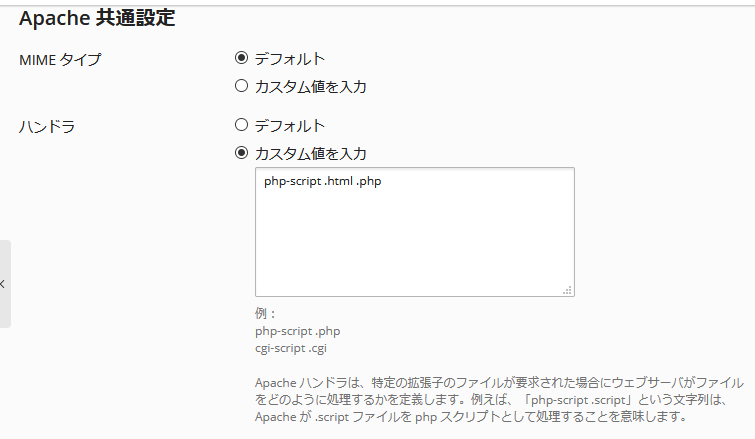
6.拡張子htmlでPHPが動作するかをご確認ください。
・Plesk環境(Plesk Onyx以前のバージョンかつ、PHP5系利用時)は.htaccessファイルに下記内容を記載します。
<FilesMatch \.html$>
SetHandler php-script
</FilesMatch>
その後、Plesk環境(Plesk Onyx以前のバージョンかつ、PHP5系)の場合は、PHPの動作モードを「FastCGIアプリケーション」から「Apacheモジュール」へご変更いただくことで実行いただくことができます。
詳細な手順につきましては、下記手順となります。
1.Pleskにログイン
2.「ドメイン」を選択
3.該当ドメインの右側の「コントロールパネルで開く」を選択
4.次の画面の「ウェブサイトとドメイン」のタブを選択
5.画面の「高度なオペレーションを表示する」を選択
6.上記5.を開いた画面に、「ウェブサイトスクリプティングとセキュリティ」を選択
7.PHP 対応 (実行形態: “FastCGIアプリケーション”)から、「Apacheモジュール」へ変更
8.選択後、画面下の「OK」ボタンを選択
その後、動作のご確認をお願いします。
Plesk Onyx の場合の「FastCGIアプリケーション」から「Apacheモジュール」へ操作方法と致しましては、以下手順となります。
Plesk Onyx環境でのPHPモジュール版への切り替え方法について
・Plesk環境(Plesk12以前 CentOS6)の場合は、.htaccessファイルに下記内容を記載します。
AddType application/x-httpd-php .php .html
回答
Pleskからのご操作で、各アプリケーションバージョンをご確認をいただくことができます。
例としてPHPのバージョンの確認方法と致しましては、下記のとおりでございます。
※マイナーバージョンの違いによって、FAQに記載されている手順や画面に差異がある場合がございます。
Plesk Obsidianの場合の操作手順(PHPの場合)
1.Plesk にログインします。
2.メニューから[ツールと設定]→画面右上の[サーバコンポーネント]を選択。
3.次の画面の中から、[コンポーネント名]に「php」をお探しいただき、右側の数値が
ご利用中のphpのバージョンとなります。
例)「5.4.16-48.el7」のような表記の場合は、5.4.16-48.el7をご利用されております。
Plesk Onyxの場合の操作手順(PHPの場合)
1.Plesk にログインします。
2.メニューから[ツールと設定]→画面右上の[サーバコンポーネント]を選択。
3.次の画面の中から、[コンポーネント名]に「php」をお探しいただき、右側の数値が
ご利用中のphpのバージョンとなります。
例)「5.4.16-46.el7」のような表記の場合は、php-5.4.16-46をご利用されております。
Plesk 12の場合の操作手順(PHPの場合)
1.Plesk にログインします。
2.メニューから[サーバ]→画面左下の[サーバコンポーネント]を選択。
3.次の画面の中から、[コンポーネント名]に「php」をお探しいただき、右側の数値が
ご利用中のphpのバージョンとなります。
例)「5.3.3-46.el6_6」のような表記の場合は、php-5.3.3-46をご利用されております。
Plesk 11の場合の操作手順(PHPの場合)
1.Plesk にログインします。
2.メニューから[ツールと設定]→[サーバコンポーネント]を選択。
3.次の画面の中から、[コンポーネント名]に「php」をお探しいただき、右側の数値が
ご利用中のphpのバージョンとなります。
例)「5.3.3-40.el6_6」のような表記の場合は、php-5.3.3-40をご利用されております。
Plesk 10の場合の操作手順(PHPの場合)
1.Plesk にログインします。
2.メニューから[ツールと設定]→[サーバコンポーネント]を選択。
3.次の画面の中から、[コンポーネント名]に「php」をお探しいただき、右側の数値が
ご利用中のphpのバージョンとなります。
例)「5.3.3-38.el6」のような表記の場合は、php-5.3.3-38をご利用されております。
Plesk 9の場合の操作手順(PHPの場合) 1.Plesk にログインします。
2.メニューから[設定]→[サーバコンポーネント]のアイコンを選択。
3.次の画面の中から、[コンポーネント名]に「php」をお探しいただき、右側の数値が
ご利用中のphpのバージョンとなります。
例)「5.1.6-43.el5_10」のような表記の場合は、php-5.1.6-43をご利用されております。
Plesk 8の場合の操作手順(PHPの場合)
1.Plesk にログインします。
2.メニューから[サーバ]→[Pleskコンポーネントの情報]のアイコンを選択。
3.次の画面の中から、[コンポーネント名]に「php」をお探しいただき、右側の数値が
ご利用中のphpのバージョンとなります。
例)「5.1.6-43.el5_10」のような表記の場合は、php-5.1.6-43をご利用されております。
回答
Plesk のコントロールパネルより、サービスの[SSI対応]にチェックを入れてください。
Plesk 8の場合
- Pleskにロクイン。
- [ドメイン]→[変更したいドメイン名]を選択。
- [ホスティング]-[設定]を選択。
- [SSI対応]のチェックボックスにチェックを入れる。
- [OK]を選択。
Plesk 9の場合
- Pleskにロクイン。
- [ドメイン]→[変更したいドメイン名]を選択。
- [Webサイト]-[Webホスティング設定]を選択。
- [SSI対応]のチェックボックスにチェックを入れる。
- [OK]を選択。
Plesk 10の場合
- Pleskにロクイン。
- [ドメイン]→[変更したいドメイン名]を選択。
- [コントロールパネルで開く]を選択。
- [変更したいドメイン]を選択。
- [SSI対応]のチェックボックスにチェックを入れる。
- [OK]を選択。
より進んだ使い方
拡張子 .html や .htm のファイルで SSI を有効にしたい場合は、対象のディレクトリ内に .htaccess ファイルを作成し、以下の記述をしていただくことで有効となります。
Apache2.xの場合
AddOutputFilter INCLUDES .shtml .html .htm
なお、お客様のサーバにインストールされている Apache のバージョンは、Plesk のコントロールパネルより、httpd のバージョンをお調べいただくことで確認できます。
確認方法
Plesk8.xの場合
Plesk のコントロールパネルより、[サーバ]→[コンポーネントの情報]で確認できます。
Plesk9.xの場合
Plesk のコントロールパネルより、[ホーム]→[サーバコンポーネント]で確認できます。
Plesk 10.xの場合
Plesk のコントロールパネルより、[サーバ管理]→[ツールと設定]→[サーバコンポーネント]で確認できます。
対象サービス
Pleskコントロールパネルを搭載しているサーバサービス
回答
FTPソフト等で、対象のファイル(メーリングリストに添付したいファイル)を公開ディレクトリにアップロードし、指定のURLをメーリングリストの本文に記載していただくことをおすすめ致します。
なお、Basic認証(ユーザ認証によるアクセス制限方法)をかける方法につきましては、下記URLをご参照いただけますでしょうか。
Basic認証の設定方法(ユーザ認証によるアクセス制限方法)
なお、メーリングリストを使って容量が大きなファイルのやり取りを致しますと、サーバ全体の負荷が発生致し、サーバの動作等が不安定になることがございます。
回答
メールの配送をおこなう際には、通常の場合リモート配送(他のサーバへメール配送)と、ローカル配送(サーバ内部へメール配送)の2つの種類がございます。メールサーバがメールの送信先のドメイン名を判断し、リモート配送か、ローカル配送を判定します。
送信サーバー内に宛先のドメインが存在しない場合は、リモート配送がおこなわれます。
送信サーバー内に宛先のドメインが存在する場合には、ローカル配送がおこなわれます。
そのため、Plesk上から下記手順をおこなっていただきメール機能を無効化いただければ、ローカル配送されず、リモート配送されますのでお試しいただけますでしょうか。
Plesk Obsidianのメールサービスの無効化手順
1. Pleskにログイン( https://”ご契約サーバIP”:8443 )
2. 画面左の「メール」タブを選択
3. 次の画面の「メール設定」タブを選択
4. メールサービスを無効にしたい対象ドメインを選択
5. その後の画面「このドメインでメールサービスをアクティブ化」のチェックを外し[OK]ボタンを選択
Plesk Onyxのメールサービスの無効化手順
1. Pleskにログイン( https://”ご契約サーバIP”:8443 )
2. 画面左の「メール」タブを選択
3. 次の画面の「メール設定」タブを選択
4. メールサービスを無効にしたい対象ドメインを選択
5. その後の画面「このドメインでメールサービスをアクティブ化」のチェックを外し[OK]ボタンを選択
Plesk 12のメールサービスの無効化手順
1. Pleskにログイン( https://”ご契約サーバIP”:8443 )
2.「メール」タブを選択
3. 次の画面の「メール設定」タブを選択
4. メールサービスを無効化したい対象ドメインを選択
5. その後の画面「このドメインでメールサービスをアクティブ化」のチェックを外し[OK]ボタンを選択
Plesk 10および、Plesk11のメールサービスの無効化手順
1. Pleskにログイン( https://”ご契約サーバIP”:8443 )
2. 画面全体の左側の「ドメイン」を選択
3. メールサービスを無効にしたいドメインの右側の「コントロールパネルで開く」を選択
4.「メール」タブを選択
5.画面真ん中あたりの「設定を変更」をボタン選択
6.「ドメイン上でメールサービスを有効化する」のチェックを外す
7.その後、画面下の[OK]ボタンを選択
Plesk 9のメールサービスの無効化手順
1.Pleskにログイン( https://”ご契約サーバIP”:8443 )
2.画面全体の左側の「ドメイン」を選択
3.メールサービスを無効にしたいドメインを選択
4.「メール」アイコンを選択
5.画面上の「メール設定」アイコンを選択
6.「ドメイン上でメールサービスを有効化する」の選択を外す
7.その後、画面下の[OK]ボタンを選択
回答
Plesk11の場合
1.Plesk(https://”ご契約サーバのIPアドレス”:8443)にログイン
2.画面左のホスティングサービス内の「ドメイン」を選択

3.設定対象ドメインを選択

4.「コントロールパネルで開く」を選択

5.次の画面の「メール」タブを選択

6.「メールアドレスの作成」ボタンを選択

7.次の画面の[メールアドレス]欄に設定ご希望のメールアドレスを入力
※すべて小文字でご入力をお願いします。大文字の場合は、一部の機能がご利用いただけません。
8.[パスワード ]欄にパスワードを入力
9.[パスワードを確認する]欄に上記7.でご入力いただいたパスワードを入力
※アンチウィルスソフトを有効化する方法につきましては、下記URLをご参照ください。
Plesk11環境で作成したメールアドレスで、アンチウィルスを有効化する方法を教えてください。

10.画面下の「OK」ボタンを選択
サーバ側の設定は、以上となります。
下記のリンクをご参照いただき、ご利用メールソフト側の設定をお願い致します。
メールソフトの設定をする
※メールアドレスのパスワードにつきましては、8文字以上の英数字をランダムに組み合わせた文字列のご入力をお願いします。
パスワードは第三者に推測されない文字列をご設定下さい。
なお、ご利用中のメールサーバが、第三者に不正中継され、弊社側での対応ご希望の場合は、不正侵入レスキューサービスのお申込みをいただく場合がございますのであらかじめご了承ください。なお、お客様側でご対応される場合は費用は発生いたしません。
不正侵入レスキューサービスのお申込み
なお、不正中継される事象を緩和させるサービスと致しまして、下記サービスがございますのでご検討をお願い致します。
Pleskへのアクセスした際の証明書エラーにつきましては、下記FAQをご参照ください。
Internet Exproler 7.0以降で、Plesk・Webminのログイン画面を閲覧すると「セキュリティ証明書に問題があります」と警告がでてログインできません。
回答
コントロールパネルPleskから、以下の操作をおこなっていただくことで作成いただくことができます。
Plesk10の場合
1.Plesk(https://”ご契約サーバのIPアドレス”:8443)にログイン
2.画面左のホスティングサービス内の「ドメイン」を選択

3.該当ドメインの右側の「コントロールパネルで開く」を選択

4.次の画面の「メール」タブを選択

5.「メールアドレスの作成」ボタンを選択

6.次の画面の[メールアドレス]欄に設定ご希望のメールアドレスを入力
※すべて小文字でご入力をお願いします。大文字の場合は、一部の機能がご利用いただけません。
7.[パスワード ]欄にパスワードを入力
8. [パスワードを確認する]欄に上記7.でご入力いただいたパスワードを入力

9.画面下の「OK」ボタンを選択
サーバ側の設定は、以上となります。
※アンチウィルスソフトを有効化する方法につきましては、下記URLをご参照ください。
Plesk10環境で作成したメールアドレスで、アンチウィルスを有効化する方法を教えてください。
下記リンクをご参照いただき、ご利用メールソフト側の設定をお願い致します。
メールソフトの設定をする
※メールアドレスのパスワードにつきましては、8文字以上の英数字をランダムに組み合わせた文字列のご入力をお願いします。パスワードは第三者に推測されない文字列をご設定下さい。
なお、ご利用中のメールサーバが、第三者に不正中継され、弊社側での対応ご希望の場合は、不正侵入レスキューサービスのお申込みをいただく場合がございます
のであらかじめご了承ください。なお、お客様側でご対応される場合は費用は発生いたしません。
不正侵入レスキューサービスのお申込み
なお、不正中継される事象を緩和させるサービスと致しまして、下記サービスがございますのでご検討をお願い致します。
以上となります。
Pleskへのアクセスした際の証明書エラーにつきましては、下記FAQもご参照ください。
Internet Exproler 7.0以降で、Plesk・Webminのログイン画面を閲覧すると「セキュリティ証明書に問題があります」と警告がでてログインできません。
回答
Webmin環境からPlesk環境への変更は可能です。
ただしサーバを構成するソフトウェアの環境が異なるため、Webmin環境からPlesk環境への変更の場合にはサーバの初期化(クリーンインストール)が必要となります。
この場合、サーバ上のデータを一度完全に消去させていただき、改めてOSを導入させていただいた上でPleskをインストールさせて頂きます。
クリーンインストールは、専用サーバサービスの場合32,400円/回、VPS/FPSサービスの場合は10,800円/回にて承らせていただいております。
なお、完全にサーバ上のデータが削除されますので、作業前にお客様にてデータのバックアップを行って頂けますようお願い申し上げます。弊社では作業前にバックアップを行わせていただきませんのでご注意下さい。
■申請方法
作業をご希望のお客様は、support@clara.ne.jpまで、ご契約者様名、ご契約番号、サーバのホスト名、IPアドレスの情報を添えてご連絡ください。
回答
いくつかのWeb アプリケーションにおいては、PHP についてPEAR
を有効にする設定を行う必要がございます。こちらにつきましては、PEAR を利用するファイルから参照可能な範囲のディレクトリに
PEARをアップロードしていただく事でもご利用頂くことが可能ですが、以下の手順にてご利用いただくことも可能です。
ただし、これらの作業は弊社のサポートの範囲外とさせていただきますので、お客様の責任の範囲にて行っていただきますようお願いいたします。なお、Pleskが導入されていない環境においては以下でご案内する方法は適用されません。
■解決方法
例:ドメイン名 : example.jpの場合
- /var/www/vhosts/example.jp/confディレクトリに、以下の内容で vhost.confというファイルを作成します。
・OSが、CentOS4/RHEL4以前バージョンの場合 <Directory /var/www/vhosts/example.jp/httpdocs>
<IfModule sapi_apache2.c>
php_admin_flag engine on
php_admin_flag safe_mode off
php_value include_path .:/usr/share/pear
php_admin_value open_basedir “/var/www/vhosts/example.jp/httpdocs:/tmp:/usr/share/pear”
</IfModule>
</Directory>
・OSがCentOS5/RHEL5の場合
<Directory /var/www/vhosts/example.jp/httpdocs>
<IfModule mod_php5.c>
php_admin_flag engine on
php_admin_flag safe_mode off
php_value include_path .:/usr/share/pear
php_admin_value open_basedir “/var/www/vhosts/example.jp/httpdocs:/tmp:/usr/share/pear”
</IfModule>
</Directory>
- (Web ブラウザ上では php_admin_value から /usr/share/pear” の間に改行が入っているように表示される場合がございますが、実際には改行は入りませんのでご注意ください)
サーバ開通時に Plesk のバージョンが 7.5.4 未満だったサーバにつきましては、バーチャルホストの標準パスが /home/httpd/vhosts/example.jp/httpdocs となります。そのため上記のご説明の /var/www/vhosts/example.jp/ の部分を /home/httpd/vhosts/example.jp/と置き換えて設定・操作いただきますようお願いいたします。 - Plesk が vhost.conf を読み込むよう設定します
# /usr/local/psa/admin/sbin/websrvmng –reconfigure-vhost –vhost-name=example.jp
- Apache を再起動します。 # /etc/init.d/httpd restart
対象サービス
Pleskコントロールパネルを搭載しているサーバサービス
回答
いくつかのWeb アプリケーションにおいては、PHP のsafe_mode (セーフモード)を無効にする設定を行う必要がございます。/etc/php.ini の該当する項目を編集して頂くことで設定を行うことが可能ですが、こちらの設定を行った場合いくつかの脆弱性を引き起こす可能性がございます。そのため、弊社では、safe_mode を off にしないことを強くお勧めします。
どうしても設定したい場合は、php.ini での off ではなく、弊社では個々のドメイン毎に、下記の手順にてsafe_mode を無効にする(offに変更する)方法をおすすめ致します。ただし、safe_modeを無効にする作業自体も含め、弊社のサポート範囲外とさせていただきますので、お客様の責任の範囲にて行っていただきますようお願いいたします。
なお、Plesk8以降では、Plesk画面上からsafe_modeをoffにすることも可能になっておりますが、弊社ではsafe_mode を off にしないことを強くお勧めいたします。
■解決方法
Plesk7.xの場合
例:ドメイン名 : example.jpの場合
- /home/httpd/vhosts/example.jp/confディレクトリに、以下の内容で vhost.confというファイルを作成し、以下の内容で保存します。
OSがCentOS4/RHEL4以前バージョンの場合
php_admin_flag engine on
php_admin_flag safe_mode off
OSがCentOS5/RHEL5の場合
php_admin_flag engine on
php_admin_flag safe_mode off
- Plesk が vhost.conf を読み込むよう設定します。 # /usr/local/psa/admin/sbin/websrvmng –reconfigure-vhost –vhost-name=example.jp
- Apache を再起動します。 # /etc/init.d/httpd restart
Plesk8.xの場合
[ドメイン]-[(ドメイン名)]-[設定]画面にて、PHP の ‘safe_mode’ を有効(On)にする のチェックボックスをOFFにして、[OK]を押してください。以上の操作でsafe_modeをoffにすることができます。この設定では、open_basedirの設定は無効になりません。
Plesk9.xの場合
[ドメイン]-[(ドメイン名)]-[Webホスティング設定]画面にて、PHP の ‘safe_mode’ を有効(On)にする のチェックボックスをOFFにして、[OK]を押してください。以上の操作でsafe_modeをoffにすることができます。この設定では、open_basedirの設定は無効になりません。
Plesk10.xの場合
[ドメイン]-[(ドメイン名)]-[カスタマイズ]-[PHP設定]画面にて、PHP の ‘safe_mode’ を有効(On)にする のチェックボックスをOFFにして、[OK]を押してください。以上の操作でsafe_modeをoffにすることができます。この設定では、open_basedirの設定は無効になりません。
対象サービス
Pleskコントロールパネルを搭載している全てのサーバサービス
更新日:2023年04月05日
Plesk のライセンスキーにつきましては、一定間隔(1~6カ月)毎に自動的に更新されますが、稀に更新が正常に実行されないことがございます。
ライセンスキーが更新されなかった場合においても、即座に Plesk へログインができなくなるようなことはございません。
また、現時点(2020年5月12日時点)で弊社で確認する限り、Pleskのライセンスキーが失効した場合でも、Plesk上での操作が実施出来ない状態となるだけであり、Webの表示やメールの送受信には影響ございません。
ライセンスキーが更新されなかった場合は、Plesk へのログイン後に、エラーメッセージが表示されますので、下記の更新の操作をお試しいただきますようお願いいたします。
■解決方法
Plesk Obsidianの場合
[ツールと設定]→[ライセンス管理]→[キーを取得]→[OK]をクリックしていただき、ライセンスを更新することができます。
Plesk Onyxの場合(30ドメイン版をご利用のお客様)
[ツールと設定]→[ライセンス管理]→[キーを取得]→[OK]をクリックしていただき、ライセンスを更新することができます。
Plesk12.x の場合(10ドメイン版をご利用のお客様)
[サーバ]タブを選択→[ライセンス管理]→[キーを取得]のアイコンを選択をクリックしていただき、ライセンスを更新することができます。
Plesk10.x および、Plesk11.xの場合
[サーバ管理]→[ツールと設定]→[Panel]のグループ→[ライセンス管理]→[キーを取得]をクリックしていただき、ライセンスを更新することができます。
Plesk9.xの場合
[ホーム]→[設定]→[ライセンス管理]→[キーの取得]をクリックしていただき、ライセンスを更新することができます。
Plesk8.xの場合
[システム]のグループ→[サーバ]→[キー情報]→[キーの取得]をクリックしていただくことで、ライセンスを更新することができます。
上記操作後もライセンスキーが更新されない場合は、弊社カスタマーサポートまでお問い合わせください。
なお、ライセンスキーの更新に失敗する原因がPleskのバージョンが古いことである場合、Plesk社のベンダーサポートが終了しております為、原因の究明は出来かねます。
Pleskのバージョンが古い場合は、サーバのOSにおいてもベンダーのサポートが終了しているものと存じます為、新しいサーバへのご移行をお勧めいたします。
対象サービス
Pleskコントロールパネルを搭載している全てのサーバサービス
※ご注意
この操作を行われた場合、弊社がご提供させていただくサポート及びサービス保証に関する一切の範囲を超えるため、お客様の責任において十分な注意と情報収集を行われることを強く推奨いたします。またこの操作を行うことにより、関連するアプリケーションの脆弱性が将来発見された場合にサーバのセキュリティに重大な問題を引き起こすことがあります。さらに、PHP自体のセキュリティ脆弱性が発生してアップデートを必要とする際、弊社からのサポートをご提供することが出来ませんので、あらかじめご了承ください。
■解決
PHPのSafe Mode(セーフモード)を変更する場合には、サーバにSSHでログインし、su コマンドでroot権限へ昇格したあと、/etc/php.ini に記載されている「safe_mode = On」を「safe_mode = Off」へ変更することで、OnからOffへの変更が可能です。その後、Apache の再起動( /etc/init.d/httpd restart )を行っていただく事で設定の変更が可能となります。
なお、Plesk がインストールされている環境下では本設定では適切に反映されませんので、変更はお奨め致しません。
回答
誠に申し訳ございませんが、弊社では SpamAssassin 自体の運用のサポートはご提供しておりません。SpamAssassin をPlesk を用いてご利用頂いている場合には、Pleskの管理画面からSPAMフィルタの設定が可能です。また SpamAssassin を単体でサーバにインストールさせていただいている場合には、以下の外部サイトをご案内申し上げます。
関連項目
- SpamAssassinのプラグイン紹介
解説書につきましては、現在は英語の本しか存在していないようでございますが、上記のとおりご紹介申し上げます。
ご利用方法につきましては、ホームディレクトリに以下の内容で .procmailrc ファイルを作成して頂きます。 個別のメールアドレス毎に、.procmailrc ファイルを作成しない場合は、SpamAssassinを使ったスパムフィルタの動作はしません。
:0fw: spamassassin.lock
* < 256000
| /usr/bin/spamc -f
以上のように設定していただいた場合、SPAM だと思われるメールには、サブジェクトの先頭に [SPAM] という文字が追加されます。また、ヘッダに以下のようなフラグが追加されます。 X-Spam-Flag: YES
■原因
Plesk のログイン画面では、一定の回数以上、パスワードの入力を間違えた場合、標準で30分、Plesk ログイン用の当該アカウントでログインできないようにロックされる設定になっています。
■解決方法
30分程度様子をみて、再度アクセスをしていただければアクセスできるようになります。
このロックを直ちに解除するためには、サーバにSSH でログインし、root アカウントにて以下のコマンドを実行します。
mysql -u admin -p´cat /etc/psa/.psa.shadow´ psa -e “delete from lockout”
mysql -u admin -p´cat /etc/psa/.psa.shadow´ psa -e “delete from lockout”
なお、ログインロック時間・不正なログイン許容回数等は、下記項目より設定変更が可能です。
項目:「PLESK>システム>サーバ>コントロールパネル>セッション設定」
弊社で提供している(Linux・Windows専用サーバ/FPS/VPS/Flex Mini/SolaCloud )において、サーバのOSをクリーンインストールする必要がございますが、変更は可能です。
クリーンインストールは、専用サーバサービスの場合32,400円/回、FPS/VPS/Flex Mini/SolaCloudサービスの場合は10,800円/回にて承っております。
なおクリーンインストールの際、完全にサーバ上のデータが削除されますので、作業前にお客様にてデータのバックアップを行って頂きますよう、お願い申し上げます。
弊社では、作業前にバックアップを実施しませんのでご注意下さい。
回答
弊社でご用意させて頂いておりますPlesk のライセンスは弊社サーバ上でのみ動作可能なものでございますので、ご解約後に他のサーバへ移動させることは出来ません。
回答
RedHat の標準パッケージ版以外のMySQLやPHPに変更した場合、Pleskが動作しなくなったり、Plesk自体のバージョンアップが出来なくなるなどの不具合が発生致します。
そのため弊社では、Plesk環境ではMySQLやPHP のメージャーバージョンの変更は行っておらず、またお客様によるバージョンの変更作業につきましてもお勧め致しておりません。
お客様にて作業を行われた場合に発生致しました問題につきましては、弊社サポートの範囲外とさせていただいておりますのでご了承ください。
なお、弊社側で提供させていただいております各OSのソフトウェアのバージョンにつきましては、下記FAQをご参照いただけますでしょうか。
PHP、MySQL、PostgreSQLなど主要なソフトウェアのバージョンを教えてください。
回答
Web(Apache)サーバではサーバ全体のリソースを確保するため、標準でWebサーバの同時接続数(MaxClients)が設定されております。
Webサーバの同時接続数に設定された数値までは、スムーズに閲覧することができます。
一般的に、Webの閲覧をおこなっている方が、Webアクセスをおこなっている間(接続開始から次の新規ページへ推移)するまでが同時接続数の範囲となります。
しかし、同時接続数を超えるアクセスに対してはタイムアウト設定時間までの間、ブラウザがロード中となり、接続数に空きが出た場合に初めて閲覧可能となり、タイムアウト時間を過ぎた場合には接続ができなくなります。
上記事象が発生した場合は、標準の場合に限り下記ログに出力される場合がございます。
■/var/log/httpd/error_logログ(一部抜粋)
※CentOS6以前:Apache 2.3.13以前の表示
[error] server reached MaxClients setting, consider raising the MaxClients setting
■/var/log/httpd/error_logログ(一部抜粋)
※CentOS7以降:Apache 2.3.13以降の出力例 (preforkモードの場合)
server reached MaxRequestWorkers setting, consider raising the MaxRequestWorkers setting
■解消方法
お客様にて、Webサーバのサービスの再起動をご実施いただくか、弊社サポートまでお問い合わせください。
Webサーバの再起動方法につきましては、下記FAQをご確認ください。
■問題点
お客様にてご作成されましたメールアドレスのパスワードが、第三者に推測され、メールサーバが不正中継されるケースが多数ございます。
その結果、メールキュー(送信待ちメール)が増え、メールの送信遅延等が発生する場合がございます。また、スパムメールの配信元になった結果、DNSBLのブラックリストに登録され、特定の送信先に対してメールの送信がおこなえない等の影響が発生致します。
■原因
ご作成されたメールアドレスのパスワードが、脆弱なパスワードを含むためとなります。
■解決方法
ご作成されたメールアドレスのパスワードを英数字記号混在のパスワードおよび、大文字、小文字を含む複雑なパスワードでご運用ください。また、ご利用のメールアドレスのパスワードにつきましては、お客様にて定期的にお見直しをおこなっていただくようお願い致します。メールアドレスのパスワードの変更手順につきましては、以下のページをご参照ください。
メールアドレスのパスワード変更方法について
ご利用中のメールサーバが、第三者に不正中継され、弊社側での対応および、調査をご希望の場合は、不正侵入レスキューサービスのお申込みをいただく必要がございますのであらかじめご了承ください。なお、お客様側でご対応いただく場合は、費用は発生いたしません。
不正侵入レスキューサービスのお申込み
なお、不正中継される事象を緩和させるサービスと致しまして、下記サービスがございますので導入のご検討をお願い致します。
※お申込みの際は、Webフォームの [ ブルートフォースブロッカー設定情報 ] に「POP3」および、「SMTP」をご選択いただきますとメールサーバに対しての辞書攻撃の対策をおこなうことが可能でございます。
回答
弊社にてご提供させていただいておりますWebmin につきましてはメジャーバージョンアップ、マイナーバージョンアップ共にお客様でのアップグレードをおこなわないようお願い致します。
現時点(2015年4月時点)での弊社側で提供させていただいておりますのWebmin バージョンは、1.530にてご提供させていただいております。なお、弊社側でインストールさせていただいておりますWebmin につきましては、弊社独自仕様で作成したものとなります。
そのため、お客様にてWebmin のアップグレードを試された後に、動作が不安定になった場合は、弊社有償作業でWebminの再インストールを実施させていただきます。詳細につきましては、下記フォームより弊社サポートまでお問い合わせください。
技術的なお問い合わせ
2015年04月03日現在、サービスをご提供しているWebminの最新のバージョンは 、1.530 になります。
Pleskログイン用に新しいユーザを作成して頂き、作成したユーザに紐付く機能を制限して下さい。
■ユーザ役割の作成(Plesk10、およびPlesk11のみが、本手順の対象)
Pleskヘログイン。
→「契約」をクリック。
→登録済みドメイン名一覧が表示されますので、ユーザ作成したいドメイン名行の「コントロールパネルで開く」をクリック。

→「ユーザ」タブをクリック。
→「ユーザ役割」タブをクリック。

→「ユーザ役割名 *」欄に任意のユーザ役割名を入力。
→ご希望の権限をPanel サービスへのアクセス一覧より選択し、「OK」ボタンを押下。

権限の作成は、以上となります。
※「ユーザアカウント」タブをクリック※
■ユーザ作成手順
→「ユーザアカウントの作成」をクリックし必要事項の入力。

————————————————————————————————————————
・担当者名 ※任意の名前
・Panel へのログインユーザ名としても使用されるメールアドレス ※Pleskログイン時のユーザ名となります。
・ユーザの役割欄で、上記にて作成した役割を選択。
・契約へのアクセス欄で、該当ホスト名を選択。
・パスワードを入力 ※パスワード確認欄への入力もお願いします。
————————————————————————————————————————
→「OK」ボタンを押下。

■ログイン確認
上記にて設定したメールアドレスとパスワードにてログインできる事を確認して下さい。
■問題点
yumコマンドを利用すると以下のようなエラーが出力され、アップデートできない。
出力例)
Traceback (most recent call last):
File “/usr/bin/yum”, line 29, in ?
yummain.user_main(sys.argv[1:], exit_code=True)
File “/usr/share/yum-cli/yummain.py”, line 309, in user_main
errcode = main(args)
File “/usr/share/yum-cli/yummain.py”, line 157, in main
base.getOptionsConfig(args)
File “/usr/share/yum-cli/cli.py”, line 187, in getOptionsConfig
self.conf
File “/usr/lib/python2.4/site-packages/yum/__init__.py”, line 664, in <lambda>
conf = property(fget=lambda self: self._getConfig(),
File “/usr/lib/python2.4/site-packages/yum/__init__.py”, line 253, in _getConfig
self.plugins.run(‘init’)
File “/usr/lib/python2.4/site-packages/yum/plugins.py”, line 179, in run
func(conduitcls(self, self.base, conf, **kwargs))
File “/usr/lib/yum-plugins/rhnplugin.py”, line 111, in init_hook
login_info = up2dateAuth.getLoginInfo()
File “/usr/share/rhn/up2date_client/up2dateAuth.py”, line 217, in getLoginInfo
login()
File “/usr/share/rhn/up2date_client/up2dateAuth.py”, line 184, in login
li = server.up2date.login(systemId)
File “/usr/share/rhn/up2date_client/rhnserver.py”, line 64, in __call__
raise up2dateErrors.SSLCertificateVerifyFailedError()
up2date_client.up2dateErrors.SSLCertificateVerifyFailedError:The
certificate is expired.Please ensure you have the correct certificate
and your system time is correct.
■ 原因
現在の Red Hat Network CA 証明書は、2013 年 8 月に証明書の有効期限が切れます。
そのため、Red Hat Network に正常に認証がとおらず、パッケージのアップデートが失敗します。
アップデートされた証明書がインストールされるまで 2013年8月13日以降は RHN と接続できなくなります。
詳細につきましては、提供元であるRedhat社の以下のページをご参照ください。
本内容は、RHEL5が対象となります。
<RHN にシステムを接続しようとすると、”The certificate is expired” または “certificate verify failed” エラーが発生します>
https://access.redhat.com/site/ja/solutions/401723
RHEL3、およびRHEL4は、OSのベンダサポートが終了しているためサポート対象外とさせていただきます。なお、RHEL4
のExtended Life Cycle
Support(ELS)をお申込みをいただいている方は、弊社サポートまでお問い合わせをいただけますでしょうか。
また、RHEL6は、本事象の対象外となります。
■ 対処方法
以下のコマンドを root ユーザーとして実行し、RHN との通信に関する SSL を一時的に無効にします。これにより、http からパッケージをアップデートできるようになります。
注意: 以下の方法は、お客様のご判断にてご実行ください。
sed -i ‘s/serverURL=https:/serverURL=http:/g’ /etc/sysconfig/rhn/up2date
以下のように、関連パッケージをアップデートします。
yum update rhn*
root ユーザーで以下のコマンドを実行し、SSL を再度有効にします。
sed -i ‘s/serverURL=http:/serverURL=https:/g’ /etc/sysconfig/rhn/up2date
rhn-client-tools パッケージをアップデートしたら、以下コマンドにてエラーが解決したことを確認します。
yum check-update [RHEL 5]
rhn_check
なお、お客様にて上記内容の作業が難しい場合は、弊社サポートまでご依頼をいただけますでしょうか。
回答
更新日2023年10月05日
クララで採用している主要なソフトウェアのバージョン(2021年8月現在)は、次のとおりです。基本的にOSが採用しているミドルウェアのバージョンを弊社では基本的にサポートしております。
主なソフトウェアのバージョン
| OS | RHEL 6 CentOS 6 |
RHEL 7 CentOS 7 |
RHEL 8 |
RHEL 8 (2021年11月以降開通分) CentOS 8 AlmaLinux 8 (2021年11月以降開通分) |
RHEL 9 |
AlmaLinux 10 |
| Apache | 2.2.15 | 2.4.6 | 2.4.37 | 2.4.37 | 2.4.53 | 2.4.63 |
| PHP | 5.3.3 | 5.4.16 | 7.2.24 | 7.4 | 8.0.27 | 8.3.19 |
| MySQL | 5.1.73 | – | – | – | – | – |
| MariaDB ※1 | – | 5.5.68 | 10.3.28 | 10.3.28 | 10.5.16 | 10.11.11 |
| PostgreSQL | 8.4.20 | 9.2.24 | 10.17 | 10.17 | 13.1 | 16.10 |
| Perl ※3 | 5.10.1 | 5.16.3 | 5.26.3 | 5.26.3 | 5.32.1 | 5.40.2 |
| ImageMagick※4 | 6.7.2.7 | 6.9.10 | 6.9.13 | 6.9.13 | 6.9.13 | 7.1.1 |
| gd ※2 | 2.0.35 | 2.0.35 | 2.2.5 | 2.2.5 | 2.3.2 | 2.3.3 |
| Sendmail | 提供無し | 提供無し | 提供無し | 提供無し | 提供無し | 提供無し |
| qmail | 提供無し | 提供無し | 提供無し | 提供無し | 提供無し | 提供無し |
| Postfix | 2.6.6 | 2.10.1 | 3.3.9 | 3.3.9 | 3.5.9 | 3.8.5 |
| BIND | bind-9.8.2 | bind-9.11.4 | bind-9.11.26 | bind-9.11.26 | bind-9.16.23 | bind-9.18.33 |
| openssl | 1.0.1e-58.el6_10 | 1.0.2k-21.el7 | 1.1.1g-12.el8 | 1.1.1g-12.el8 | 3.0.7-17.el9 | 3.5.1-5.el10 |
情報は、本ページ作成時点のものです。ソフトウェアのバージョンは、予告なく変更される場合がございます。当社では、RedHat社のOSで採用しているミドルウェアのバージョンを採用しています。そのため、各ミドルウェア更新の最新版と、OSで採用しているミドルウェアのバージョンに差が発生します。
例)Alma8のApacheの場合には、2.4.37の後ろの数字(-43)が、パッケージアップデート後に数字が上がります。2.4.37は固定されるOS(パッケージ)の仕様となります。
httpd-2.4.37-43.module_el8.5.0+2631+6f259f31.3.alma.x86_64
※1 MySQLと互換性をもつデータベースとなります。
CentOS 7以降の標準データベースが、MySQLから、MariaDBへ変更になりました。CentOS 7以降でMySQLをインストールしなければならない場合は、お客様にて作業をご実施いただきますようお願いいたします。なお、お客様にてCentOS 7以降でMySQLをインストールされた場合、弊社サポートをおこなわせていただくことができません。
※2 PHP上で利用できるGDライブラリとは異なります。RHEL4 の PHP4.3.9、RHEL5 の PHP5.1.6 に は GIF イメージの読み書き可能な GD 2.0.28compatibleがバンドルされています。 RHEL3付属のPHP 4.3.2には GIF イメージは読み取りのみ(書き込み不可)の GD 2.0.12 compatibleがバンドルされています。
※3 Perl 5.
※4 RHELではImageMagickのご提供はございません。
ご利用サーバのミドルウェアのバージョンの確認方法につきましては、下記FAQをご確認ください。
PHPのバージョンを教えてください。(Plesk環境の場合)
また、コントロールパネルPlesk Onyx 以降をご利用の場合には、追加でPHP7をインストールしていただければ、ドメイン毎にPHPバージョンを選択いただくことができます。インストール方法は、以下のFAQをご参照ください。
Plesk Onyx でPHP7系を利用したいがどうすればいいか?
Plesk Obsidianの最新版に限り、PHP8をインストールしドメイン毎にPHPバージョンを選択することができます。
Plesk ObsidianでPHP8を利用したいがどうすればいいか?
※Plesk Onyx以前のバージョンではご利用はできません。
ご利用には、Plesk Onyx 以降を搭載したサーバへのご移行が必要となりますので、移行をご検討をいただきますようお願い致します。以下のサーバへのご移行もご検討ください。
・Clara Cloud 専有プラン
・Clara Cloud LGプラン(共有)
・Clara Cloud Flex
また、各OSのサポート期間につきましては、以下のURLに記載がございますのでご確認をいただきますようお願い致します。
OSに関するご案内https://spt.clara.jp/other/os-info/
回答
WordPress(*1)、Movable Type(*2) 等の CMS をサーバにインストールすることは可能です。
ただし、弊社ではブログツールのご提供・インストール代行は、原則おこなっておりません。インストールの際は、インストールする CMS の推奨環境( OSのバージョン・プログラムのバージョンなど)が、ご契約サーバの環境と一致しているかをご確認の上、お客様ご自身での設定をお願いいたします。
(ご参考)
ご契約サーバの OSのバージョンにつきましては、ご開通時にお送りしております開通書面に記載しております。また、主要なプログラムのバージョンにつきましては、OSのバージョンに依存しますので、以下のFAQ からご参照下さい。
PHP、MySQL、PostgreSQLなど主要なアプリケーションのバージョンを教えてください。
(*1) WordPress
WordPressは、オープンソースのブログ・CMS作成ツールです。
(*2) Movable Type
Movable Typeは、シックス・アパート社が提供するブログ作成ツールです。
詳細な設定や運用方法につきましては、それぞれの公式サイトをご参照ください。
■問題点
PHPでFatal error: Allowed memory size of 8388608 bytes exhaustedというエラーが出ます。
■原因
弊社がご提供させていただいているPHP のパッケージでは、標準で8MB (8byte*1024*104=8388608 bytes)までのメモリを割り当てられるようになっております。このエラーメッセージはこの制限値を超える割り当てを要求した場合に出されるエラーメッセージです。
■解決方法
お客様にて /etc/php.ini を書き換えることによって、PHPへのメモリの割当量を変更させることが可能です。
その後、変更した内容を反映させるため、Webサーバのみのサービスの再起動を実施する必要がございます。
最大実行時間を60秒、メモリ制限を12MBに変更する例
変更前
max_execution_time = 30 ; Maximum execution time of each script, in seconds
memory_limit = 8M ; Maximum amount of memory a script may consume (8MB)
変更後
max_execution_time = 60
memory_limit = 12M
なお、ご契約サーバに搭載されているメモリの量が限られておりますので、極端に大きな数値にした場合にはサーバが停止したり、予期せぬ動作をすることがありますのでご注意ください。
回答
弊社のLinux専用サーバサービス・VPS・FPS・Flex Mini・SolaCloudサービスでは、IPアドレスの割り当てを標準では1アドレスとしております。サーバに割り当てるIPアドレスの追加をご希望の場合は、以下にございます 「IPアドレス追加申込書」をダウンロードし、必要事項をご記入の上、弊社までお申し込みください。 追加IPをご利用の場合は、料金として初期費用 0円、月額費用1,080円(年額費用12,960円)がかかります。ただし、無償で追加できるIPアドレス数が設定されているプランをご利用の場合は、無償で追加できるIPアドレス数まで無償で利用できます。
VPS・FPS・Flex Mini・SolaCloud サービスについては、無償で追加出来る IPアドレスはございません。Linux専用サーバサービスの上位サービスに限り、無償で複数個の割り当てをさせていただきます。 詳細につきましては、以下のページをご参照下さい。 ご参考:専用サーバ:IPアドレスの追加について
標準以上の割り当てをご希望の場合
IPアドレスの追加をご希望の場合は、「IPアドレス追加申込書」をダウンロードし、必要事項をご記入の上、弊社までお申し込みください。
なお、APNIC(Asia Pacific Network Information Centre, アジア太平洋地域のIPアドレス管理を行う非営利組織)のポリシーにより、SSLを導入するサイト(ドメイン)を1サーバで複数運用されるなど、構成として必ずIPアドレスの追加が必要となる場合以外には割り当てさせていただくことはできません。また、APNIC によるIPアドレスの利用状況の報告要求があった場合には、追加割り当てをさせていただいたIPアドレスを利用しているWebサイトのURLの情報等を開示させていただく場合があります。
また、お客様のサーバを設置しているセグメントにIPアドレスの割り当て余裕が無い場合、追加することが出来ない場合がございます。あらかじめご了承下さい。なお、お客様のサーバのIPアドレスを変更して頂くことが可能な場合、IPアドレスに余裕のある別セグメントへサーバを移設させていただいた後、追加させていただくことも可能です。この場合、IPアドレスの変更作業は、平日昼間の作業とさせていただきますが、日程や時間帯はお客様と別途ご相談とさせていただきます。
■問題点
サーバのアクセスログ解析プログラム(Webalizer)から「エラー: オーバーサイズのレコードをスキップします」という内容の電子メールが root 宛に送られてきます。
■原因
「オーバーサイズのレコードをスキップします」という電子メールの内容は、HTTPリクエストで、検索CGI やワームによる影響など、非常に長いURLが記録されている場合にはURLが長すぎるためそれを無視しているというメッセージです。
回答
長すぎるURLを統計から外しているという意味ですので、無視していただいても構いません。また、このメールが不要な場合には、自動的に送信しないよう設定することも可能です。
■問題点
Plesk8シリーズを利用しているが、外部からのメールが受信できない場合がある。
■原因
SPF SPAM プロテクション機能が有効になっている可能性がございます。この機能は、偽造されたメールアドレスからのメールを拒否するためのものですが、過剰に拒否をしてしまう動作が確認できました。
■解決方法
SPF SPAM プロテクション機能が有効になっていることに起因していることを、確認するために、以下、2つのケースのいずれかに合致していることを確認してください。
・メールが届いていないが、メール送信者はメール送信に成功している場合、送信者側のメールサーバのログに、”451 PF lookup failure (#4.3.0)”が出力されていること。
・メール送信者に”451 PF lookup failure (#4.3.0)”が本文に含まれているエラーメールが返っていること。
上記のいずれかのケースに合致している場合、以下、2点のいずれかにて解決いただけます。
1. Plesk8シリーズで、SPF SPAM プロテクション機能が正常に働いていないため、SPF SPAM プロテクション機能が有効になっている場合には、無効にしてください。
Plesk8にログイン
→ログイン後画面において、システムから[サーバ]を選択。
→サーバ管理画面において、サービスから[メール]を選択。
→[SPF SPAM プロテクションをスイッチオンする]のチェックボックスをはずして、[OK]ボタンをクリック。
2. Plesk8は2012年9月1日にベンダサポートが終了しておりますので、Pleskの最新版を搭載したサーバサービスにお乗り換えをいただくようにお願いいたします。
各サービス内容の詳細や価格の情報、お申込につきましては、弊社サービスサイトにてご案内させていただいております。
▼弊社サービスサイト
https://ci.clara.jp/
https://ci.clara.jp/solution/sthark/
なお、お客様側でご移行作業が難しい場合は、弊社では移行を支援させていただくサービスもございますので併せてご検討くださいますようお願い致します。
移行代行サービス
回答
「SSH」「FTP」「Webmin」「Plesk 8系、Plesk 9系」 でのアクセスの際の接続元アクセスの許可を、固定のIPアドレスではなく、Yahoo!BB のような接続の度にIP アドレスが変わる ISP からの接続でも許可することはできます。
■解決方法
IPアドレス設定項目をホスト名で指定してください。
例といたしまして、Yahoo!BB の場合は.bbtec.net からの接続を許可する設定にすることで利用可能です。しかし、この場合にはYahoo!BB を使っているすべてのネットワークからのアクセスを許可したことになりますので、ID 及びパスワードの管理は厳重に行う必要があります。
また、下記 URL にてお客様の接続環境を調べることが可能となっております。こちらの「接続元確認ページ」より、「プロバイダによる解除」に記載された内容をご指定ください。
接続制限解除のお願い
https://spt.clara.jp/manual/web/server-access/
また、逆引きホスト名が設定されていないIPアドレス (主に海外の接続元環境など)から接続を行う場合は、IPアドレスにて設定のご依頼をいただく必要がございます。
対象サービス
Linux専用サーバ/FPS/VPS/Flex Mini/Flex Mini 2/SolaCloud
回答
弊社側で提供をおこなわせていただいております迷惑メール対策と致しましては、下記サービスがございますのでご検討いただけますでしょうか。
迷惑メール対策サービス(Active!hunter)
対象サービス
全てのサービス
回答
Pleskコントロールパネルを搭載しているサーバの場合、以下の手順で確認をおこなうことができます。
・Plesk Onyx の場合
1.対象サーバの Plesk にログイン
2.左メニューより 「ツールと設定」 を選択
3.[IP アドレス]を選択
4.確認をおこないたい IPアドレスを 選択
5.次の画面の[デフォルトサイト]のプルダウンから、確認対象のホスト名もしくはドメイン名を選択
6.「OK」 を押す
7.IPアドレスを選択する画面で、左上にある 「IP再読み込み」を押す
・Plesk12.xの場合
1.対象サーバの Plesk にログイン
2.左メニューより 「サーバ」 タブを選択
3.「ツールとリソース」から、一番上にある 「IPアドレス」 を選択
4.確認をおこないたい IPアドレスを 選択
5.「デフォルトサイト」 のプルダウンから、確認対象のホスト名もしくはドメイン名を選択
6.「OK」 を押す
7.IPアドレスを選択する画面で、左上にある 「IP再読み込み」を押す
・Plesk10.x、11.xの場合
1.対象サーバの Plesk にログイン
2.左メニューより 「ツールと設定」 を選択
3.「ツールとリソース」から、一番上にある 「IPアドレス」 を選択
4.確認をおこないたい IPアドレスを 選択
5.「デフォルトサイト」 のプルダウンから、確認対象のホスト名もしくはドメイン名を選択
6.「OK」 を押す
7.IPアドレスを選択する画面で、左上にある 「IP再読み込み」を押す
・Plesk9.x の場合
1.対象サーバの Plesk にログイン
2.左メニューより 「設定」 を選択
3.「一般」から、一番上にある 「IPアドレス」 を選択
4.確認をおこないたい IPアドレスを 選択
5.「デフォルトドメイン」 のプルダウンから、確認対象のホスト名もしくはドメイン名を選択
6.「OK」 を押す
7.IPアドレスを選択する画面で、左上にある 「IP再読み込み」を押す
この状態で、ブラウザ上で IPアドレスを入力し、該当のウェブコンテンツが表示されるかどうか、ご確認下さい。
また、DNSの切替を新サーバに切り替える前に、ドメイン名指定で新しいサーバの Webサイトを確認する方法につきましては、下記のFAQでご案内申し上げております。
回答
support@clara.ne.jp 宛に、下記内容の情報をお知らせいただきますようお願いいたします。
- お客様番号
- 設定対象ホスト名
- ご利用サービス名
- 設定対象ホスト IP アドレス
- 接続元情報(IP アドレス/ 逆引きホスト名等)
- 設定対象サービス (SSH / FTP / Webmin / ALL)
- 設定内容 (追加 / 削除 / 変更)
なお、お客様によって/etc/hosts.allowファイルに変更が加えられた場合で、弊社へのご連絡が無い場合、不正アクセスなどの問題に関する責は負いかねますので予めご了承ください。
またお客様が記述された設定内容に明らかにセキュリティ上の重要な問題があった場合に予告無く変更させていただく場合があります。
回答
このエラーメールは、ご利用いただいているサーバに搭載している Pleskコントロールパネルの追加ライセンスキーの自動更新に失敗したことを指すメールとなります。
Plesk のライセンスキーは、一定期間毎に自動的に更新されます。ただし、稀に更新がうまく行われないことがございます。
このタイトルのメールでは更新に失敗した旨を示しておりますが、サーバを実際に確認しますと、(失敗した)次のタイミングで成功している事が多くございます。(その際、ライセンスの有効期間も延長されております)
ライセンスキーの更新に失敗した後も、一定のタイミングで更新を試みますので、以後、同様のメールが頻繁に届かないようでございましたらこのタイトルのメールはご放念下さい。
下記操作をいただくことで延長される場合もございますので、お試しいただけますでしょうか。
【Plesk Onyxの場合の手動更新手順】
1.Pleskにログイン。
2.Pleskのログイン後、画面左の「ツールと設定」を選択。
3.画面のやや下の「ライセンス管理」を選択。
4.次の画面の「追加ライセンスキー」のタブを選択。
5.キー名、「drweb-unix」の文字を選択。
6.次の画面「追加キーの取得」のアイコンを選択。
なお、引き続きメールが届く、あるいはお客様での判別が難しいようでございましたら、お手数ではございますが弊社テクニカルサポートまでご連絡下さい。
お客様のサーバを一度確認させていただきます。
公開日2019年5月30日
修正日2023年3月1日
回答
クララのClara Cloud LG(OS:CentOS7)、Clara Cloud Flex(OS:CentOS7)、Linux専用サーバサービス、仮想共用サーバサービス(Flex Miniシリーズ、SolaCloud サービス)では、セキュリティ保護のためサーバに接続できる接続元を制限しています。※1
また、弊社提供のRHEL8,CentOS8および、AlmaLinux8の場合は、接続元制限ではなくソフトウェアファイアウォール(nftables)を採用しております。
※今までの接続元制限(tcp_wrappers)が、REHL8,CentOS8, AlmaLinux8 からパッケージとして廃止されているため、弊社ではnftablesを採用しております。
ご開通の段階ではお客様の接続元もアクセスを制限しているため、これを解除して頂いた上でなければFTP接続やSSH接続,Webminをご利用頂くことができません。※2
そのため、サーバのお申し込み時や新たなネットワークからの接続が必要になった場合には、お客様がアクセスをされている接続元のIPアドレス等を弊社にフォームからご依頼を頂く必要がございます。
ソフトウェアファイアウォールの開放および、接続元設定を弊社にご依頼いただく場合は、下記 URLのご案内を参照下さい。
SSH・FTPのご利用方法
https://spt.clara.jp/manual/web/server-access/
※1 弊社にてお客様サーバへの接続制限を実施しているサービス・ポートは、「SSH」「FTP」「Webmin」「Pleskバージョン8系、Pleskバージョン9系のみ」となります。Plesk10以降のバージョンにつきましては、接続元の制限設定はおこなっておりません。
※2 『LGプラン(OS:CentOS7)』『Flex プラン(OS:CentOS7)』『Flex Mini Cube サービス』『KUSANAGI with Cube サービス』『Flex Web サービス』『Flex Mini 2 サービス』、『Sola Cloud Nano』に限り、特にお客様より事前にご指示いただかない限り、ご開通時より『.jp』『.bbtec.net』 が接続元である『SSH / FTP / Webmin 』サービスの接続が開放されております。
『Flex Mini サービス』につきましては、接続元の日本国内開放(『.jp』『.bbtec.net』 )は実施していないサービスとなりますので都度接続をおこないたい環境化のIPアドレス等をご申請をいただく必要がございます。
また、逆引きホスト名が設定されていないIPアドレス (主に海外の接続元環境な ど) や、接続元 .jp と .bbtec.net 以外の接続元 (例えば ******.net など) から 接続を行う場合は、同様に設定のご申請をいただく必要がございます。
なお、接続元をALL開放(全世界から接続可)の設定に変更することは、著しくセキュリティが下がり、脆弱な状態となるためお勧めしておりません。
仮に、FTPユーザのユーザ名、パスワードが第三者によって推測できた場合には、Webサイトの改ざん等の被害が発生する場合がございます。
対象サービス
Clara Cloud LG(OS:CentOS7)/Clara Cloud Flex(OS:CentOS7)/Linux専用サーバ / NRプラン/ Flex Mini 2 / SolaCloud / Flex Web /KUSANAGI with Cube / Flex Mini Cube
回答
既に弊社のサーバサービスで、メールを運用している場合もご利用いただくことが可能です。
メールサーバに Google APPS を使用する場合は、メールサーバを弊社サーバではなくGoogle APPS に変更します。
■設定方法等
使用する場合は、対象ドメインのプライマリネームサーバが弊社でご契約いただいたサーバ自体、もしくは弊社のプライマリ・セカンダリDNSサービスをご利用いただいている場合は、お客様にて Google APPS用の MXレコード等の編集・追加を行っていただくことができます。
もし、対象ドメインのネームサーバが、全て ***.clara.co.jp となっております場合には、お客様側での変更作業はできませんので、ネームサーバレコード内容変更申込書 を用いてご申請いただくこととなります。(有償 )
なお、Google APPS用の MXレコード等の内容・設定方法につきましては弊社サポートの対象外となりますので、お客様側でご確認下さい。
回答
Internet Explorer 9 のブラウザで Webmin に接続ができない現象は、マイクロソフト社の更新パッチ (KB2661254) が適用されInternet Explorer で 1024ビット未満の暗号キーをブロックする仕様になったため、発生しております。
Webmin の SSL証明書 (自己証明書) は、標準で512ビット数の暗号キーで作成されているため、上記の仕様ではブロックされてしまいます。
Webmin のSSL証明書(自己証明書)の暗号キーを 512ビットから、1024ビット以上へ変更することで、本現象は解消します。
作業を希望されるお客様は、お客様名・対象サーバのホスト名・IPアドレスを記載いただき、(support@clara.ne.jp)までメールでご依頼下さい
※弊社での作業は、自己証明書の暗号キーの鍵長を2048ビットで再作成する作業となります。
Webminに対して正式な証明書を作成する作業ではございませんので、あらかじめご承知ください。
Webminに対して正式な証明書をご導入いただく場合は、有償となります。
Plesk11は、従来のPleskと比較すると以下の相違点がございます。
・PHPの open_basedirの設定変更が可能
・バックアップファイルにパスワードの設定が可能
1.コントロールパネル上で、PHPの open_basedirの設定を変更できるようになりました。
従来の Plesk (11 以前のバージョン)では以前のバージョンでは、PHPでのopen_basedir設定の「値を選択」という項目においては、「デフォルト」と「{DOCROOT}/:/tmp/」しか選択できませんでした。
Plesk11 におけるご説明
PHPでのopen_basedir 設定の「値を選択」という項目で、「{WEBSPACEROOT}/:{TMP}/」と
「none」を選択できるようになっております。
また、「値を選択」では、「デフォルト」、「{DOCROOT}/:/tmp/」、
「{WEBSPACEROOT}/:{TMP}/」と「none」が選択できます。
open_basedirの設定を画面上で、変更するとPHPスクリプトから、/httpdocs以外のファイルや、ディレクトリにアクセスできるようになります。(※権限があるファイルのみ。)
open_basedirの設定が変更できるようになったことによるメリットが、2点ございます。
・Webブラウザから直接にアクセスできないディレクトリにファイルを保存することができること。
・PEARのような拡張モジュールが利用できること。
open_basedirの詳細な設定方法につきましては、「open_basedirを変更したい」のページをご参照ください。
2.Plesk11では、ドメインやコンテンツのバックアップに、パスワードを設定できるようになりました。
バックアップ方法は2つあります。
1つ目は PleskのFTPリポジトリへの、2つ目は内部リポジトリへの保存です。
2つのバックアップ方法でもパスワードの設定ができますが、FTPリポジトリの場合は、「個人用リポジトリの設定」で、予めパスワードを設定します。一方、Pleskの内部リポジトリの場合、バックアップファイルをダウンロードするときに、パスワードを設定します。
詳細の設定方法につきましては、「バックアップファイルのパスワード設定方法」のページをご参照ください。
問題点
MySQLやMariaDB,PostgreSQLが、外部から接続ができません。
■原因
弊社の標準設定においては、セキュリティ対策上の理由により、MySQL MariaDB,PostgreSQL につきましてはUNIXドメインソケット経由からのアクセスに限定させて頂いております。
■解決方法
ODBCなど、INETドメインソケット経由でのデータベースへのアクセスにつきましては、以下の方法にて設定を変更することが可能ですが、お客様ご自身の責任にて変更していただけますようお願いいたします。
■MySQL および、MariaDBの場合
MySQLおよび、MariaDBの設定ファイルであります、”/etc/my.cnf” や “/etc/my.cnf.d/mariadb-server.cnf”ファイル等にて指定されております、”skip-networking”オプション及び”bind-address=127.0.0.1″をコメントアウトして頂きます。
その後、MySQLもしくは、MariaDBのみのサービス再起動を実施します。 [mysqld]
datadir=/var/lib/mysql
socket=/var/lib/mysql/mysql.sock
default-character-set=ujis
# bind-address=127.0.0.1
# skip-networking
□PostgreSQL の場合
“pg_hba.conf”ファイルおよび、”postgresql.conf”ファイルの修正が必要となります。詳細につきましてはお客様にて PosgreSQL の参考書籍及びWebサイトなどをご確認ください。
MySQLおよび、MariaDB、 PostgreSQL の接続ユーザの権限をリモートから接続できるように、ユーザ権限等の設定変更を追加する必要がございます。
なお、いずれの作業につきましてはお客様の責任において行って下さいますよう、お願い申し上げます。また、これらの設定変更によるサーバの不具合等につきましては弊社にて責任を負いかねます。
対象サービス
Linux専用サーバ/VPS/FPS/Flex Mini/Flex Mini 2/SolaCloud/Flex Mini Cube/Flex Web/KUSANAGI with Cube
回答
中国大陸の一部のプロバイダからのメールの送受信ができない、または接続中にセッションが切断されるというケースがお客様より報告されております。
日本国内等からのメールの送受信が正常な場合、サーバ自体の問題ではなく、接続元の中国国内から日本のサーバまでの間の国際回線の混雑、及び中国国内の回線混雑等における問題が考えられます。
中国と国外との通信は、その経路によっては大変混雑している時間帯があるとも報告を受けておりますほか、一部の中国国内のプロバイダからは、直接日本への接続ではなくアメリカ大陸経由での接続となっているケースもあり、この場合にはさらに遅延も発生いたしております。
弊社も中国・アジア向けインターネット回線の通信経路安定化のために様々な努力をさせていただいておりますが、中国国内と日本との安定的な通信のためには、専用回線のご利用、日本への国際電話などによるダイヤルアップ接続等もご検討ください。
Web メールのシステムが動作しているサーバ(日本)で、かつWeb メールソフトが外部の POP3 サーバからのメール取り込みをサポートしている場合には、Web メールでご利用いただくことも考えられます。
Plesk11では、open_basedirの変更が可能でございます。(それ以前のバージョンでは行えません)
設定方法につきましては、以下の手順をご参照ください。
■設定方法
1.Pleskにログイン
2.「ホスティングサービス」-「ドメイン」をクリック

3.「変更したいドメイン」を選択

4.「コントロールパネルで開く」をクリック

5.「ウェブサイトとドメイン」を選択

6.「高度なオペレーションを表示する」→「ウェブサイトスクリプティングとセキュリティ」を選択

7.PHP設定を選択

8.「共通設定」-「open_basedir」で値を変更。「値を選択」にチェックを入れて、保管ディレクトリ
を指定、もしくは「カスタム値を入力」にチェックを入れて、その他の保管ディレクトリを指定


9.「OK」を選択して、設定を変更

回答
SSH でサーバにログインをしていただき、du コマンドをご利用頂くことで、特定のディレクトリ以下の使用量をお調べ頂
くことが可能です。
■解決方法
例)
例えば、/var/www/html/ 以下の容量を調べたい場合には、以下のコマンドを実行すると、/var/www/html/ 以下の
現在の使用量がMByte(メガバイト)単位で表示されます。
# du -ms /var/www/html/
なお、Flex Mini2,Flex Mini,VPS、FPSサービス環境下でございましたら、ブラウザ上でディレクトリ容量をご確認いただく
ことができますので下記FAQをご参考にいただけますでしょうか。
サーバ(Flex Mini2,Flex Mini,VPS、FPS環境下のみ)で、ファイルのディスク使用容量を確認したい。
Plesk 10以降で、cgi-binディレクトリの設定変更が可能でございます。
以下の手順をご参照ください。
■設定方法
1.Plesk にログイン
2.「ホスティングサービス」-「ドメイン」をクリック

3.「変更したいドメイン」を選択
4.「コントロールパネルで開く」をクリック

5.「ウェブサイトとドメイン」を選択

6.「高度なオペレーションを表示する」→「ウェブサイトスクリプティングとセキュリティ」を選択


7.「ウェブスクリプティングと統計」にある「CGIサポート」にチェックを入れ、更に「cgi-bin ディレクトリの場所」で、プルダウンメニューから、「ウェブスペースのルートディレクトリ」 または「このドメインのドキュメントルート」 いずれかを選択

8.「OK」を選択して設定内容を更新
回答
Plesk10以降では、cgi-binディレクトリが /ドメイン名/httpdocs/ の配下に設置できるようになりました。
今までの Plesk (10 以前のバージョン)では、コントロールパネルでは、cgi-binディレクトリの場所は「ウェブスペースルートディレクトリ」の配下のみで、cgi-binの場所を変更したい場合には、vhosts.confのファイルで設定を変更する必要がありました。
cgi-binのフルパス
/var/www/vhosts/ドメイン名/cgi-bin/
Plesk10 における説明
Plesk10 のコントロールパネルでは、「このドメインのドキュメントルート」 が新しく追加され、cgi-bin を/var/www/vhosts/ドメイン名/httpdocs/ 配下に置くことができるようになりました。しかし、その場合、httpdocsの配下に手動でcgi-bin というディレクトリを作成する必要がありますのでご注意ください。
cgi-binのフルパス
「ウェブスペースルートディレクトリ」
/var/www/vhosts/ドメイン名/cgi-bin/
「このドメインのドキュメントルート」
/var/www/vhosts/ドメイン名/httpdocs/cgi-bin/
Plesk10以降のバージョンで(Plesk11 を含む) 上では、この設定変更ができます。
詳細な設定方法は「cgi-binディレクトリを変更したい」のページをご参照ください。
Plesk11でのバックアップの方法は「FTPリポジトリ」と「Plesk内部のリポジトリ」、の2つがあります。それぞれパスワードの設定方法に違いがありますので、以下の手順をご参照ください。
設定方法:
▼ FTPリポジトリの場合
▼ Plesk内部リポジトリの場合
1.Pleskにログイン
2.「ホスティングサービス」-「ドメイン」をクリック
3.「変更したいドメイン」を選択

4.「コントロールパネルで開く」をクリック

5.「ウェブサイトとドメイン」を選択

6.「バックアップマネージャ」を選択

7.「個人用FTPリポジトリの設定」を選択

8.FTPサーバのホスト名やバックアップファイルストレージ用のディレクトリ等必要な項目
を入力し、「バックアップセキュリティ設定」でバスワードを設定します。最後に、「OK」を
選択し、設定を保存

9.「バックアップマネジャー」→「バックアップ」を選択します。「バックアップ設定」に
必要な項目を入力し、「個人用FTPリポジトリ」を選択し、「バックアップ」をクリック

Pleskの内部リポジトリの場合
1.Pleskにロクイン
2.「ホスティングサービス」-「ドメイン」をクリック

3.「変更したいドメイン」を選択

4.「コントロールパネルで開く」をクリック

5.「ウェブサイトとドメイン」を選択

6.「バックアップマネージャ」を選択

7.「バックアップ」を選択します。

8.「バックアップ設定」に必要な項目を入力し、「サーバリポジトリ」にチェックを入れて、「バックアップ」を選択

9.作成されたバックアップファイルの右側にあるダウンロードボタン(緑色)をクリック

10.「バックアップファイルをダウンロード」の画面で、パスワードを設定します。「OK」を選択して、設定を保存する

■問題点
アンチウィルスサービスを導入しているのにかかわらず、ウィルス付きメールが届く
■原因
アンチウィルスサービスを導入しているのにかかわらず、ウィルス付きメールが届いた場合には、以下の2点の可能性のいずれかが考えられます。
- アンチウィルスのパターンファイル(ウィルス定義ファイル)は定期的に更新されておりますが、極めて新しいウィルスの場合にはパターンファイルによる対応が未対応の場合
- 電子メールに添付されていたファイルが暗号化されたZIPファイル等の場合や、複数回の暗号化圧縮を繰り返した圧縮ファイルの場合
■解決方法
各問題点の対処方法は以下です。
- 対応が完了するまで一時的にウィルスとして認識できない場合がございます。パターンファイルは短い間隔で定期的に更新されておりますので、一般的には1日から数日以内に対応されます。
- 電子メールに添付されていたファイルが暗号化されたZIPファイル等の場合や、複数回の暗号化圧縮を繰り返した圧縮ファイルの場合、アンチウィルス機能による検出を行うことが出来ない場合があります。暗号化されていないZIP、ARJ、TARなどの圧縮形式はスキャンの対象です。
回答
Plesk 環境下では IP アドレスで Web ページを表示できません。
ドメイン名切り替え前などに IP アドレスで Web ページに接続したい場合は Plesk の「サイトプレビュー機能」を利用します。
デフォルトドメイン名を IP アドレスに設定して動作確認してください。
ただし、サイトプレビュー機能では、一部設定が反映されない場合がありますのでご注意ください。
■解決方法
IP アドレスでアクセスした場合のドメインを指定する方法
Plesk Obsidianの場合
Plesk へログインして、メインメニューから「ツールと設定」→「IP アドレス」→「IP アドレス」を選択、[お客様にご利用頂いているIPアドレス(例:211.10.16.63等)] 選択、[デフォルトサイト]より確認をしたいドメイン名(例:example.jp)を選択して[OK]を選択してください。
Plesk Onyx の場合
Plesk へログインして、メインメニューから「ツールと設定」→「ツールとリソース」→「IP アドレス」を選択、[お客様にご利用頂いているIPアドレス(例:211.10.16.63等)] 選択、[デフォルトサイト]より確認をしたいドメイン名(例:example.jp)を選択して[OK]を選択してください。
Plesk11.xの場合
Plesk へログインして、メインメニューから[ツールと設定] → [IPアドレス] 選択、 [お客様にご利用頂いているIPアドレス(例:211.10.16.63等)] 選択、[デフォルトサイト] より確認をしたいドメイン名(例:example.jp)を選択して[OK]を選択してください。
Plesk10.xの場合
Plesk へログインして、メインメニューから[ツールと設定] → [IPアドレス] 選択、 [お客様にご利用頂いているIPアドレス(例:211.10.16.63等)] 選択、[デフォルトサイト] より確認をしたいドメイン名(例:example.jp)を選択して[OK]を選択してください。
Plesk9.xの場合
Plesk へログインして、メインメニューから[ホーム] → [IP アドレス] 選択、 [お客様にご利用頂いているIPアドレス(例:211.10.16.63等)] 選択、[デフォルトドメイン] より確認をしたいドメイン名(例:example.jp)を選択して[OK]を選択してください。
Plesk8.xの場合
Plesk へログインして、メインメニューから[サーバ] → [IP アドレス] 選択、 [お客様にご利用頂いているIPアドレス(例:211.10.16.63等)] の行の一番右側の数字(ホスティングという列)をクリックしてください。
そこから確認をしたいドメイン名(例:example.jp)を選択して[デフォルトとして選択]をクリックしてください。
ドメイン名とIPアドレスを関連付ける方法といたしましてお客様のPCの設定を変更いただくことで、DNS切替前にWebサイトを確認いただくことも可能です。
設定変更をご希望の場合には、以下のFAQをご確認ください。
DNS の切替前に ドメイン名で新しいサーバの Web サイトを確認することは出来ますか?
対象サービス
コントロールパネルにPleskを搭載したサーバ
回答
Plesk11の環境上では、ドメインやコンテンツのバックアップに、パスワードが設定できるようになりました。バックアップの方法は2つございます。
・1つ目は PleskのFTPリポジトリへの保存、2つ目は内部リポジトリへの保存です。
・2つのバックアップ方法でもパスワードの設定ができますが、FTPリポジトリの場合は「個人用リポジトリの設定」で、あらかじめパスワードを設定します。
一方、Pleskの内部リポジトリの場合、バックアップファイルをダウンロードするときに、パスワードを設定します。
詳細の設定方法につきまして、「バックアップにパスワードを設定する方法」のページをご参照ください。
■問題点
Plesk のサイトプレビュー機能が文字化けします。
■原因
Plesk における基本文字コードが unicode に固定されているためです。
■解決方法
この不具合を回避するためには、ブラウザにて文字コードを変更する必要があります。
Internet Explorerの場合
[表示]-[エンコード]より文字コードの変更が可能です。Webサイトの作成時の文字コードにあわせてサイトプレビューをご利用ください。
なお、本問題は Parallels社に弊社より報告済みです。
対象サービス
Pleskを搭載している全てのサービス
Plesk11の場合、コントロールパネル上ではPHPの open_basedirの設定が変更できるようになりました。
Plesk (11 以前のバージョン)では以前のバージョンでは、PHPでのopen_basedir 設定の「値を選択」という項目においては「デフォルト」と「{DOCROOT}/:/tmp/」しか選択できませんでした。
Plesk11 におけるご説明
PHPでのopen_basedir 設定の「値を選択」という項目で、「{WEBSPACEROOT}/:{TMP}/」と「none」を選択できる
ようになっております。
また、「値を選択」では、「デフォルト」、「{DOCROOT}/:/tmp/」、「{WEBSPACEROOT}/:{TMP}/」と「none」が選択できます。
open_basedir の設定を画面上で、変更するとPHPスクリプトから、/httpdocs以外のファイルやディレクトリにアクセスできる
ようになります。(※権限があるファイルのみ。)
open_basedirの設定が変更できるようになったことによるメリットが、2点ございます。
・Webブラウザから直接にアクセスできないディレクトリにファイルを保存することができること。
・PEARのような拡張モジュールが利用できること。
open_basedirの詳細な設定方法につきまして、「open_basedirが変更したい」のページをご参照ください。
■問題点
FFFTP を利用していて、日本語ファイル名の表示が文字化けします。
■原因
FFFTPが、UTF-8に対応したFTPサーバと正しく通信できないためです。
■解決方法
この現象を回避するためにはFFFTPにて設定を変更する必要があります。
以下のマニュアルを参考に設定を変更してください。
※ Linuxサーバは、できる限り日本語のファイル名や、空白を含むファイル名は利用されないことをお勧めいたします。
FFFTP で日本語ファイルが文字化けする場合の設定変更方法
対象サービス
Plesk 10 以降を搭載しているサーバ
回答
サポート終了日以降に緊急性の高いセキュリティ脆弱性が発表された際につきましては、 設定変更などの方法で回避可能な場合にはその旨のご案内を、それ以外の場合にはバージョン アップやサービス移行のご案内をさせていただく場合がございます。
なお、各種OSのサポート期限につきましては下記URLをご参照ください。
OSに関するご案内
また、ベンダによる継続したサポートをご希望の場合には、最新版 Plesk を採用したサービスへの移行をお勧めいたします。 各サービス内容の詳細や価格の情報、お申込につきましては、弊社サービスサイトにてご案内させていただいております。
▼弊社サービスサイト
https://ci.clara.jp/
https://ci.clara.jp/solution/sthark/
なお、お客様側でご移行作業が難しい場合は、弊社では移行を支援させていただく有償サービスもございますので、併せてご検討いただきますようお願い致します。
移行代行サービス
■問題点
FFFTP でのFTP接続の際にファイル一覧が取得できない。
■原因
弊社のサービスで採用している FTPサーバ(ProFTPD 1.2.10以降)はファイル名の一覧を取得する際に使用するNLSTコマンドをサポートしていないため。
■解決方法
FFFTPのデフォルト設定を変更し、LISTコマンドによるファイル名の取得を行う必要があります。
FFFTP ではファイル名の一覧に「NLST -alL」コマンドを用いて取得を行っていますが、RFC959 ではNLST コマンドにオプションを付けることは規定されていません。
■FFFTP の場合
FFFTP のホスト一覧より、該当のホスト設定を選択し、[設定変更] -> [高度] -> [NLST -R を使って高速に再帰検索]のチェックボックスをOFFにし、[LISTコマンドでファイル一覧を取得]のチェックボックスを ON にする。
なお、設定変更後はFTPクライアントソフトを一度終了し、再度起動してください。
回答
2020年1月17日現在、以下の通り、ベンダによるサポート終了予定がアナウンス されております。
| Plesk バージョン | サポート終了予定日 |
| Plesk Obsidian (18.x) | 未定 |
| Plesk Onyx (17.x) | 2021年 04月 20日 |
| Plesk 12 | 2019年 01月 01日 |
| Plesk 11 | 2016年 12月 13日 |
| Plesk 10 | 2015年 05月 03日 |
| Plesk 9 | 2013年 06月 09日 |
| Plesk 8 | 2012年 09月 01日 |
また、最新の情報につきましては、Plesk 社公式サイトよりご確認いただけます。
Plesk ライフサイクルポリシー
https://www.plesk.com/lifecycle-policy/
対象サービス
Pleskコントロールパネルを搭載しているサーバサービス
回答
ウィルスの感染を防ぐため、添付ファイルを付けて投稿されたメールにつきましては、承認を必要とするように弊社では設定させて頂いております。
下記の設定変更により、承認を必要とせずに配信を行うことができますが、ウィルス付きファイルなどの配信が行われる可能性があるため、リスクについて十分ご理解の上設定ください。
- メーリングリスト管理者認証ページより、管理パスワードを入れ管理者としてログインします。 http://lists.”ドメイン名”/mailman/admin/”ML名”
- [プライバシーオプション] をクリックします。
- ページ下方の「指定した正規表現にマッチするヘッダの投稿は保留する.」の右記入欄にある、「# 添付/HTMLメールは禁止しましょう.」以下の行をすべて削除してください。
- [変更を送信] をクリックすることで変更内容が反映され、添付ファイルは保留されることなく配信されるようになります。
なお、メーリングリスト宛てに大きなファイル添付しメールの送受信を致しますとサーバ全体の負荷が発生致し、サーバの動作等が不安定になることがございます。
回答
Plesk 管理用 URL にアクセスしていただき、ログイン画面に表示されるメッセージ、またはタブに表示されている内容にて Plesk のバージョンをご確認いただけます。
- Plesk コントロールパネルの URL にアクセスする
[Plesk 管理用URL]
https:// “契約サーバのIPアドレス” :8443
管理者権限でログインされたい場合は、ユーザ名に admin をご入力ください。
※ご契約サーバIPアドレスにつきましては、サーバご開通にお送りさせていただいおております「アカウント設定完了のお知らせ」をご確認ください。
もし、「アカウント設定完了のお知らせ」をご紛失された場合は、下記FAQをご参照ください。
パスワードが不明な場合につきましても、以下のFAQをご参照ください。
パスワードが分からなくなりました。教えてもらえますか?
※Plesk 10.x および、Plesk 11.x、Plesk 12.x、Plesk Onyx、Plesk Obsidianの場合は、ログイン画面にバージョン情報が表示されませんので、ブラウザのタブに表示されたバージョン情報をご確認ください。
弊社標準の Plesk Obsidian のログイン画面としては、以下の画面表示となります。

弊社標準の Plesk Onyx のログイン画面としては、以下の画面表示となります。


弊社標準のPlesk 12.x のログイン画面としては、以下の画面表示となります。

弊社標準のPlesk 11.x のログイン画面としては以下の画面表示となります。

弊社標準のPlesk 10.x のログイン画面としては以下の画面表示となります。

弊社標準のPlesk 9.5.x のログイン画面としては以下の表示となります。
「Parallels Plesk Panel 9.5にログインする」

弊社標準のPlesk 8.6.x のログイン画面としては以下の表示となります。
「 Parallels Plesk Control Panel 8.6にログインする」

対象サービス
Pleskコントロールパネルを搭載している全てのサーバサービス
回答
コントロールパネルに Pleskがインストールされているサーバ、かつ、メールログ( /usr/local/psa/var/log/maillog ) に以下のような行がある場合、以下対処法で説明する方法で改善できる場合がございます。
■対象のログ
deferral: CNAME_lookup_failed_temporarily._(#4.4.3)/
■原因:
送信先メールアドレスのドメイン名に設定されているネームサーバで SPF レコードや複数 MX レコード 、AAAA レコードなどで記述してあるレコード内容が多い場合、メール送信を行った場合にコントロールパネル Plesk で採用しているMTA( qmail ) が送信先のメールサーバに正しく配送が行えない場合がございます。
■対処法:
ご参考内容として記載いたします。
こちらの現象に当てはまる場合は、弊社 テクニカルサポート(support@clara.ne.jp)までお問い合わせ下さい。
1. DNSキャッシュサーバにて DNSの応答サイズを小さくします。
具体的な作業としましては優先される DNSキャッシュサーバを変更します。
2. 1で改善されない場合、特定ドメイン名宛のメールをリレー専用サーバから配信します。
【参考ウェブサイト】
▼Internet Society(ISOC)About World IPv6 Day(英語)
http://www.worldipv6day.org/
▼JAIPA 社団法人日本インターネットプロバイダー協会
World IPv6 Dayについてのご案内
https://www.jaipa.or.jp/ipv6/120208_koukai.pdf
■問題点
FTPで接続するとパスワードエラーが出ます。
■原因
FTPのパスワードが誤って入力されている可能性があります。
■解決方法
FTP のパスワードは全て半角で、大文字/小文字/数字/記号を区別します。
小文字や記号などが含まれる場合には特にご注意いただきご入力ください。
なお、WebホスティングサービスではFTPは同時セッション数に制限があるため、複数箇所から同一のFTPアカウントでサーバに接続をされている場合には、一度全てを終了していただき改めてお試しくださいますようお願いいたします。
FTPパスワードの再設定方法(コントロールパネルにPleskをご利用の場合)につきましては、下記FAQをご参照ください。
PleskでFTPパスワードがわからなくなってしまいました。
FTPパスワードの再設定方法(コントロールパネルにWebminをご利用の場合)につきましては、下記FAQをご参照ください。
Webmin環境のサーバでFTPパスワードがわからなくなってしまいました。
公開日2019年5月27日
■サーバのIPアドレスとSSL証明書の組み合わせで、CSRを発行されたい場合は以下の操作となります。
1. Pleskにログイン
2. 画面左の[ツールと設定]を選択
3. 画面やや左上の[SSL/TLS 証明書]を選択

4.[追加]ボタンを選択

5.[証明書名]、[ビット],[国],[都道府県],[所在地(市区町村)],[組織名(会社部/課名)] ,[ドメイン名],[メール]をご入力し「リクエスト」ボタンを選択

6.正常にCSRが作成されると以下の画面表記となります。 作成されたCSRと、秘密鍵を確認されたい場合は、上記5.の手順で作成された[証明書名]を選択

7.作成されたCSRと、秘密鍵が表示されます。

8.以上、となります。
■ドメインとSSL証明書の組み合わせ(SNI利用など)で、CSRを発行されたい場合は以下の操作となります。
1. Pleskにログイン
2.画面左上の[ウェブサイトとドメイン]を選択
3.設定対象ドメインを選択

4.[SSL/TLS 証明書]を選択

5.[証明書名]、[ビット],[国],[都道府県],[所在地(市区町村)],[組織名(会社部/課名)] ,[ドメイン名],[メール]をご入力し[リクエスト]ボタンを選択

6.正常にCSRが作成されると以下の画面表記となります。 作成されたCSRと、秘密鍵を確認されたい場合は、上記5.の手順で作成された[証明書名]を選択

7.作成されたCSRと、秘密鍵が表示されます。

8.以上、となります。
更新日2020年1月15日
技術的には、Plesk自体をアップデートをおこなうことはできますが、弊社が動作検証おこなわせていただいたOSとPleskのバージョンの組み合わせではなくなるため、基本的にはPleskのアップデートをおこなうことは推奨しておりません。
Pleskのアップデート時に各パッケージもあわせて更新されますため、サービス再起動もしくは、意図しない停止等が発生する場合がございます。そのため、弊社ではご有償でも承ることができませんので予めご了承ください。
ただ、2020年1月15日にPleskの開発元からPlesk Onyx につきましては、Plesk18.0(Plesk Obsidian)への自動アップデートをおこなう旨の連絡がございました 。
そのため、 Plesk Onyx から Plesk18.0(Plesk Obsidian)へアップデートされた場合は弊社のサポートを実施させていただきます。
詳細につきましては、以下の「お知らせ」をご確認をいただきますようお願い致します。
また、ご利用のPleskのバージョンを確認するためのFAQも併せてご参照ください。
<【※重要※必ずご確認ください】Plesk Onyx 自動アップデートのお知らせ>
https://spt.clara.jp/2020/01/6076/
<使用しているPleskのバージョンを確認する方法を教えてください>
https://spt.clara.jp/ufaqs/id-90/
ご提供させて頂いております Plesk Onyx より前のバージョン(Plesk8~Plesk12)につきましてはメジャーバージョンアップ、マイナーバージョンアップ共に、お客様でのアップグレードをおこなわないようお願い致します。
お客様にてアップグレードを試されて動作が不安定になった場合などは、Flex Mini・Flex Mini2・Flex Webシリーズ・Flex Mini Cubeシリーズ・専用サーバFlexシリーズの場合は、バージョンアップ前のバックアップデータからの弊社営業時間内(平日10:00-18:00)でのレストア(復元)でのご対応となります。
また、バックアップからのフルレストア(復旧作業)が必要となり、フルレストア中につきましてはサーバ全体の停止が長時間発生致します。
専用サーバおよび、SolaCloudシリーズの場合は、復元可能なバックアップデータがない場合は、OSクリーンインストールにて対応させていただきますのであらかじめご了承下さい。
また、弊社ではサーバ開通時点でのPleskからバージョンをご変更された場合には、弊社サポートの対象外とさせていただいております。
OSクリーンインストール申込書
2020年5月1日現在、サービスをご提供している最新のバージョンは Plesk Obsidianになります。
基本的に最新のPleskをご利用されたい場合は、上記の理由によりご利用サーバのご移行いただくことを推奨いたします。
また、お客様側での移行作業が難しい場合には、[移行代行サービス]も提供させていただいておりますので併せてご検討をいただきますようお願いいたします。