
/wp-content/uploads ディレクトリ直下に .htaccess ファイルを作成し、以下の記述をおこない動作のご確認をいただくことで WordPress に対して、ある一定レベルのセキュリティを保つことができます。
基本的には、WordPress 本体やプラグイン、テーマ等を最新版へ更新し、ご運用をいただくことを推奨致します。また、WordPressのプラグイン等で2段階認証をご導入いただくこともあわせてご検討をいただきますようお願いいたします。
弊社では、導入した結果につきましてはサポートを実施させていただくことができませんのでお客様の責にてお試しをいただきますようお願い致します。
□.htaccess ファイルの記載内容
※設置の際には、拡張子txtを外し.htaccessのみにファイル名をご変更ください。
※対象ファイル内に記載がございます”サーバのグローバルIPアドレスを記載ください”は、ご利用サーバのグローバルIPアドレスへ変更し、記載を変更ください。
.htaccess
・/wp-content/uploads ディレクトリ直下の中身を見せない設定(Options -Indexes)
・.htaccess ファイルや、.htpasswdファイルに対してすべてアクセス制限
・拡張子 (.php .exe .sh .bat .cmd .psd .log .csh) に対して許可されたIPアドレス以外からのアクセス制限
※/wp-content/uploads ディレクトリにつきましては、通常写真(.jpg)や、動画(.mp4)等がアップロードされるディレクトリとなります。
第三者が設定した不正なプログラムやバックドアの場合は、/wp-content/uploads ディレクトリ配下に設置され、実行されるケースがございます。
そのため、不正に設置された場合でも、拡張子(.php .exe .sh .bat .cmd .psd .log .csh)の場合に限りアクセス制限されるため、結果として実行できない設定となります。
なお、WordPress のセキュリティに不安がある方は、Plesk コントロールパネルの WordPress の管理機能( WordPress toolkit )のご導入もおすすめ致しております。
WordPress toolkit をご利用には、Pleskを搭載したサーバへのご移行が必要となります。
また、技術的には、.htaccessファイルを利用したPOSTの接続元制限をおこなうことも可能でございますので動作されるサイトにあわせ必要に応じて設置をいただきますようお願いいたします。
Pleskコントロールパネルを搭載したサービスと致しましては、以下のサービスがございます。ぜひ、弊社のサーバをご検討をいただきますようお願いいたします。
<Flex Web シリーズ>
▼https://ci.clara.jp/solution/sthark/discontinued/flex-web-series/
WAF(※Secureプラン・Proプランのみ)を搭載したサービスとなります。
WAFは、WebサイトやWebアプリケーションへの一般的な攻撃を検知および防止するWebアプリケーションファイアウォールです。
<Flex Mini Cube シリーズ>
▼https://ci.clara.jp/solution/sthark/discontinued/flex-mini-cube/
また、以下のオプションサービスもご提供させていただいておりますため、あわせてご検討をいただきますようお願い致します。
<クラウド型WAFソリューション>
https://ci.clara.jp/solution/security/shadan-kun/
Plesk Onyx からのWordpress のインストール方法をご案内させていただきます。
作成済みのWebサイトがございます場合は、上書きされる場合がございます。
そのため、Wordpress のインストール前に事前に、お客様側でWebコンテンツすべてのバックアップをいただくことを推奨いたします。
1.Pleskにログイン
2.画面左の[ドメイン]を選択
3.インストール対象のドメインを選択
4.その後、以下の[インストール]ボタンを選択

5.Wordpress のインストールが始まりますと、Pleskの画面の右下にインストール中の表示がおこなわれます。
インストール完了までそのまま、お待ちください。

6.Wordpress のインストールが完了致しますと以下の画面となります。
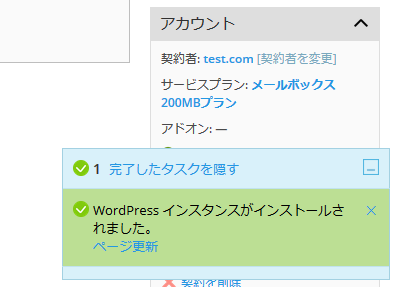

WordPress のインストールは、以上となります。
Plesk Onyx から作成したWordpressの管理画面にログインをいただくには、以下のURLをご参照ください。
▼Plesk Onyx : Plesk からインストールをしたWordPress の管理画面にログインする方法について
Plesk からインストールをした WordPress の管理画面にログインするには、以下の操作となります。
1.Pleskにログイン
2. 2.画面左の[ドメイン]を選択
3.Wordpress の管理画面にログインしたい対象のドメインを選択
4.以下の[ログイン]ボタンを選択

5.以下のようにWordpress の管理画面が表示されます。

6.Wordpress の管理画面から、お客様が作成されたいWebサイトを作成をいただきますようお願いいたします。
以上、となります。
なお、Plesk からWordpressをインストールする手順につきましては、以下のリンクをご参照ください。
▼Plesk 17.8 : WordPress のインストール方法
Plesk 17.8 からの WordPress のインストール方法をご案内させていただきます。
作成済みのWebサイトがございます場合は、上書きされる場合がございます。
そのため、Wordpress のインストール前にお客様側でのコンテンツのバックアップをいただくことを推奨いたします。
1.Pleskにログイン
2.画面左の[ドメイン]を選択
3.インストール対象のドメインを選択
4.その後、以下の[インストール]ボタンを選択
5.[サイトタイトル]を任意の名称で入力します。
また、Wordpress の管理画面へログインするためのユーザ名や、パスワード。データベース名、データユーザ名、データベースパスワードが自動入力されます。
※セキュリティのため、変更されないことを推奨致します。第三者に推測可能なユーザ名、パスワードを設定されますと第三者に不正にログインされ、その結果
Webサイトが改ざんされたり、不正ツールを設置されたりする恐れがございます。
5.2 設定内容に問題なければ、画面下の[インストールボタン]を選択致します。

6.しばらく致しますと、以下のWordpressがインストール完了の画面が表示されます。
プラグインのインストールが不要な場合は、[いいえ、必要ありません]を選択ください。
プラグインにつきましては、後にインストール可能でございます。
WordPress のインストールは、以上となります。
Pleskから作成したWordpressの管理画面にログインをいただくには、以下のURLをご参照ください。
回答
WordPress(*1)、Movable Type(*2) 等の CMS をサーバにインストールすることは可能です。
ただし、弊社ではブログツールのご提供・インストール代行は、原則おこなっておりません。インストールの際は、インストールする CMS の推奨環境( OSのバージョン・プログラムのバージョンなど)が、ご契約サーバの環境と一致しているかをご確認の上、お客様ご自身での設定をお願いいたします。
(ご参考)
ご契約サーバの OSのバージョンにつきましては、ご開通時にお送りしております開通書面に記載しております。また、主要なプログラムのバージョンにつきましては、OSのバージョンに依存しますので、以下のFAQ からご参照下さい。
PHP、MySQL、PostgreSQLなど主要なアプリケーションのバージョンを教えてください。
(*1) WordPress
WordPressは、オープンソースのブログ・CMS作成ツールです。
(*2) Movable Type
Movable Typeは、シックス・アパート社が提供するブログ作成ツールです。
詳細な設定や運用方法につきましては、それぞれの公式サイトをご参照ください。